
Un template est un squelette réutilisable de script : une échelle d'étapes (un teaser gratuit, puis des étapes payantes à prix croissants avec des remises) que vous construisez une fois et réutilisez sur chaque créatrice au lieu de la refaire à chaque fois. Un template enregistre la forme d'un script ; vous ajustez toujours le texte par créatrice avant la mise en ligne.
Où le trouver
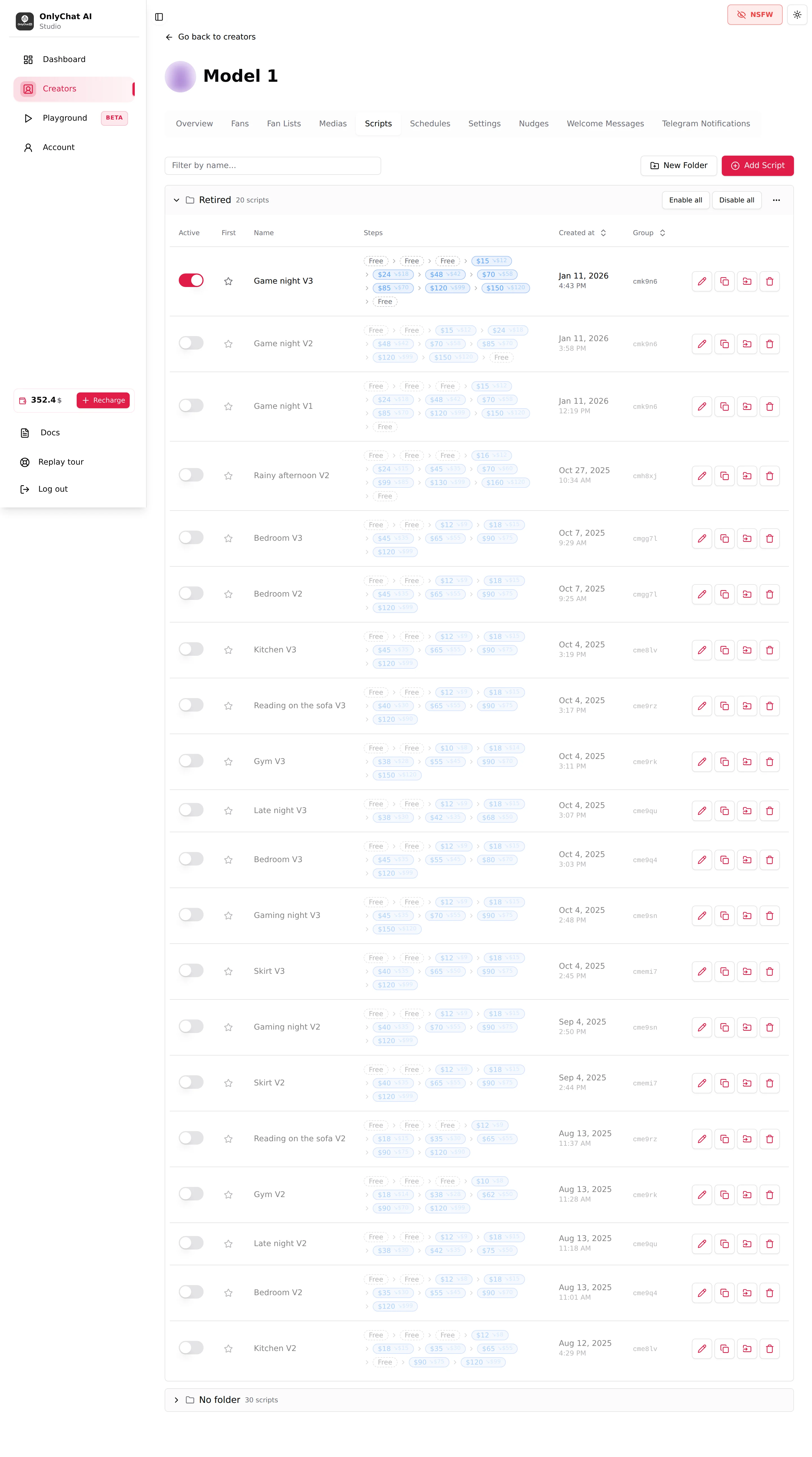
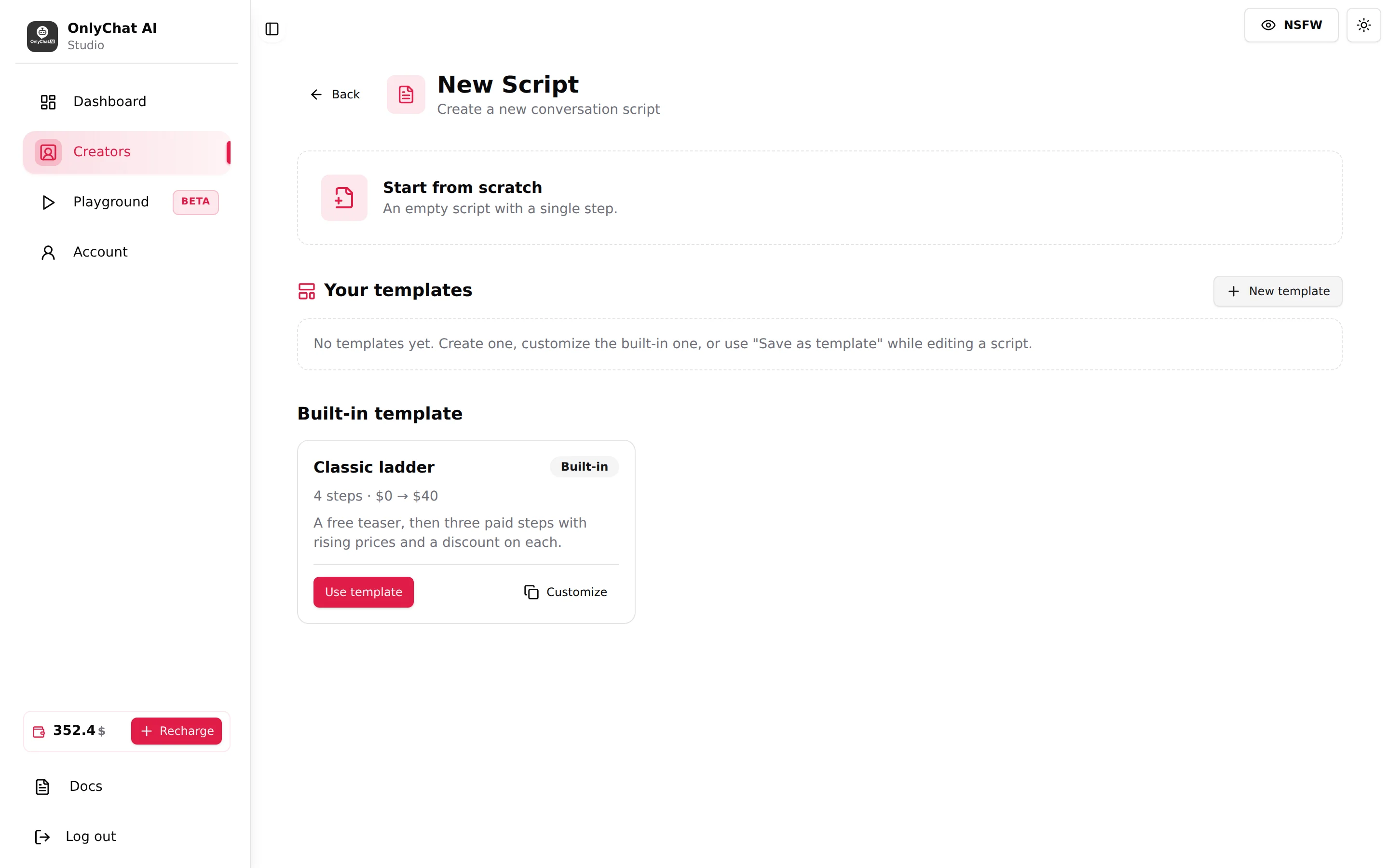
Ouvrez l'onglet Scripts et cliquez sur Add Script. L'écran New Script ("Create a new conversation script") s'ouvre avec deux points de départ : Start from scratch ("An empty script with a single step.") et une section Your templates en dessous.
Your templates
Cette section contient les templates depuis lesquels démarrer un script :
- New template, pour construire le vôtre de zéro.
- Un modèle intégré, Classic ladder (marqué "Built-in", "4 steps, $0 to $40"), décrit comme "A free teaser, then three paid steps with rising prices and a discount on each." Chaque template propose Use template et Customize.
- Tant que vous n'en avez aucun à vous, la ligne vide indique : "No templates yet. Create one, customize the built-in one, or use Save as template while editing a script."
Construire le vôtre avec New template
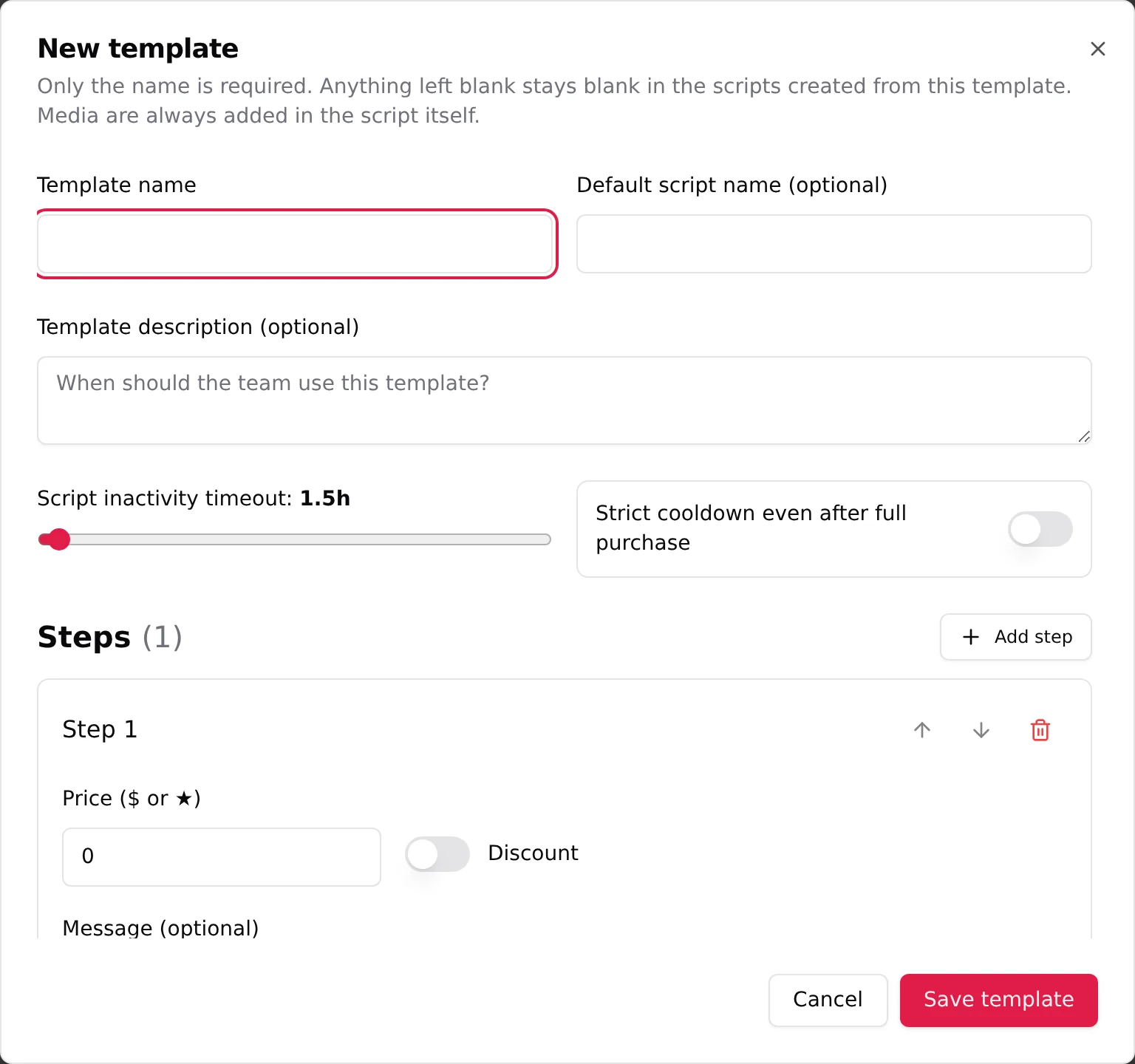
New template ouvre un formulaire. La note en haut est explicite : "Only the name is required. Anything left blank stays blank in the scripts created from this template. Media are always added in the script itself." Un template enregistre donc la forme et les prix, pas les médias.
En haut, vous réglez Template name (le seul champ requis), un Default script name optionnel (utilisé quand vous démarrez un script depuis le template), et une Template description optionnelle avec l'invite "When should the team use this template?". En dessous, deux réglages à l'échelle du script que vous pouvez préconfigurer : Script inactivity timeout et Strict cooldown even after full purchase.
Puis vous construisez l'échelle sous Steps : Add step pour chaque nouvelle étape, et par étape un Price (in dollars or Stars) avec une Discount optionnelle, un Message, et des Post-media messages. Ce sont les mêmes champs qu'un script en ligne, couverts dans Script steps et Prices and discounts. Terminez avec Save template, et il rejoint Your templates.
Save as template
Vous n'êtes pas obligé de partir de l'écran des templates. En éditant n'importe quel script, utilisez Save as template pour transformer le script en cours en un template réutilisable, prêt à appliquer sur la prochaine créatrice.
Utiliser un template
Use template démarre un nouveau script pré-rempli avec les étapes du template. De là, vous ajustez le texte pour la créatrice, réglez le parcours de prix, et l'activez comme n'importe quel script. Customize permet de retoucher le template lui-même avant de l'utiliser.