
La page New Script (nouveau script) est l'endroit où une scène devient quelque chose que l'IA peut vendre : un nom, une description que l'IA lit, deux minuteurs, et une liste d'étapes. La même page sert à modifier un script existant (Edit Script) et à créer une variation (Duplicate Script). Cet article couvre tout ce qui se trouve au-dessus des étapes et le bouton d'enregistrement. La carte d'étape elle-même, avec son message, ses médias, son prix et ses relances, a sa propre page : Les étapes d'un script.
Où la trouver
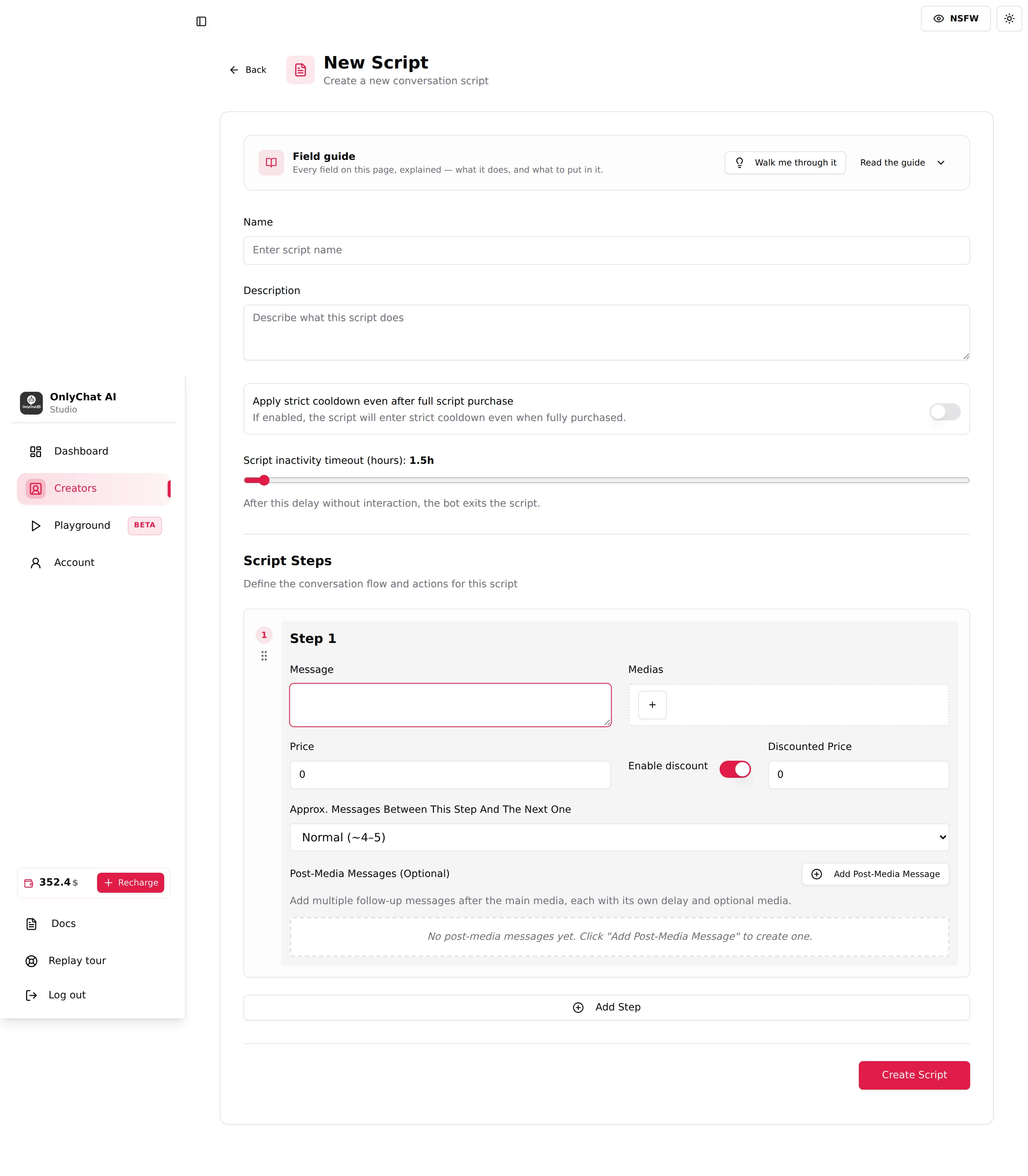
Sur l'onglet Scripts de la créatrice, cliquez sur Add Script (ajouter un script, en haut à droite). La page s'ouvre à l'adresse /scripts/new avec le titre « New Script » et le sous-titre « Create a new conversation script » (créer un nouveau script de conversation). La flèche Back (retour) ramène à l'onglet Scripts sans enregistrer.
Ouvrir un script existant avec Edit (modifier) affiche « Edit Script » et « Modify » suivi du nom du script ; le bouton en bas devient Update Script (mettre à jour le script). Si le lien pointe vers un script qui n'existe plus, la page affiche « Script not found » (script introuvable ; « The script you're trying to edit could not be found. »).
Le Field guide
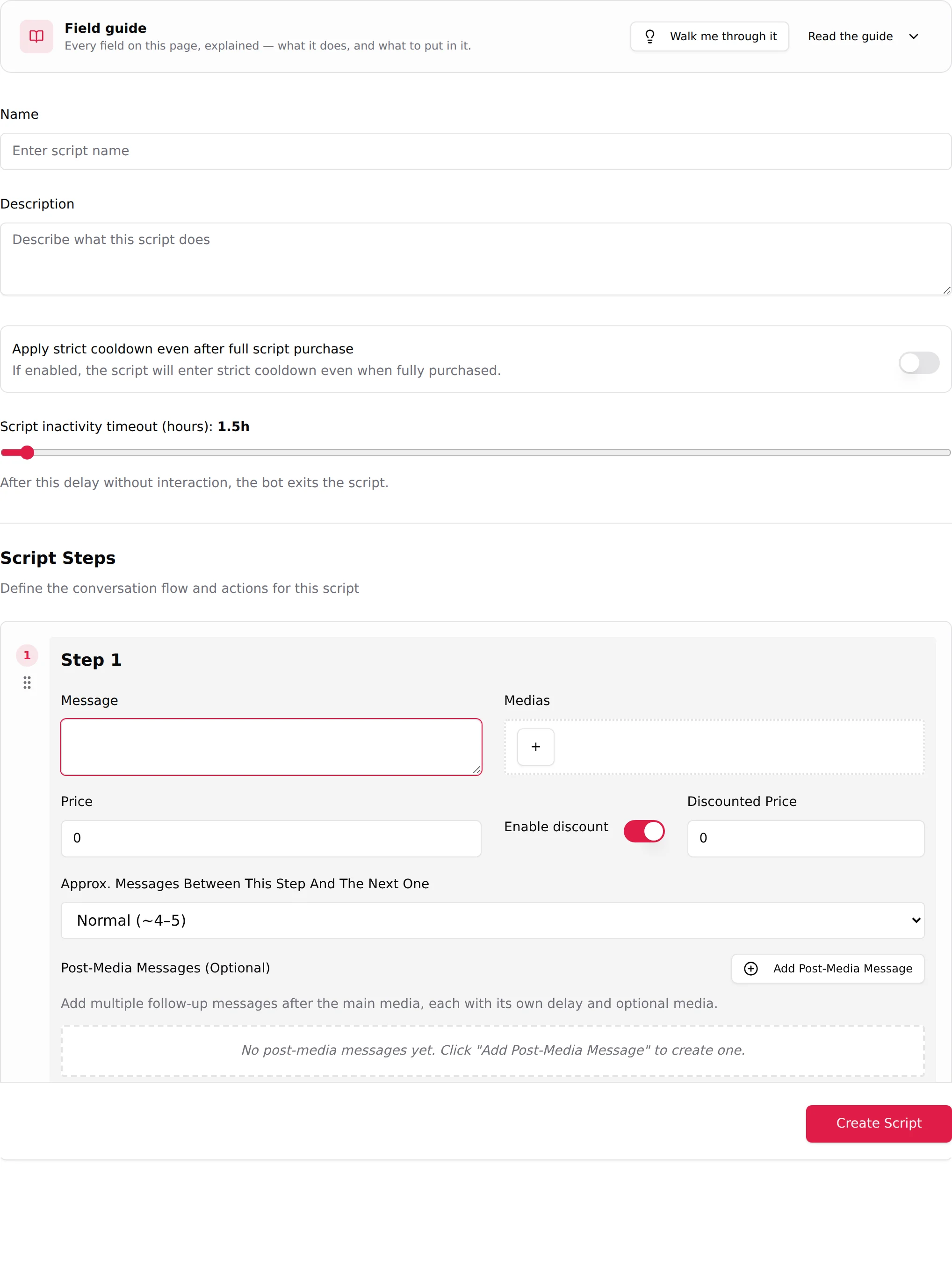
La carte en haut, Field guide (guide des champs ; « Every field on this page, explained: what it does, and what to put in it. », chaque champ de cette page expliqué : ce qu'il fait et quoi y mettre), est un aide-mémoire intégré. Elle a deux boutons : Walk me through it (guidez-moi) rejoue la visite guidée de la page, étape par étape, et Read the guide (lire le guide) déplie la carte (le bouton affiche ensuite Hide, masquer).
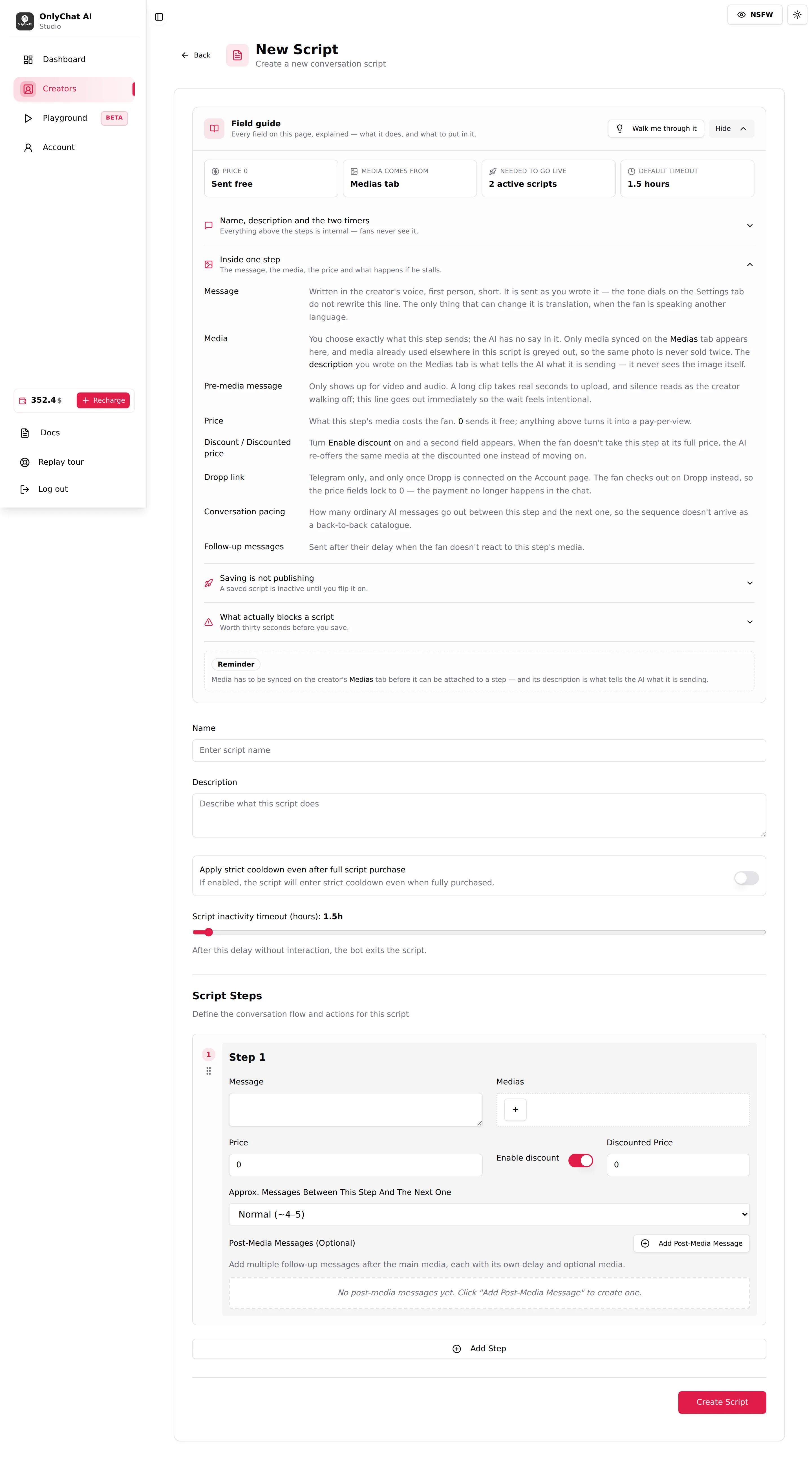
Les quatre faits rapides valent la peine d'être mémorisés :
| Fait rapide | Signification |
|---|---|
| Price 0: Sent free | Une étape au prix 0 est une étape gratuite. Tout ce qui est au-dessus la transforme en pay-per-view. |
| Media comes from: Medias tab | Seuls les médias synchronisés (OnlyFans) ou importés (Telegram) dans l'onglet Medias peuvent être attachés. |
| Needed to go live: 2 active scripts | L'IA ne peut pas être activée avec moins de deux scripts actifs. |
| Default timeout: 1.5 hours | Le délai d'inactivité ci-dessous démarre à 1,5 heure. |
Les quatre sections : « Name, description and the two timers » (« Everything above the steps is internal, fans never see it. », tout ce qui est au-dessus des étapes est interne, les fans ne le voient jamais), « Inside one step » (« The message, the media, the price and what happens if he stalls. », le message, le média, le prix et ce qui se passe s'il cale), « Saving is not publishing » (« A saved script is inactive until you flip it on. », un script enregistré est inactif tant que vous ne l'activez pas) et « What actually blocks a script » (« Worth thirty seconds before you save. », ce qui bloque vraiment un script, trente secondes bien investies avant d'enregistrer). La dernière liste cinq pièges : une étape payante sans média, un média sans description, un message vide sur une étape, l'import d'un script sans ses médias, et enregistrer puis partir (sans activer).
Sous le guide, une bannière Reminder (rappel) répète la règle que tout le monde oublie : « Media has to be synced on the creator's Medias tab before it can be attached to a step, and its description is what tells the AI what it is sending. » (les médias doivent être synchronisés dans l'onglet Medias de la créatrice avant de pouvoir être attachés à une étape, et c'est leur description qui dit à l'IA ce qu'elle envoie).
Les champs au niveau du script
Name
Texte indicatif « Enter script name » (saisissez le nom du script). Interne, jamais montré aux fans. Utilisez un nom qui vous indique la scène et la version d'un coup d'oeil : « Workout (V1) », « Gaming (V2 soft opening) ». Le nom apparaît sur l'onglet Scripts, dans le sélecteur Select a media list (sélectionner une liste de médias) si vos listes du vault suivent la même nomenclature, sur la tuile Best Script du dashboard et dans le tableau Scripts Performance. Un script dupliqué est pré-rempli avec « (copy) » ajouté au nom d'origine : renommez-le avant d'enregistrer. Voir Versions et variations.
Description
Texte indicatif « Describe what this script does » (décrivez ce que fait ce script). Interne aussi, mais celle-ci est lue par l'IA : c'est ainsi que l'IA décide que ce script colle à la conversation en cours et au fan en face, et c'est ainsi qu'elle introduit la scène avant la première étape. Une description de deux lignes est rarement choisie et lancée maladroitement. Écrivez le décor, l'ambiance de départ, le déclencheur, la progression et le type de fan à qui elle convient. La méthode complète, avec des exemples, est dans Écrire la description d'un script.
Apply strict cooldown even after full script purchase
Un interrupteur, désactivé par défaut. Texte d'aide : « If enabled, the script will enter strict cooldown even when fully purchased. » (si activé, le script entre en cooldown strict même quand il a été entièrement acheté).
Le cooldown strict est la période de repos définie dans les Settings, Strict Script Cooldown (hours) (délai de récupération strict entre scripts, en heures ; de 0 à 24, 10 par défaut) : « Time during which no new script can start after one ends, even if the fan tries to initiate. » (durée pendant laquelle aucun nouveau script ne peut démarrer après la fin d'un autre, même si le fan essaie d'en lancer un). Par défaut, il s'applique quand un script se termine sans que le fan ait tout acheté. Avec cet interrupteur activé, il s'applique même quand le fan a acheté la dernière étape.
| Réglage | Ce qui se passe après l'achat de la dernière étape payante | Quand l'utiliser |
|---|---|---|
| Off (par défaut) | Le fan vient de payer le haut de l'échelle et il est chaud. Aucun cooldown : si le fan montre qu'il est encore chaud (il en redemande, il dit qu'il veut que ça continue), l'IA peut enchaîner directement sur le script suivant dans la même conversation. | La plupart des créatrices. Un acheteur qui a terminé une scène est le meilleur candidat pour la suivante. |
| On | Le fan entre dans le cooldown strict comme n'importe quel autre fan : aucun nouveau script pendant le nombre d'heures fixé dans les Settings. | Les créatrices qui veulent éviter des ventes enchaînées au même fan le même jour (abonnés de longue durée, prix élevés, fans qui se plaignent d'être poussés). |
Le Minimum Sexualization Cooldown (days) des Settings n'intervient pas ici : c'est le nombre de jours, valable pour toute la créatrice, que l'IA attend après chaque script avant de ramener ce fan vers le sexe de sa propre initiative. Voir Délais de récupération.
Script inactivity timeout (hours)
Un curseur dont la valeur courante est affichée dans le libellé (« Script inactivity timeout (hours): 1.5h »). Plage de 0,5 à 48 heures, 1,5 par défaut. Texte d'aide : « After this delay without interaction, the bot exits the script. » (après ce délai sans interaction, le script est quitté).
Pendant qu'un script tourne, l'IA attend le fan entre les étapes. Si le fan cesse de répondre plus longtemps que ce délai, l'IA ferme la scène : le script est marqué comme utilisé pour ce fan, les délais de récupération démarrent, et l'IA revient à une discussion normale quand le fan réapparaît. Ce que cela change dans une conversation :
- Court (0,5 à 2 heures) : un fan qui part pour la soirée revient à une conversation fraîche, pas à un « alors, tu as aimé la vidéo ? » envoyé 14 heures plus tard. Convient aux scènes qui n'ont de sens qu'en une seule fois.
- Long (8 à 48 heures) : l'IA garde la scène ouverte pendant une nuit ou une journée. Un fan qui a acheté l'étape 2 le soir et réécrit le lendemain matin reçoit l'étape 3, là où il s'était arrêté. Convient aux scripts à échelle élevée où chaque étape est chère et où le fan a besoin de temps, et aux audiences Telegram qui discutent par courtes rafales tout au long de la journée.
La valeur par défaut de 1,5 heure est un départ sûr. Augmentez-la sur un script dont la ligne du dashboard montre beaucoup de fans bloqués entre deux étapes payantes.
Les étapes
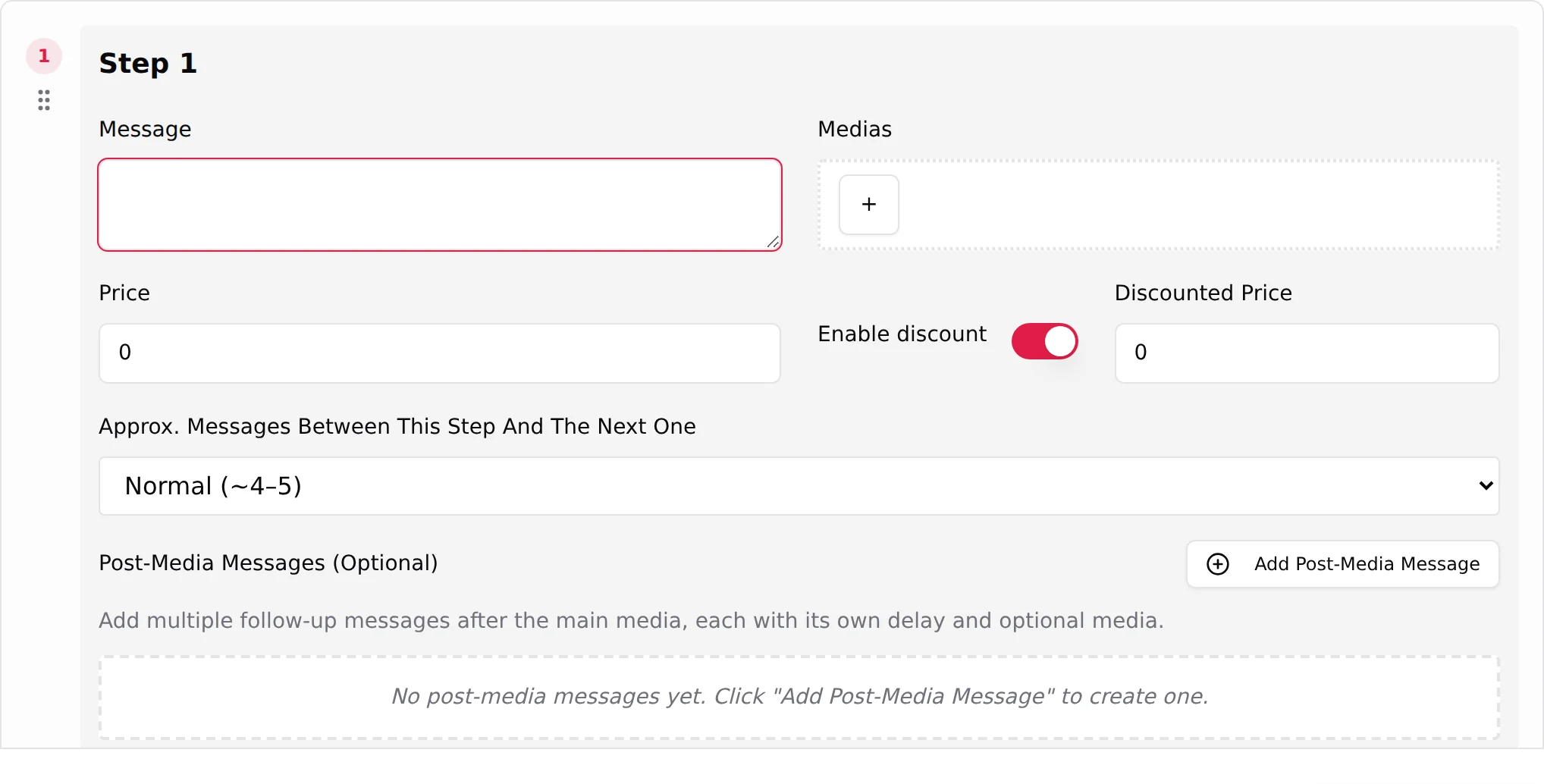
Sous « Script Steps » (« Define the conversation flow and actions for this script »), la page démarre avec une carte d'étape vide. Add Step (ajouter une étape) ajoute une nouvelle carte en bas. Chaque carte a un badge numéroté et une poignée de glissement à gauche : faites-la glisser pour réordonner les étapes. Chaque champ de la carte est expliqué dans Les étapes d'un script ; le choix du média à mettre à chaque endroit dans Médias par étape.
Créer le script, étape par étape
- Ouvrez l'éditeurSur l'onglet Scripts, cliquez sur Add Script. Lisez le guide des champs une fois si c'est votre premier script.
- Nommez et décrivez la scèneRemplissez Name et Description. Laissez l'interrupteur de cooldown strict désactivé et le délai à 1.5h sauf si vous avez une raison de les changer.
- Construisez les étapes gratuitesDans la première carte, écrivez le Message, cliquez sur + sous Medias pour attacher un élément de la liste synchronisée, laissez Price à 0. Cliquez sur Add Step et répétez pour la deuxième et la troisième étape gratuite.
- Construisez les étapes payantesAjoutez une étape par message payant. Fixez le Price, activez Enable discount (activer la remise) et remplissez Discounted Price là où vous voulez une solution de repli, ajoutez un ou deux Post-Media Messages pour les fans qui se taisent.
- Vérifiez les piègesAucune étape payante sans média, aucun média sans description, aucun message vide. Faites défiler la page une fois de haut en bas.
- CréezCliquez sur Create Script (créer le script). Le toast « Script created successfully! » (script créé) confirme et la page revient à l'onglet Scripts, où le nouveau script est inactif.
- ActivezBasculez l'interrupteur Active sur sa ligne. Marquez-le d'une étoile comme First s'il doit être la première scène que chaque nouveau fan voit. Voir Activer et suivre un script.
Enregistrement : ce qui peut mal tourner
| Message | Signification | Correction |
|---|---|---|
| « Some fields are invalid. Please review the form. » suivi de « field: message » | Une valeur obligatoire manque ou est hors plage. La ligne de détail nomme le champ. | Faites défiler jusqu'au champ nommé dans le détail et corrigez-le. |
| « At least one media is required (or select a Dropp link) » | Une étape n'a aucun média attaché. Sur Telegram, un lien Dropp.fans compte comme un média. | Attachez un média, ou un lien Dropp sur Telegram. |
| « Error creating script » / « Error updating script » | L'enregistrement n'est pas passé. | Attendez quelques secondes et cliquez à nouveau. Si cela persiste, copiez vos messages ailleurs avant de recharger. |
| « Missing organization context. » | La page a perdu la session de l'organisation. | Rechargez la page et réessayez. |
| « Script not found » | Le script a été supprimé par un autre membre pendant que vous aviez l'éditeur ouvert. | Revenez à l'onglet Scripts. |
L'enregistrement avec Update Script affiche « Script updated successfully! ». Un fan en plein script ne repart pas à zéro : il continue à l'étape où il en est, et chaque étape qu'il n'a pas encore reçue lui sera envoyée dans sa version mise à jour. Exemple : un fan vient de payer le PPV 2 et n'a pas encore reçu le PPV 3 ; vous changez le prix ou la caption du PPV 3 et cliquez sur Update Script ; quand l'IA arrive au PPV 3, elle utilise le nouveau prix et la nouvelle caption. Seule exception : une étape déjà en cours d'envoi au moment où vous enregistrez part telle qu'elle était. Les étapes déjà reçues par le fan ne sont jamais modifiées après coup.