
Une étape est un bloc que l'IA envoie à un fan à l'intérieur d'un script : un message, son média, un prix, et ce qui se passe autour (un teaser avant une vidéo, un délai, des relances quand le fan se tait). Les étapes partent dans l'ordre, séparées par quelques messages normaux de l'IA. Cette page passe en revue chaque champ de la carte d'étape, ce qu'il change dans la conversation, et quoi y mettre. Le choix du média à placer dans chaque étape est couvert dans Médias par étape ; les prix dans Prix et remises.
Où les trouver
Les cartes d'étape sont la partie basse des pages New Script, Edit Script et Duplicate Script, sous Script Steps (étapes du script ; « Define the conversation flow and actions for this script »). Add Step (ajouter une étape) ajoute une carte en bas ; la poignée de glissement à gauche de chaque carte permet de les réordonner. Les cartes sont numérotées « Step 1 », « Step 2 » et ainsi de suite, dans l'ordre d'envoi.
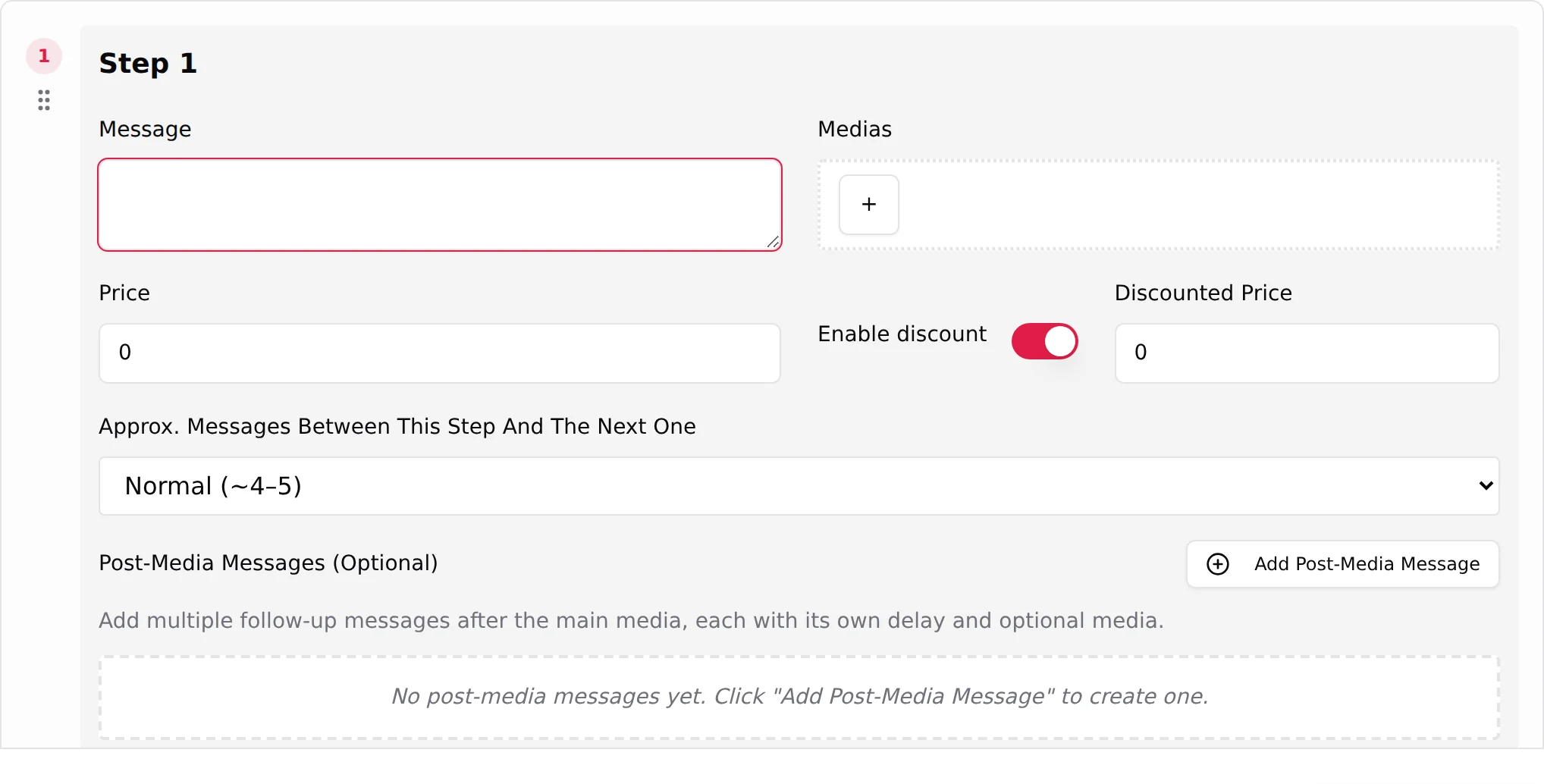
Certains champs n'apparaissent que quand ils ont un sens : Wait before sending video/audio (attendre avant d'envoyer la vidéo ou l'audio) et Pre-Media Teaser (Optional) (teaser pré-média, facultatif) dès que l'étape contient une vidéo ou un audio ; Discounted Price (prix remisé) dès que Enable discount (activer la remise) est activé ; Skip media followup if paid (send next step) (sauter la relance média si payé, envoyer l'étape suivante) dès que le prix est supérieur à 0. Telegram ajoute Send as bubble (envoyer en bulle) et les champs de lien Dropp.fans.
Message
Le texte envoyé au fan avec le média, dans la voix de la créatrice, à la première personne, court. Le guide des champs est explicite : il « is sent as you wrote it, the tone dials on the Settings tab do not rewrite this line. The only thing that can change it is translation, when the fan is speaking another language. » (il est envoyé tel que vous l'avez écrit, les réglages de ton de l'onglet Settings ne réécrivent pas cette ligne ; la seule chose qui peut la modifier est la traduction, quand le fan parle une autre langue).
Le message est donc le seul endroit où votre écriture atteint le fan mot pour mot. Quelques règles valables sur les deux plateformes :
- Parlez-lui directement (« toi », « ton »), demandez sa réaction (« dis-moi ce que tu ferais », « note-la »), et dites quoi faire (« ouvre-la », « débloque-la ») sur les étapes payantes.
- Ne décrivez pas la tenue ni la photo : il l'a sous les yeux.
- Évitez les mots liés au moment de la journée (« ce soir », « ce matin ») : vous ne contrôlez pas quand l'étape part. « Là maintenant » et « aujourd'hui » sont sans risque.
- Gardez une orthographe propre. Les fautes mignonnes et les abréviations SMS sonnent faux.
- Un message payant qui survend (« tout, sans censure ») sur un média soft produit des demandes de remboursement. Restez fidèle au média.
Un message vide bloque le script (« An empty message on a step » dans la liste des pièges du guide des champs).
Medias
Cliquez sur + pour ouvrir le sélecteur Select Medias (sélectionner des médias ; « Choose media files from your creator's library to add to this step. », choisissez des fichiers dans la bibliothèque de votre créatrice pour les ajouter à cette étape). Sur OnlyFans, choisissez d'abord une liste dans Select a media list (sélectionner une liste de médias), puis cliquez sur les éléments. Sur Telegram, utilisez Filter by folder (filtrer par dossier : All folders, No folder, ou un dossier précis).
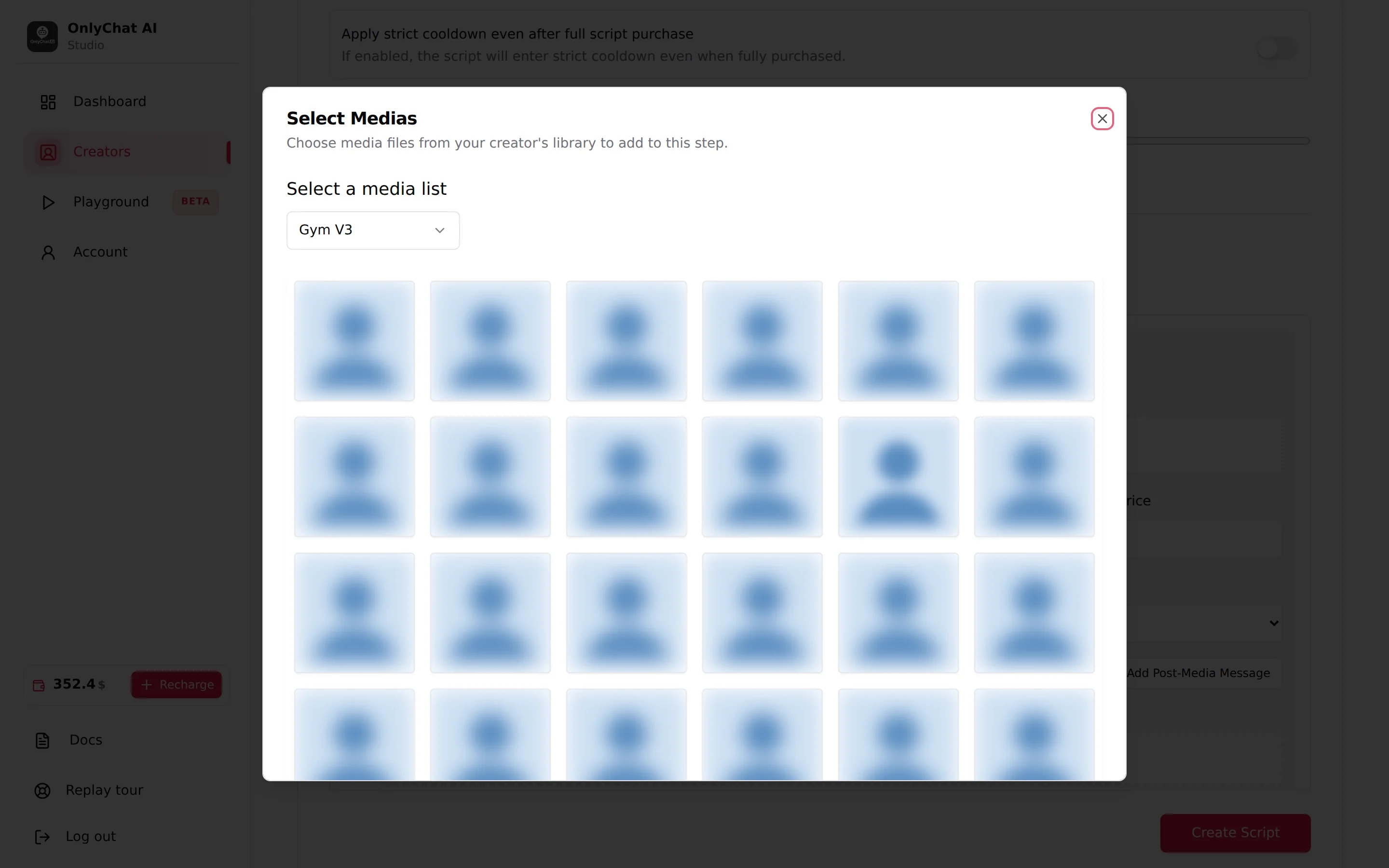
- Survoler un élément affiche « Add this media to the step » (ajouter ce média à l'étape) ou « Remove this media from the step » (retirer ce média de l'étape) ; un clic bascule l'état.
- Un élément utilisé dans une autre étape du même script est grisé et marqué Used (« Already used in this script », déjà utilisé dans ce script). Le guide explique pourquoi : « the same photo is never sold twice. » (la même photo n'est jamais vendue deux fois).
- Clear selection (vider la sélection) vide l'étape.
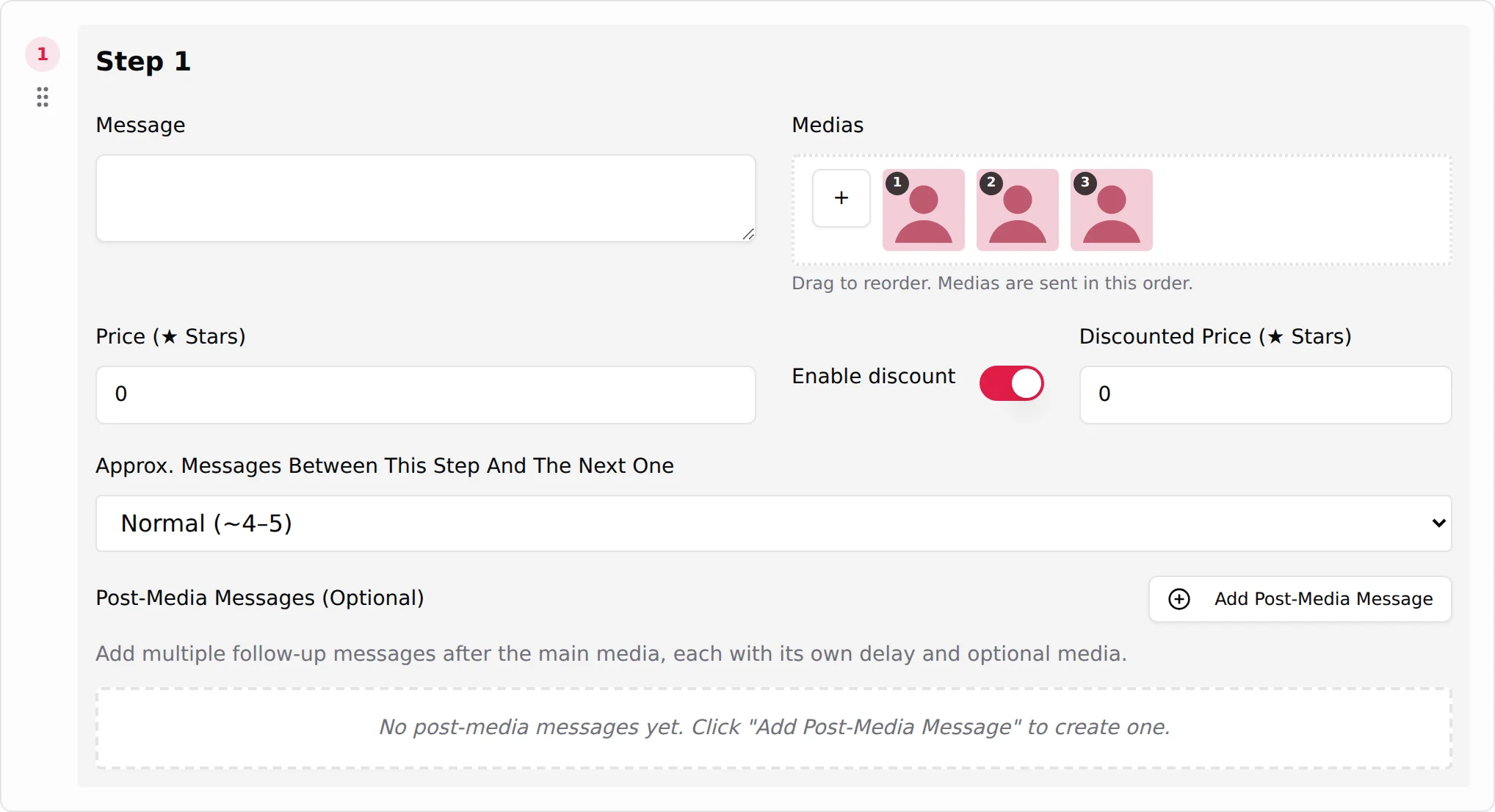
- Sur une créatrice Telegram, les médias choisis apparaissent sur la carte d'étape avec un numéro chacun, d'abord dans l'ordre où vous les avez cochés. En dessous : « Drag to reorder. Medias are sent in this order. » (glissez pour réordonner, les médias sont envoyés dans cet ordre). Glissez une vignette pour changer les numéros ; le fan reçoit les médias dans l'ordre numéroté : mettez celui qui ouvre la scène en premier et celui qui la vend en dernier.
- « No media for creator found » (« Please sync your vault to access creator's media ») signifie que rien n'est encore synchronisé : allez d'abord dans l'onglet Medias. Voir Bibliothèque de médias.
- Enregistrer une étape sans média échoue avec « At least one media is required (or select a Dropp link) » (au moins un média est requis, ou sélectionnez un lien Dropp).
Les éléments sélectionnés apparaissent en vignettes à côté du bouton +, avec un badge de durée sur les vidéos. L'IA ne voit jamais le fichier : « the description you wrote on the Medias tab is what tells the AI what it is sending » (la description que vous avez écrite dans l'onglet Medias est ce qui dit à l'IA ce qu'elle envoie). Un média sans description part quand même avec son étape ; le risque, c'est le fan qui demande ce qu'elle fait dans la vidéo avant de la débloquer : l'IA se rabat sur la caption du PPV, et si la caption ne dit pas ce qui se passe, elle invente.
Wait before sending video/audio
Apparaît quand l'étape contient une vidéo ou un audio. Un interrupteur, activé par défaut. Texte d'aide : « If enabled, the video/audio will be delayed by its duration. Disable to send it immediately without delay or pre-media teaser. » (si activé, la vidéo ou l'audio est retardé de sa durée ; désactivez pour l'envoyer immédiatement, sans délai ni teaser pré-média).
Pourquoi il existe : une vraie personne a besoin de temps pour enregistrer ou envoyer une vidéo de deux minutes. Avec l'interrupteur activé, l'IA attend environ la durée du média avant que le message avec le média n'arrive, pour que le timing paraisse réel. Désactivé, la vidéo arrive instantanément, et le teaser pré-média ci-dessous n'est pas utilisé.
Laissez-le activé pour tout ce qui dépasse quelques secondes. Désactivez-le pour des clips très courts ou quand une étape contient une vidéo que le fan attend explicitement après une négociation, où un délai passe pour de la temporisation.
Pre-Media Teaser (Optional)
Apparaît avec une vidéo ou un audio. Texte indicatif « Text sent immediately if step contains video/audio... ». Texte d'aide : « Sent immediately when step contains video/audio. The main media message will be delayed at least by the media duration. » (envoyé immédiatement quand l'étape contient une vidéo ou un audio ; le message principal avec le média est retardé d'au moins la durée du média).
C'est la ligne que le fan lit pendant que l'IA « enregistre ». Le guide des champs : « A long clip takes real seconds to upload, and silence reads as the creator walking off; this line goes out immediately so the wait feels intentional. » (un clip long prend de vraies secondes à envoyer, et le silence donne l'impression que la créatrice est partie ; cette ligne part immédiatement pour que l'attente paraisse voulue). Écrivez une courte phrase dans la voix de la créatrice qui annonce ce qui arrive sans le décrire : « attends, je te filme ça », « donne-moi une minute, il faut que tu voies ça ». Laissez-le vide sur les étapes photo uniquement (il n'est pas affiché) et quand Wait before sending video/audio est désactivé (il n'est pas envoyé).
Price
Sur OnlyFans, le champ est Price (prix) en dollars ; sur Telegram, c'est Price (Stars) (texte indicatif « e.g. 100 »). 0 signifie gratuit. Le guide des champs : « What this step's media costs the fan. 0 sends it free; anything above turns it into a pay-per-view. » (ce que le média de cette étape coûte au fan ; 0 l'envoie gratuitement, tout ce qui est au-dessus en fait un pay-per-view).
Ce que cela change dans le chat : une étape gratuite arrive comme un message normal avec un média visible. Une étape payante arrive verrouillée sur OnlyFans (le fan paie pour l'ouvrir) ou sous forme de demande de paiement en Stars sur Telegram. L'IA présente le prix avec ses propres mots autour de votre message, et le défend si le fan résiste.
L'onglet Scripts résume l'échelle de prix par script : des pastilles « Free » pour le prix 0, des pastilles de prix sinon. Voir Prix et remises pour construire l'échelle.
Enable discount et Discounted Price
Enable discount est un interrupteur ; activé, Discounted Price (Telegram : Discounted Price (Stars), texte indicatif « e.g. 50 ») apparaît à côté. Désactivé par défaut.
Le guide des champs : « Turn Enable discount on and a second field appears. When the fan doesn't take this step at its full price, the AI re-offers the same media at the discounted one instead of moving on. » (activez Enable discount et un second champ apparaît ; quand le fan ne prend pas cette étape au prix plein, l'IA repropose le même média au prix remisé au lieu de passer à la suite). Le prix remisé est donc un plancher, pas un point de départ : l'IA demande d'abord le prix plein, argumente, et ne descend qu'ensuite à ce montant. Sur l'onglet Scripts, une étape remisée affiche les deux montants (« $15 » puis « $12 »).
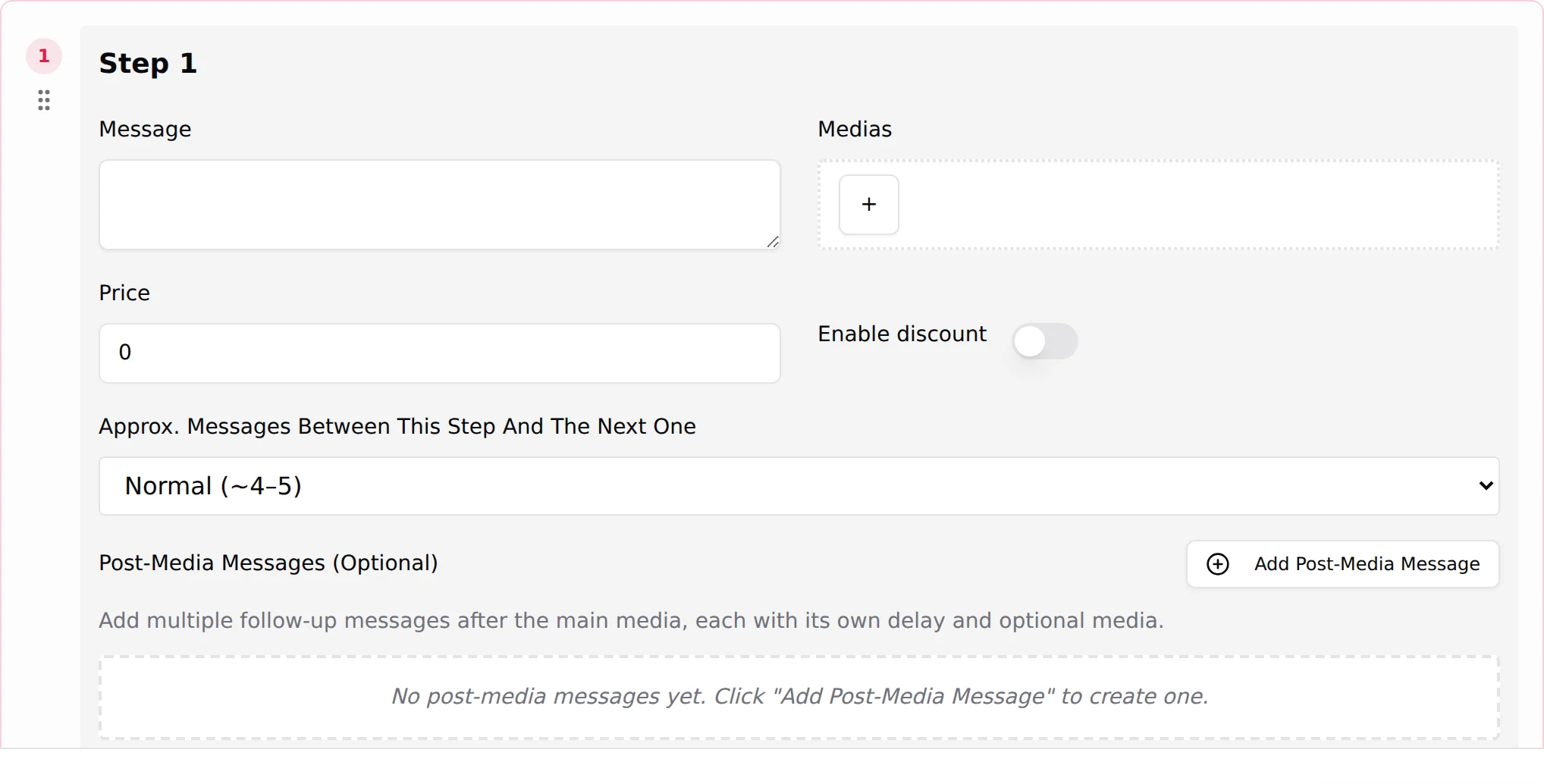
Mettez une remise sur les étapes où l'hésitation est la plus fréquente (la première étape payante, et les chères). Laissez-la désactivée sur l'étape la moins chère si vous préférez perdre la vente plutôt qu'apprendre au fan que les prix se négocient dès le début.
Send as bubble (Telegram)
telegram Affiché sur Telegram pour les vidéos gratuites. Activé par défaut. Texte d'aide : « Free videos under 60s are sent as a Telegram video note. Turn off to send a regular video. » (les vidéos gratuites de moins de 60 s sont envoyées comme note vidéo Telegram ; désactivez pour envoyer une vidéo classique). La carte vous dit ce qui va se passer avec le média courant : « This free video (≤ 60 s) will be sent as a bubble (video note). The step message is sent right after. », « This video is longer than 60 seconds, so it cannot be sent as a bubble », « Duration unknown for now: at send time, if the video is ≤ 60 s it will go as a bubble », « This video will be sent as a regular video (bubble disabled). », ou, pour les photos, « Free photo: sent directly in the chat (Telegram does not support bubbles for photos). » Détails dans Les scripts sur Telegram.
Dropp.fans Link (Optional) et Link preview (Telegram)
telegram Au lieu d'un prix en Stars, une étape Telegram peut vendre via un lien de paiement Dropp.fans choisi dans Select Dropp.fans Link (sélectionner un lien Dropp.fans ; « Choose a payment link from your creator's Dropp.fans folders to attach to this step. », choisissez un lien de paiement dans les dossiers Dropp.fans de votre créatrice pour l'attacher à cette étape). Quand un lien est défini, les champs de prix se verrouillent et affichent « Free, the fan pays on Dropp.fans instead. » (gratuit, le fan paie sur Dropp.fans à la place) ; l'interrupteur Link preview (aperçu du lien) affiche ou masque la carte d'aperçu Telegram de l'URL. Avec une remise activée, Discount Dropp.fans Link (Optional) (lien Dropp.fans remisé, facultatif) permet de choisir un second lien, moins cher : « When set, the discounted offer sends this tracked Dropp URL instead of resending the original media at a reduced price. » (quand il est défini, l'offre remisée envoie cette URL Dropp suivie au lieu de renvoyer le média d'origine à prix réduit). L'onglet Scripts affiche alors « paid on Dropp » pour cette étape. Voir Dropp.fans.
Approx. Messages Between This Step And The Next One
Un sélecteur à trois valeurs : Few (~2-3), Normal (~4-5) (par défaut), Many (~6-9). C'est le rythme : combien de messages ordinaires de l'IA partent entre cette étape et la suivante, « so the sequence doesn't arrive as a back-to-back catalogue » (pour que la séquence n'arrive pas comme un catalogue enchaîné, guide des champs).
| Valeur | Dans la conversation | À utiliser quand |
|---|---|---|
| Few (~2-3) | L'étape suivante suit presque immédiatement. Deux ou trois lignes de discussion, puis le média. | Entre deux teasers gratuits qui vont ensemble, ou juste après un achat quand le fan est chaud et en redemande. |
| Normal (~4-5) | Un court échange, puis l'étape suivante. | Par défaut pour la plupart des étapes. |
| Many (~6-9) | Une vraie conversation entre deux étapes : questions, tease, réponses. | Avant la première étape payante, pour faire monter la tension, et avant les étapes les plus chères. |
Le nombre est approximatif : l'IA s'adapte aux réponses du fan. Un fan qui répond en un mot arrive plus vite à l'étape suivante qu'un fan qui pose des questions.
Skip media followup if paid (send next step)
Apparaît quand le prix est supérieur à 0. Un interrupteur. Texte d'aide : « If enabled and the fan pays this step's media but doesn't reply, the bot will skip the usual media-paid followup and directly send the next step. » (si activé et que le fan paie le média de cette étape sans répondre, la relance habituelle après paiement est sautée et l'étape suivante est envoyée directement).
Par défaut, quand un fan paie et ne dit rien, l'IA écrit une relance (« tu as aimé ? ») et attend. Avec cet interrupteur activé, le silence après un paiement est lu comme « continue » : l'IA envoie l'étape suivante sans demander.
- Activez-le pour le milieu de l'échelle, où un fan qui paie sans un mot veut généralement la suite, et pour les fans qui enchaînent.
- Laissez-le désactivé sur la dernière étape payante (l'étape gratuite de clôture, si vous en avez ajouté une, suit d'elle-même ; la relance est la clôture naturelle) et sur la première étape payante si vous voulez que l'IA vérifie la réaction avant de monter le prix.
Post-Media Messages (Optional)
Les relances de l'étape : ce que l'IA envoie quand le fan ne réagit pas au média. La section affiche « Add multiple follow-up messages after the main media, each with its own delay and optional media. » (ajoutez plusieurs messages de relance après le média principal, chacun avec son propre délai et un média facultatif) et, quand elle est vide, « No post-media messages yet. Click "Add Post-Media Message" to create one. » Le guide des champs résume : « Sent after their delay when the fan doesn't react to this step's media. » (envoyés après leur délai quand le fan ne réagit pas au média de cette étape).
Cliquez sur Add Post-Media Message (ajouter un message post-média) pour chaque relance. Chacune comporte :
| Champ | Ce qu'il fait |
|---|---|
| Message Post Media | Le texte de la relance (texte indicatif « Post-media message text... »). Écrit par vous, envoyé tel quel. |
| Delay (in seconds) | Combien de temps après le message précédent elle part (« Relative to previous », relatif au précédent ; texte indicatif 30). Le premier délai compte depuis le média principal, le second depuis la première relance, et ainsi de suite. |
| Medias | Média supplémentaire facultatif envoyé avec la relance : un petit aperçu gratuit qui rend le média verrouillé plus tentant. |
| Send as bubble | telegram Même règle que ci-dessus, pour une vidéo gratuite de moins de 60 secondes attachée à la relance. |
Les relances se réordonnent avec leur poignée de glissement. Ce qu'elles changent dans la conversation : sur une étape payante, un fan qui lit le prix et hésite reçoit, après le délai, un nudge de plus (« toujours là ? », « tu ne vas pas regretter celle-là », un aperçu gratuit). Sur une étape gratuite, une relance maintient le rythme quand le fan ne réagit pas à la photo.
Deux ou trois relances sur les étapes payantes suffisent largement ; davantage passe pour de la pression. Gardez des délais courts sur la première (20 à 40 secondes conservent l'élan de la révélation) et plus longs sur les suivantes. Sur la dernière étape d'un script, utilisez la relance comme une clôture douce (« merci, c'était sympa ») plutôt que comme une poussée.
Une étape payante avec une vidéo, telle qu'elle se déroule
Voici ce que voit un fan de Model 1 pour une étape à 24 $ avec une vidéo de 50 secondes, une remise à 18 $, Wait before sending video/audio activé, un teaser pré-média et deux relances :
- L'IA discute depuis quatre ou cinq messages depuis l'étape précédente (rythme Normal).
- Le teaser pré-média part tout de suite : « attends, il faut que je te filme ça ».
- Environ 50 secondes plus tard, le message de l'étape arrive avec la vidéo verrouillée à 24 $. L'IA ajoute une ligne de son cru pour présenter le prix.
- Le fan ne répond pas. 30 secondes plus tard, relance 1 : « c'est celle dont je t'ai parlé, ouvre-la ». 90 secondes plus tard, relance 2 avec une photo d'aperçu gratuite.
- Le fan dit que c'est trop cher. L'IA défend le prix, puis le propose à 18 $. Le fan paie.
- Comme Skip media followup if paid est activé, l'IA passe à l'étape suivante après le rythme habituel au lieu de demander sa réaction.
L'IA a sauté une étape (passée de l'étape 1 à l'étape 3)
Par conception, l'IA déroule les étapes d'un script dans l'ordre et n'en saute jamais une : l'étape 2 part quand l'étape 1 est terminée, quoi que dise le fan. Si un fan a reçu l'étape 1 puis l'étape 3, traitez-le comme un problème à signaler, pas comme un réglage à ajuster. Avant de signaler, vérifiez trois choses :
- Ouvrez le script et relisez l'étape 2. Une étape modifiée mais non enregistrée reste l'ancienne ; une étape dont le Message est vide ou dont le média a été retiré ne peut pas partir. Enregistrez le script et vérifiez que l'étape existe telle que vous l'attendez.
- Confirmez que c'est le même script. Ouvrez la conversation du fan et regardez à quel script appartient chaque message. Si le fan est resté silencieux plus longtemps que le Script inactivity timeout (hours) du script, ce script est terminé pour lui, et ce qui ressemble à « l'étape 3 » est souvent la première étape payante du script suivant, lancé après le Strict Script Cooldown.
- Vérifiez ce que le fan a déjà reçu. La colonne Scripts used de l'onglet Fans, et la conversation elle-même, montrent s'il avait déjà vu l'étape 2 plus tôt (par exemple dans une version précédente du même script).
Si l'étape 2 est complète et enregistrée, que les messages appartiennent au même script et que le fan ne l'avait jamais reçue, envoyez à l'équipe le nom de la créatrice, le fan, le nom du script et les heures des messages, voir Contacter l'équipe.