
Une créatrice qui vend a des dizaines de scripts : plusieurs scènes, deux ou trois versions de chacune, quelques scripts retirés gardés pour leurs chiffres. L'onglet Scripts vous donne des dossiers, un filtre par nom, une activation groupée par dossier et une étoile pour le script qui part en premier. Cette page couvre tout cela, pour OnlyFans et Telegram (l'onglet est le même, Telegram ajoute Import Script).
Où les trouver
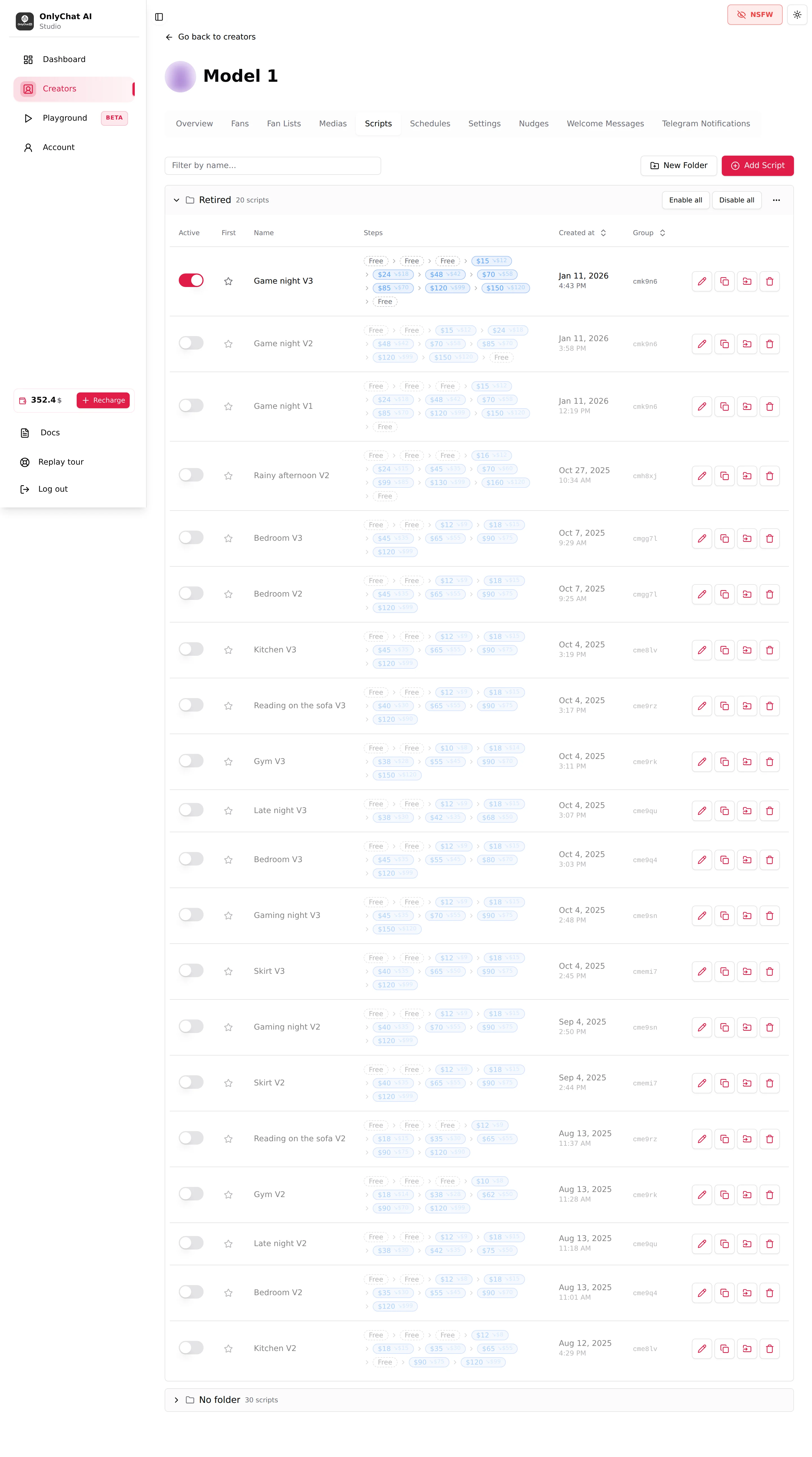
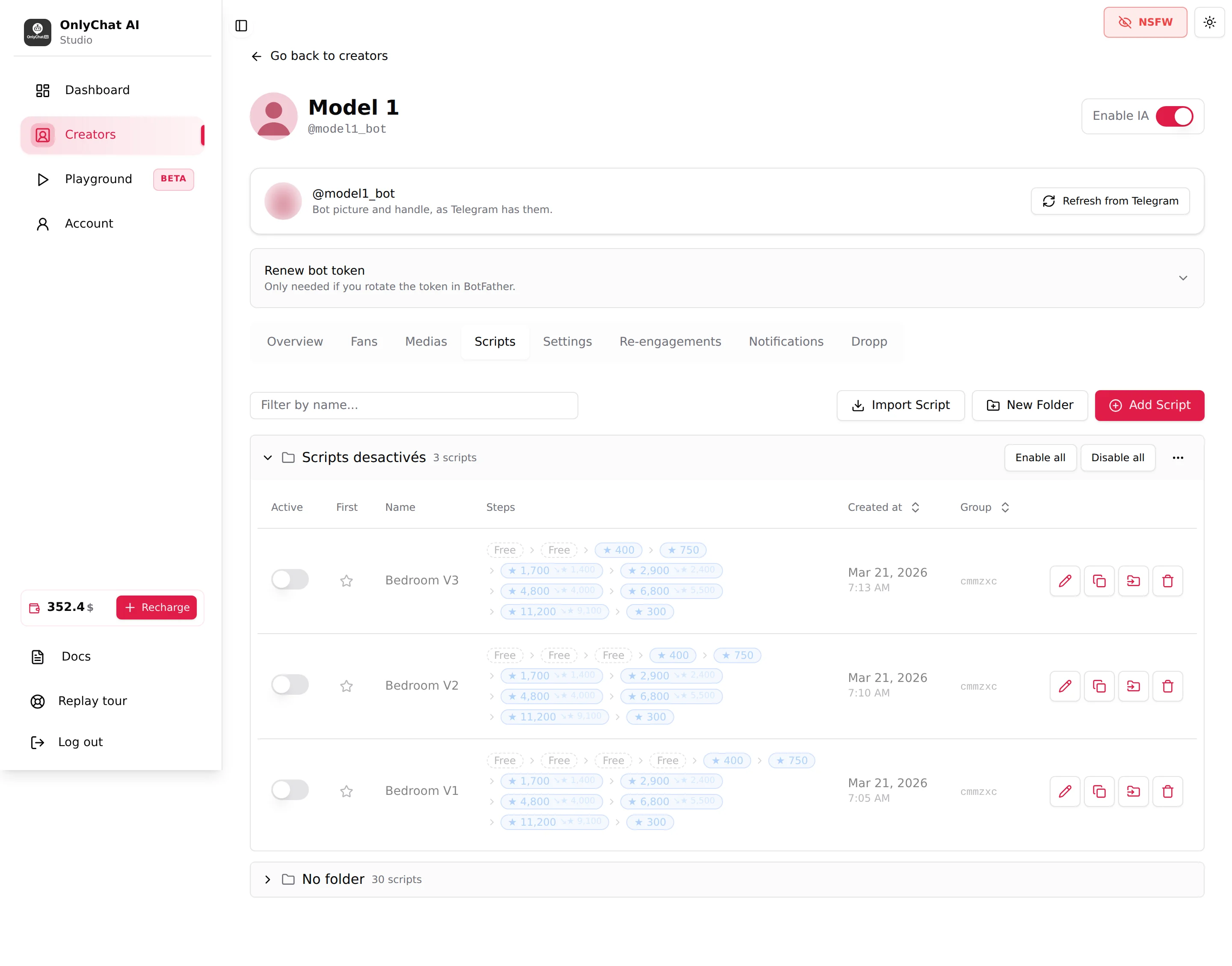
La barre d'outils de l'onglet Scripts : le filtre Filter by name... (filtrer par nom), New Folder (nouveau dossier), Add Script (ajouter un script ; et Import Script sur Telegram). En dessous, un groupe repliable par dossier, plus un groupe No folder (sans dossier) pour les scripts qui ne sont pas classés.
Filtrer par nom
Tapez dans Filter by name... pour ne garder que les scripts dont le nom contient le texte, tous dossiers confondus. C'est le moyen le plus rapide de trouver toutes les versions d'une scène (« gaming ») ou tous les scripts d'un lot si vous mettez un tag dans les noms (« V2 », « soft »). Videz le champ pour tout revoir. Les dossiers sans script correspondant affichent « No scripts in this folder. » (aucun script dans ce dossier).
Les dossiers
Un dossier est une étiquette qui regroupe des scripts sur cet onglet. Il ne change rien pour l'IA : un script actif dans n'importe quel dossier est disponible, un script inactif ne l'est pas. Les dossiers existent pour que vous puissiez lire et basculer en bloc un stock de cinquante scripts.
New Folder
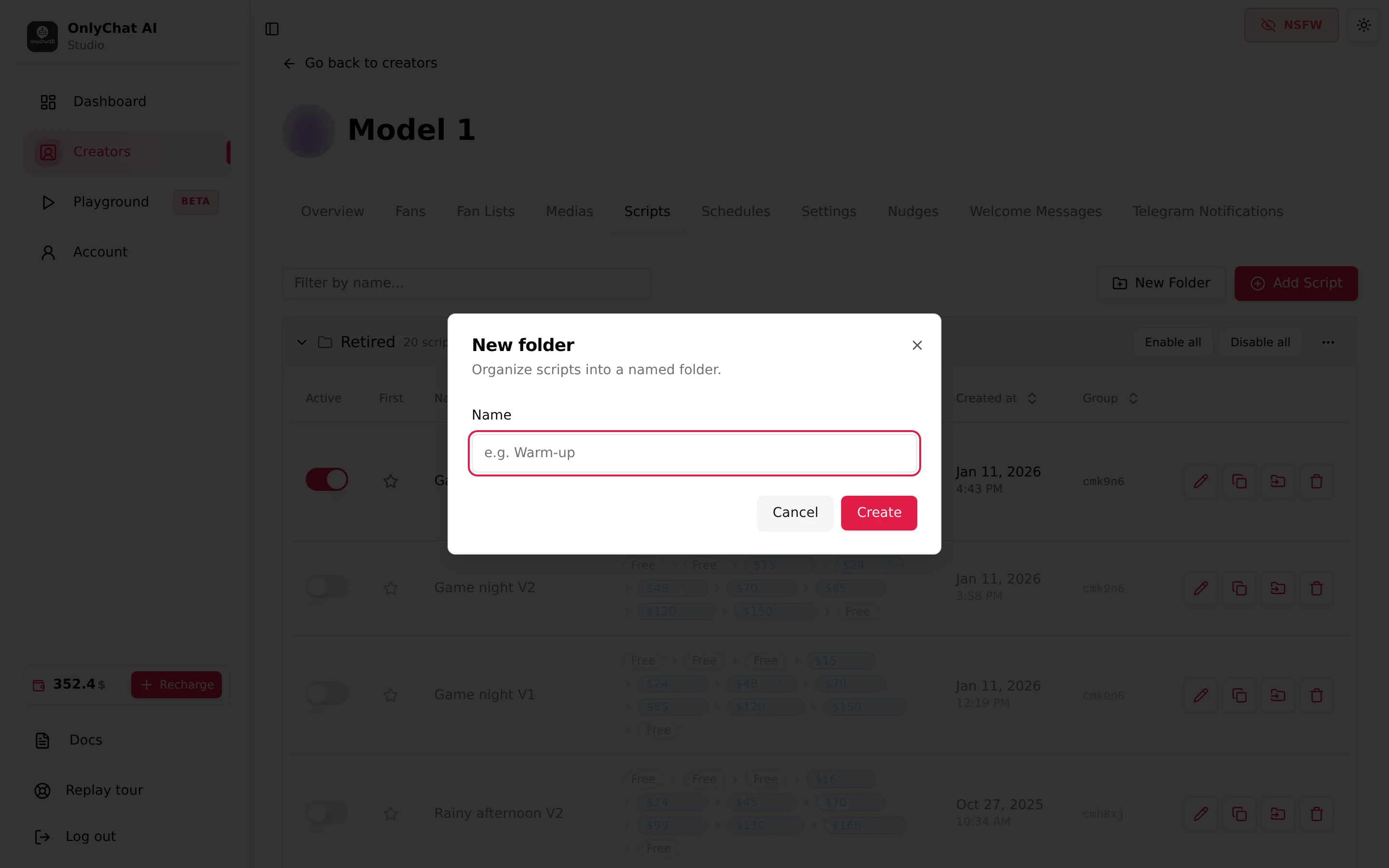
Cliquez sur New Folder. La fenêtre « New folder » (« Organize scripts into a named folder. », organisez les scripts dans un dossier nommé) a un seul champ, Name (texte indicatif « e.g. Warm-up »). Cliquez sur Create (créer) : « Folder created » (dossier créé). Un nom vide est refusé : « Folder name is required » (le nom du dossier est obligatoire).
Des façons d'utiliser les dossiers qui fonctionnent :
| Schéma de dossiers | Exemples de dossiers | Pourquoi |
|---|---|---|
| Par état | « Live », « Testing », « Retired » | Enable all / Disable all devient une rotation en un clic. |
| Par famille de scènes | « Gaming », « Bedroom », « Bathroom » | Toutes les versions d'une scène ensemble ; facile de voir quelle famille manque d'une version fraîche. |
| Par audience ou langue | « Spanish », « Whales » | Si vous découpez les scripts par audience, activez ou désactivez toute une audience d'un coup. |
Le menu du dossier
Les trois points à droite de l'en-tête d'un dossier ouvrent son menu :
- Rename (renommer) : fenêtre « Rename folder » (« Choose a new name for this folder. », choisissez un nouveau nom pour ce dossier). En cas d'échec : « Failed to rename folder ».
- Delete folder (supprimer le dossier) : boîte de dialogue « Delete folder? » avec l'explication « Scripts inside will be moved to "No folder". The scripts themselves will not be deleted. » (les scripts qu'il contient seront déplacés vers « No folder » ; les scripts eux-mêmes ne seront pas supprimés). Confirmez : « Folder deleted. Scripts moved to No folder. » Supprimer un dossier ne supprime jamais un script.
À côté du menu, l'en-tête de chaque dossier affiche son compteur (« N script(s) ») et les deux boutons groupés.
Enable all et Disable all
Enable all (tout activer) active chaque script du dossier (« All scripts in folder activated ») ; Disable all (tout désactiver) les désactive (« All scripts in folder deactivated »). Même effet que basculer chaque interrupteur Active du groupe, avec les mêmes règles :
- Un script marqué First ne peut pas être désactivé. Retirez d'abord l'étoile.
- Si l'opération laisse la créatrice avec moins de deux scripts actifs, l'IA est éteinte : « Scripts deactivated. AI has been disabled because you have less than 2 active scripts. » (scripts désactivés ; l'IA a été désactivée parce que vous avez moins de 2 scripts actifs). Vérifiez la carte de la créatrice après une désactivation groupée.
- « Failed to update folder scripts » signifie que le changement n'est pas passé ; rechargez et réessayez.
Move to folder
Sur la ligne d'un script, l'action Move to folder (déplacer vers un dossier) ouvre la liste des dossiers (et « No folder »). Choisissez-en un : « Script moved » (script déplacé ; « Failed to move script » en cas d'erreur). Un script ne peut être que dans un dossier à la fois. Les nouveaux scripts arrivent dans No folder ; classez-les juste après les avoir créés.

La ligne d'un script
Chaque ligne comporte, dans l'ordre :
| Colonne | Ce que c'est |
|---|---|
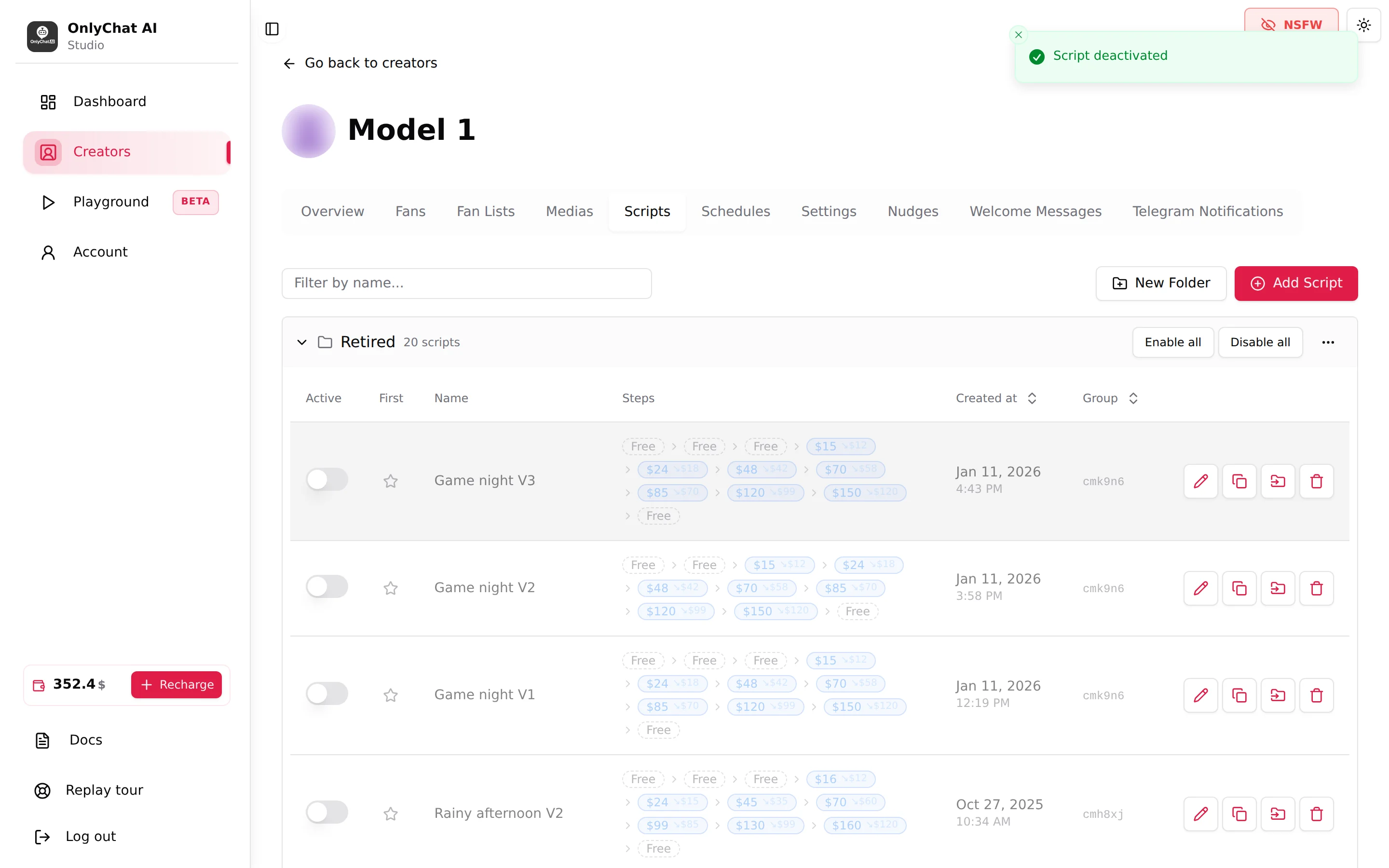
| Active | L'interrupteur qui rend le script disponible pour l'IA. Infobulle : « Script is active and will be used by the bot » / « Script is inactive and will not be used by the bot ». Toasts « Script activated » / « Script deactivated ». Voir Activer et suivre un script. |
| First | Une étoile qui marque le script que l'IA envoie en premier (voir ci-dessous). |
| Name | Le nom du script. |
| Steps | L'échelle de prix : pastilles « Free », pastilles de prix avec leur valeur remisée, « paid on Dropp » pour les étapes Dropp.fans sur Telegram. |
| Created at | Date et heure de création ; l'en-tête de colonne trie. |
| Group | L'identifiant du groupe de variations, partagé par un script et ses variations ; l'en-tête trie, donc toutes les versions d'une scène s'alignent. Voir Versions et variations. |
| Actions | Edit (« Edit the details and steps of this script », modifier les détails et les étapes de ce script), Create Variation (« Create a new variation of this script, starting from the first paid step », créer une nouvelle variation de ce script à partir de la première étape payante), Move to folder, Delete. |
L'étoile First
Cliquer sur l'étoile marque un script comme le premier à utiliser : infobulle « Flag this script as the first to use » (marquer ce script comme premier à utiliser), toast « Script flagged as first to use ». Le script marqué est la première scène que l'IA lance avec chaque nouveau fan, quoi que disent les descriptions des autres scripts. Cliquez à nouveau pour retirer la marque (« This script will be used first, click to unset », toast « Script unflagged »).
Deux contraintes : un script inactif ne peut pas être étoilé (« Cannot flag an inactive script as first to use »), et un script étoilé ne peut pas être désactivé (« Cannot deactivate: this script is flagged as first to use »).
Utilisez-la pour le script qui convertit le mieux sur un fan froid : scène soft, premier prix bas, teasers gratuits forts. Sans étoile, l'IA choisit le premier script d'après les descriptions, ce qui convient une fois que vos descriptions sont bonnes et vos scènes variées.
Delete
L'icône corbeille (« Permanently delete this script. This action cannot be undone », supprimer définitivement ce script, cette action est irréversible) ouvre « Are you sure? » (« Deleting this script will remove it from your creator profile. »). Confirmez : « Script successfully deleted! » (script supprimé).
Un script supprimé conserve ses lignes dans les analytics Scripts du dashboard : les ventes qu'il a faites restent dans les données. Pour retirer un script que vous voudrez peut-être relire plus tard, désactivez-le quand même et déplacez-le dans un dossier « Retired » plutôt que de le supprimer. Supprimer demande la permission « Delete scripts » (supprimer des scripts).
Une routine pour une créatrice chargée
- Créez trois dossiers« Live », « Testing », « Retired ». Déplacez chaque script dans l'un d'eux pour que « No folder » reste vide.
- Classez les nouveaux scripts dans TestingCréez ou importez, puis Move to folder vers « Testing » et activez. Laissez-leur une semaine.
- Promouvez ou retirezDepuis l'onglet Scripts du dashboard, déplacez les gagnants vers « Live » et les perdants vers « Retired », puis Disable all sur « Retired ».
- Vérifiez le compteAprès toute désactivation groupée, assurez-vous qu'au moins deux scripts sont encore actifs, et que le script étoilé en fait partie.