
telegram Sur Telegram, un script écrit pour une créatrice peut être copié vers une autre créatrice de la même organisation avec Import Script (importer un script). C'est ainsi qu'une agence réutilise une scène d'une créatrice à l'autre, ou déplace tout un stock de scripts vers un nouveau bot sans reconstruire chaque étape. La copie arrive inactive, avec ses étapes, ses prix et ses relances, à condition que les médias qu'elle utilise aient été importés d'abord. Sur OnlyFans, il n'y a pas d'import : les scripts sont reconstruits par créatrice, puisque les médias viennent du vault propre à chaque créatrice.
Où le trouver
Sur l'onglet Scripts de la créatrice Telegram, la barre d'outils a Import Script entre le filtre par nom et New Folder (nouveau dossier).
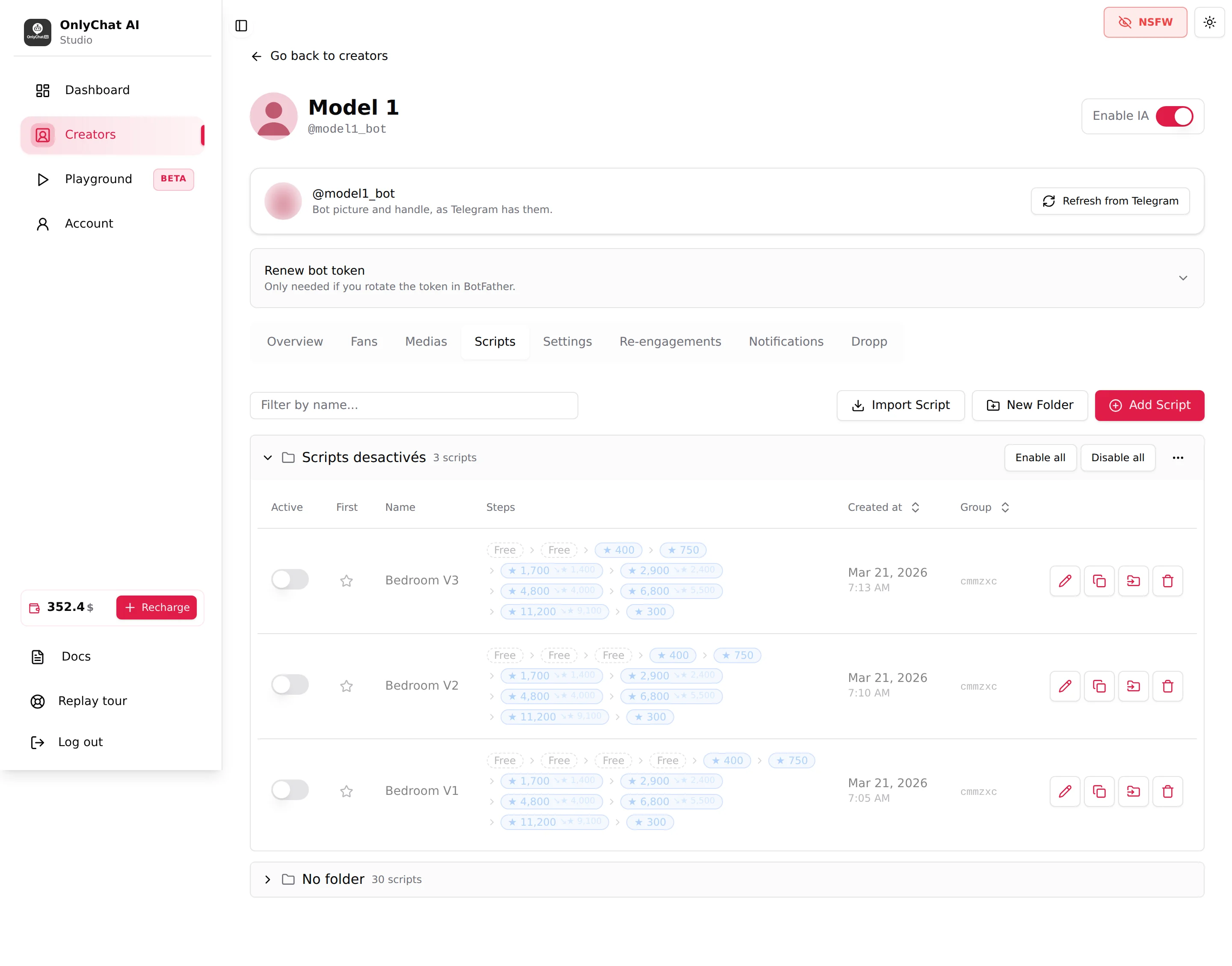
Dans l'interface, l'autre créatrice est appelée un « bot » : chaque créatrice Telegram est connectée via son propre bot Telegram, et les médias et les scripts sont stockés par bot. Le fan parle toujours au profil Telegram de la créatrice.
L'ordre qui marche : dossier, médias, script
Trois étapes, toujours dans cet ordre, sur la créatrice de destination : créer un dossier de médias, importer les médias de la scène depuis la créatrice source, puis importer le script. Le script arrive complet : nom, description, minuteurs, chaque étape avec son message, son prix en Stars, ses messages pre-media et post-media, et ses médias reliés aux éléments que vous venez d'importer (avec leurs descriptions). Sautez l'étape des médias et le script n'apparaît tout simplement pas dans la liste d'import.
Étape 1 : créer un dossier sur la créatrice de destination
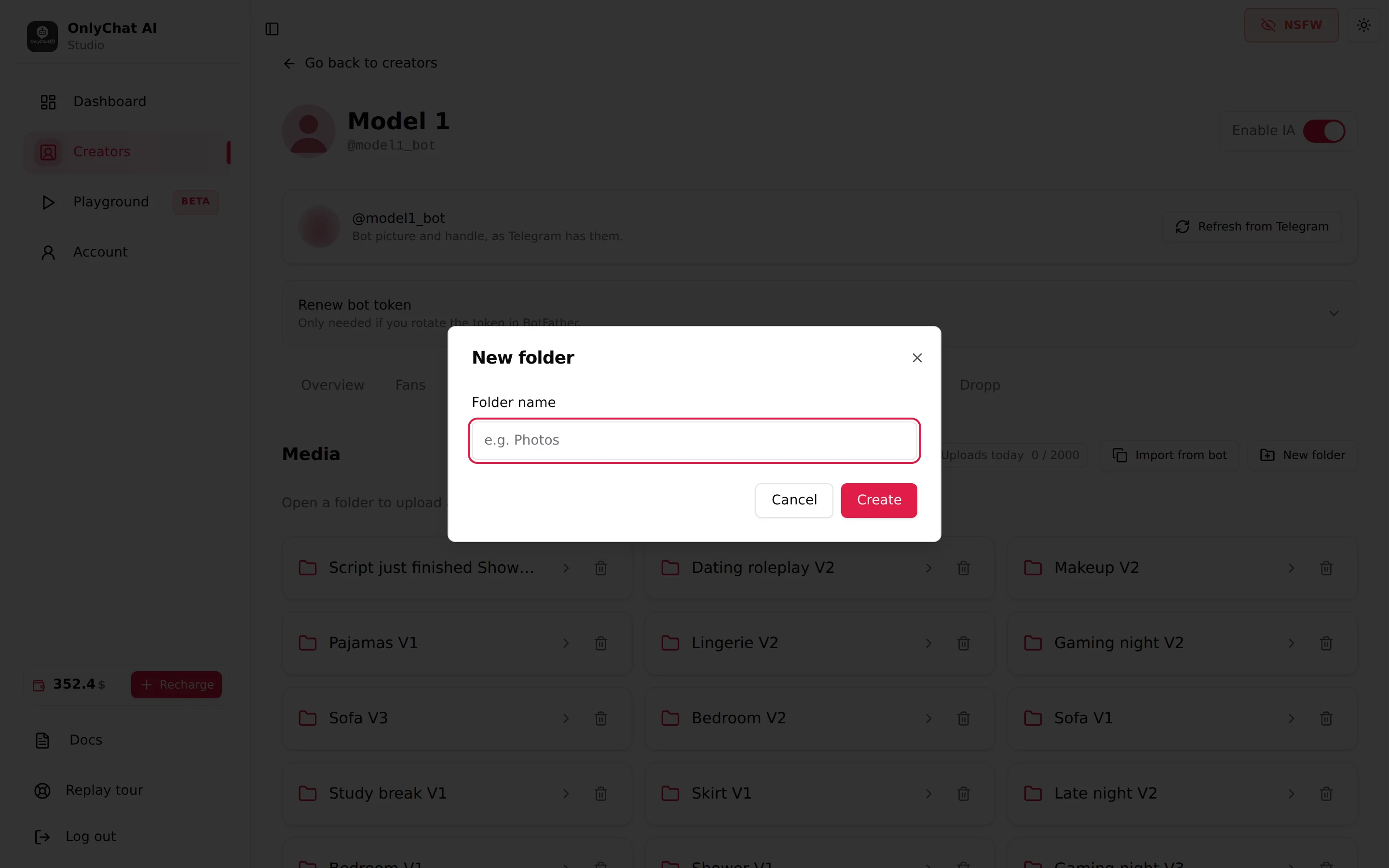
Ouvrez la créatrice de destination, onglet Medias, New folder, donnez-lui le nom de la scène. L'import a besoin d'un dossier de destination ("Create a folder first before importing.").
Étape 2 : importer d'abord les médias
Un script n'est importable que quand chaque média qu'il utilise existe déjà chez la créatrice de destination. La fenêtre le dit : « A script is importable only when all its media have been imported into this bot via "Import from bot" in the Media tab. » (un script n'est importable que lorsque tous ses médias ont été importés dans ce bot via « Import from bot » dans l'onglet Media).
- Ouvrez l'onglet Medias de la créatrice de destinationCréez un dossier s'il n'y en a pas encore (New folder) : l'import a besoin d'un dossier de destination (« Create a folder first before importing. », créez d'abord un dossier avant d'importer).
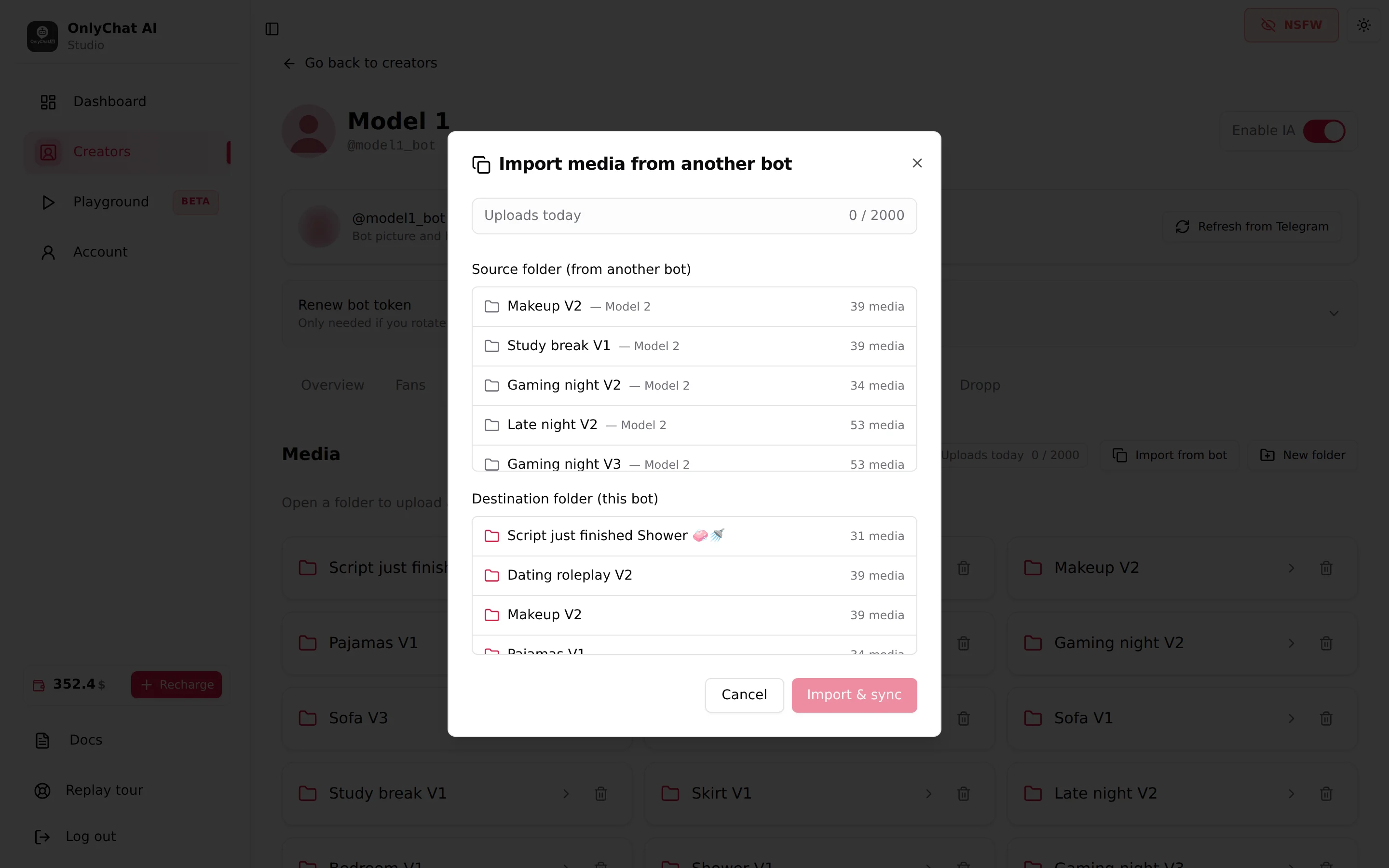
- Import from botCliquez sur Import from bot (importer depuis un bot). Dans « Import media from another bot » (importer des médias depuis un autre bot), choisissez le Source folder (from another bot) (dossier source, le dossier de la créatrice source qui contient la scène) et le Destination folder (this bot) (dossier de destination). La ligne « Uploads today x / y » indique ce qu'il reste du quota d'import du jour.
- Import and syncCliquez sur Import & sync (importer et synchroniser). Le résultat affiche « N media imported » (N médias importés), ou « N already present (description synced) » pour les éléments déjà présents (leurs descriptions sont rafraîchies), ou « Nothing to import » (rien à importer). « Import failed » (échec de l'import) signifie qu'il faut réessayer.
- Répétez par dossierSi le script utilise des médias de plusieurs dossiers sources, importez chacun. Un seul élément manquant rend le script non importable.
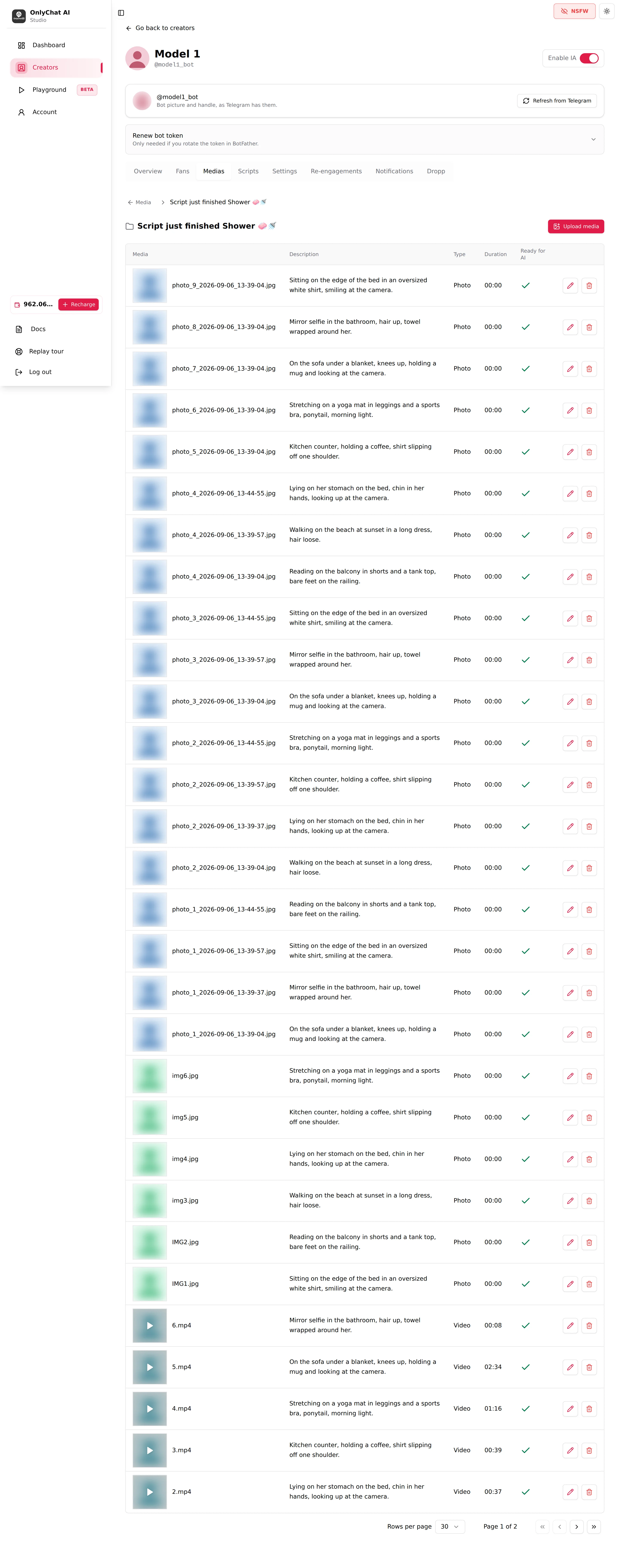
Les détails de l'onglet Medias, des quotas et des statuts sont dans Les médias sur Telegram.
Étape 3 : importer le script
La fenêtre Import Script
Cliquez sur Import Script. La fenêtre « Import a script from another bot » (importer un script depuis un autre bot) liste les scripts des autres créatrices Telegram de l'organisation qui peuvent être importés ici, chacun avec son nombre d'étapes et sa source (« N step(s) », puis le bot). Un script déjà copié affiche le badge Imported (importé).
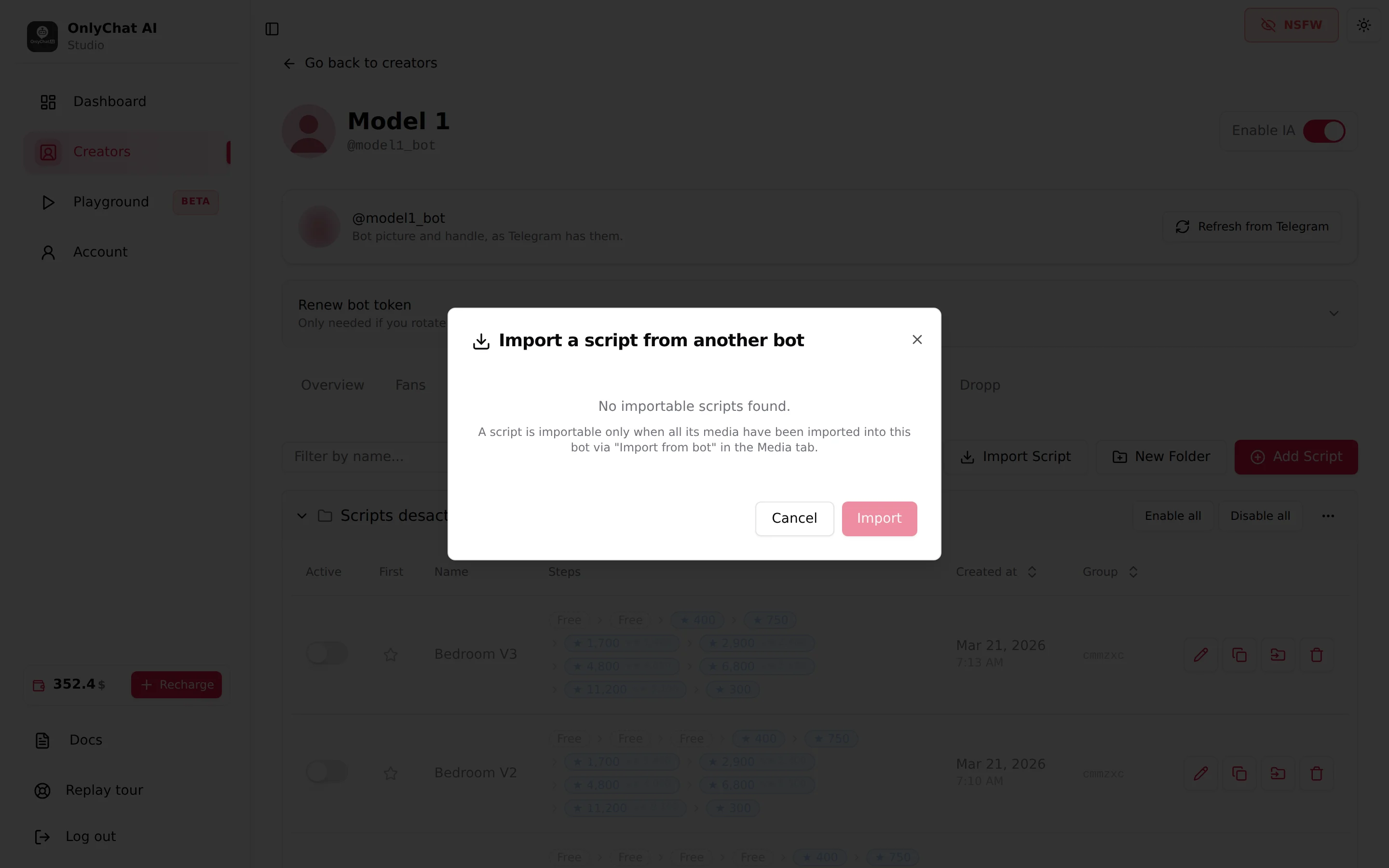
- Sélectionnez un script et cliquez sur Import. Le toast confirme avec le nom du script : « imported (inactive, review before enabling) » (importé, inactif, à vérifier avant activation).
- « No importable scripts found. » (aucun script importable trouvé) signifie qu'aucun script des autres créatrices n'a tous ses médias ici. Revenez à l'étape des médias.
- « This script has already been imported. Delete the existing copy first if you want to re-import it. » (ce script a déjà été importé ; supprimez d'abord la copie existante si vous voulez le réimporter). Un script ne peut exister qu'une fois par destination ; supprimez la copie depuis l'onglet Scripts pour en importer une fraîche.
- « Import failed » : réessayez ; si cela persiste, vérifiez que la créatrice source a toujours le script.
Ce qui est copié, et quoi vérifier
La copie apparaît sur l'onglet Scripts dans No folder (sans dossier), inactive, avec le nom du script source et ses étapes (la colonne Steps affiche l'échelle de prix). Ouvrez-la avec Edit pour voir la description, les minuteurs et chaque carte d'étape avec ses médias associés aux éléments que vous avez importés.
Avant de basculer Active, ouvrez-la avec Edit et vérifiez :
| Vérification | Pourquoi |
|---|---|
| Chaque étape a toujours ses médias, et les vignettes sont les bonnes. | Le guide des champs cite « Importing a script without its media » (importer un script sans ses médias) parmi les choses qui bloquent un script. |
| Les messages conviennent à cette créatrice. | Un prénom dans un message, une blague récurrente, une façon de parler qui appartient à la créatrice source. |
| La description correspond à la persona de cette créatrice. | L'IA lance le script en se basant dessus. Voir Écrire la description d'un script. |
| Les prix conviennent à cette audience. | Une échelle réglée pour un gros compte peut être trop haute pour un nouveau. Voir Prix et remises. |
| Les liens Dropp.fans, s'il y en a. | Les liens appartiennent à un profil Dropp ; une étape « paid on Dropp » doit pointer vers un lien des dossiers Dropp de cette créatrice. Voir Dropp.fans. |
Renommez-la ensuite si besoin, déplacez-la dans un dossier, et activez-la. Voir Activer et suivre un script.