
L'onglet Medias (médias) d'une créatrice OnlyFans est la bibliothèque à partir de laquelle l'IA vend. Rien n'est importé ici : vous choisissez des listes dans le vault OnlyFans de la créatrice, OnlyChat copie leurs références, et vous écrivez une description pour chaque élément. Seuls les médias présents dans cet onglet peuvent être attachés à une étape de script, et seule la description dit à l'IA ce qu'elle envoie. Le rappel de l'éditeur le dit en une ligne : « Media has to be synced on the creator's Medias tab before it can be attached to a step, and its description is what tells the AI what it is sending. » (les médias doivent être synchronisés dans l'onglet Medias de la créatrice avant de pouvoir être attachés à une étape, et c'est leur description qui dit à l'IA ce qu'elle envoie).
Sur Telegram, l'onglet fonctionne différemment (dossiers et imports). Voir Les médias sur Telegram.
Où le trouver
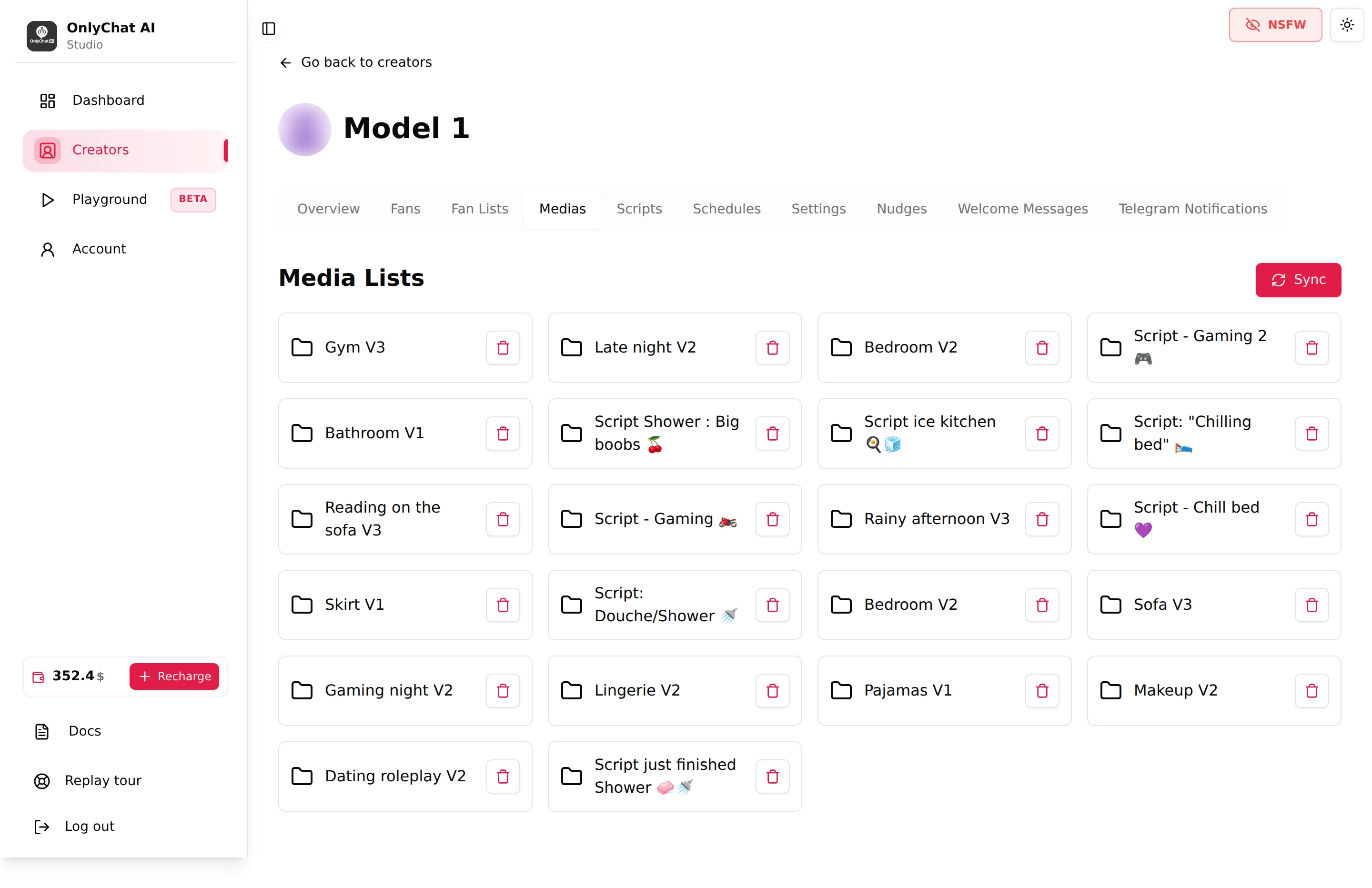
Ouvrez la créatrice depuis le tableau Creators, puis cliquez sur l'onglet Medias. La page affiche une carte Media Lists (listes de médias) avec une carte par liste du vault synchronisée, et un bouton Sync Media (synchroniser les médias). Avant la première synchronisation, la carte affiche « Sync your vault to access creator's media » (synchronisez votre vault pour accéder aux médias de la créatrice).
Sync Media
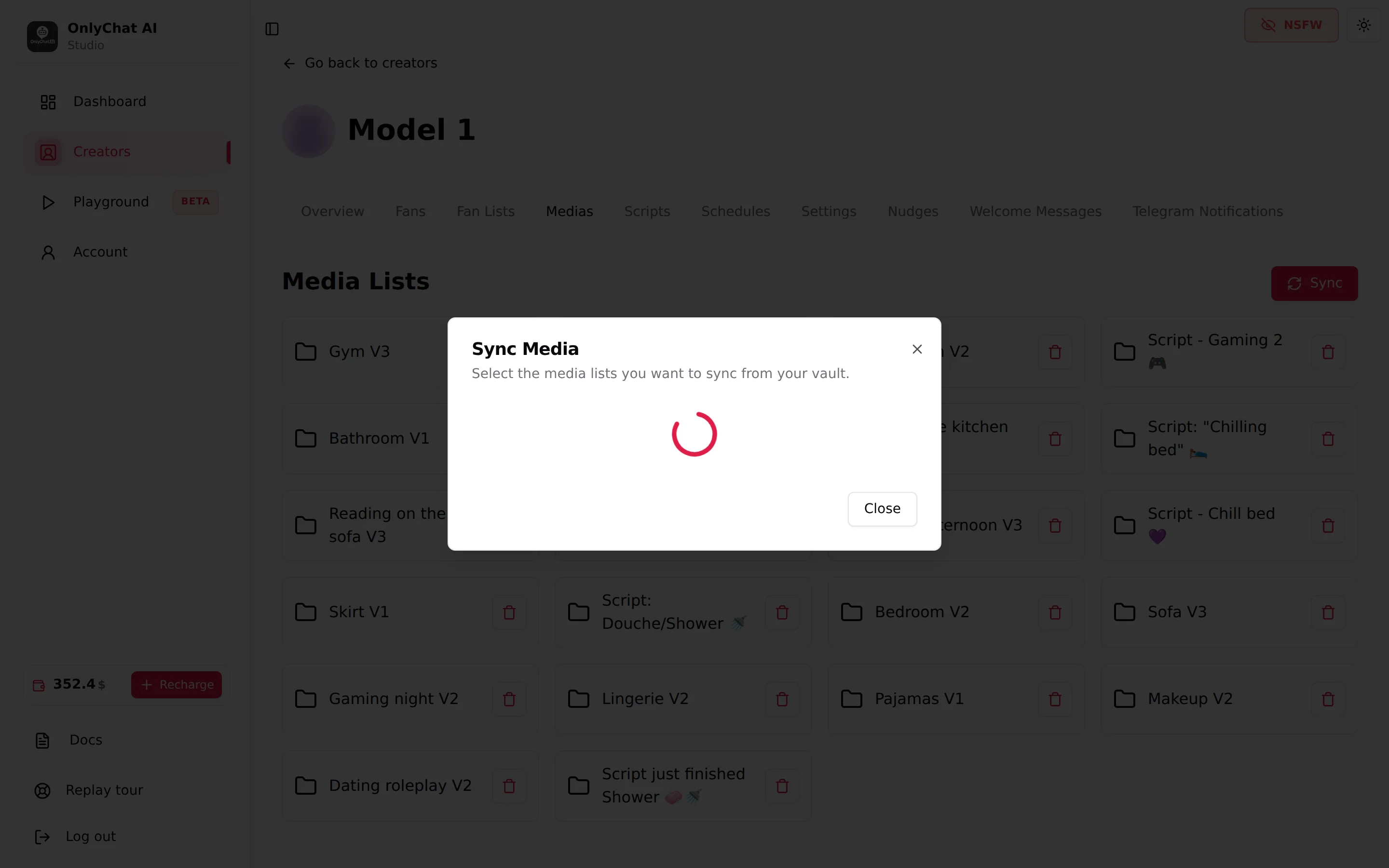
Cliquez sur Sync Media. La fenêtre « Sync Media » (« Select the media lists you want to sync from your vault. », sélectionnez les listes de médias que vous voulez synchroniser depuis votre vault) liste toutes les listes trouvées dans le vault OnlyFans de la créatrice, avec leur nom, leur type et leur nombre de photos et de vidéos. Cochez les listes voulues, puis cliquez sur Sync lists (synchroniser les listes ; le bouton affiche « Sync N list(s) » une fois que vous en avez sélectionné).
Ce qui se passe ensuite :
- Le toast « Sync started » (synchronisation démarrée) confirme le lancement. Un panneau de progression affiche ensuite chaque liste (« List » suivi du nom de la liste), le compteur « x / y medias synced », un pourcentage, puis « All media lists synced » et « Sync complete! Your media lists are now up to date. » (synchronisation terminée, vos listes de médias sont à jour). Le toast « Media lists synced successfully » clôt l'opération.
- « Failed to start sync » (impossible de démarrer la synchronisation) signifie que la session de l'extension n'est pas utilisable. Reconnectez la créatrice depuis l'extension et réessayez. Voir Problèmes d'extension et de synchronisation.
- Des vidéos manquent après une synchronisation : presque toujours le DRM activé sur la créatrice. Sur OnlyFans, Settings, Privacy and safety, bloc Safety, Enable DRM video protection désactivé, puis resynchronisez. Voir Problèmes d'extension et de synchronisation.
- La synchronisation est incrémentale. La visite guidée le dit : « it only brings in what's new, nothing you wrote here is overwritten. » (elle ne ramène que ce qui est nouveau, rien de ce que vous avez écrit ici n'est écrasé). Vous pouvez resynchroniser une liste après y avoir ajouté des photos sur OnlyFans ; les descriptions existantes restent.
La page d'une liste de médias
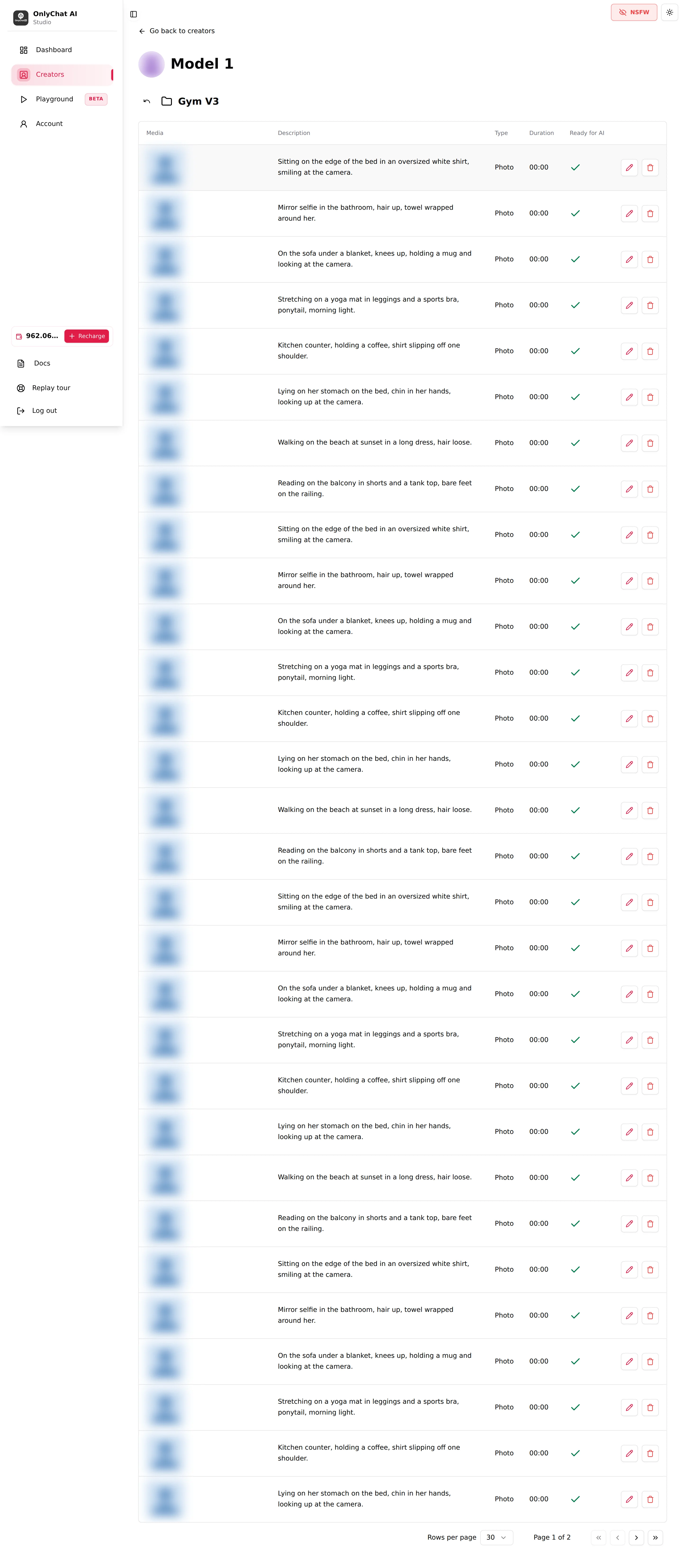
Cliquez sur la carte d'une liste pour l'ouvrir. La page a une flèche de retour (« Back to the lists », retour aux listes) et un tableau avec une ligne par élément.
| Colonne | Ce qu'elle affiche | Pourquoi c'est important |
|---|---|---|
| Media | Vignette ou nom de fichier ; une icône audio pour les notes vocales. Cliquez dessus pour ouvrir la fenêtre d'aperçu avec un lecteur. | Vérifiez ce qu'est vraiment l'élément avant de le décrire. L'interrupteur NSFW en haut de l'application floute aussi ces vignettes. |
| Description | Le texte que vous avez écrit, ou « No description » (pas de description). | C'est la seule chose que l'IA sait du fichier. Elle ne voit jamais l'image elle-même. |
| Type | Photo, Video ou Audio. | Les vidéos et les audios ont des options supplémentaires sur une étape (teaser pré-média, attente avant envoi). |
| Duration | mm:ss pour les vidéos et les audios. | Avec « Wait before sending video/audio » activé, l'IA attend à peu près cette durée avant que le média n'arrive, pour que l'envoi paraisse réel. |
| Ready for AI | Une coche quand une description existe. | Un élément sans coche est quand même envoyé par son étape, mais l'IA ne saura pas ce que c'est si un fan le demande avant de payer. Décrivez tout ce que vous attachez. |
Le tableau est paginé (30 lignes par page par défaut) avec des commandes première page, précédente, suivante et dernière page.
Edit Media
Cliquez sur le crayon d'une ligne. La fenêtre Edit Media (modifier le média ; « Add media metadata to provide AI with more context. », ajoutez des métadonnées pour donner plus de contexte à l'IA) a deux parties.
Description
Écrivez ce que le fan va voir, du point de vue de la créatrice, en une à trois phrases : le lieu, la tenue ou l'absence de tenue, l'action, ce qui est visible et ce qui est caché, et l'ambiance. L'IA s'en sert pour écrire le tease autour de l'étape, pour répondre à « il y a quoi dedans ? » ou « tu fais quoi dans la vidéo ? » une fois le PPV envoyé, et pour garder la scène cohérente d'une étape à l'autre. Elle n'utilise jamais la description pour choisir un média elle-même : l'IA n'envoie que les médias attachés aux étapes de script, jamais un fichier de son choix hors script.
| Description faible | Bonne description |
|---|---|
| « photo 3 » | « Selfie dans le miroir de la salle de sport, brassière noire et legging, en sueur, souriante, le téléphone cache la moitié du visage. » |
| « vidéo » | « Vidéo de 45 secondes sur le lit, haut de pyjama rose remonté lentement, seins montrés à la fin, joueuse, sans son. » |
| « nue » | « Entièrement nue debout sous la douche, eau qui coule, dos à la caméra, regard par-dessus l'épaule. » |
Deux règles : ne décrivez jamais un média comme plus explicite qu'il ne l'est (le fan qui paie pour « tout » et reçoit une photo en soutien-gorge demande un remboursement), et ne mettez jamais de prix dans une description (les prix vivent sur l'étape).
Tagged Creators
Cliquez sur Tag other creators (taguer d'autres créatrices) pour ouvrir « Tag Other Creators » (« Select the creators featured in this media to tag them. », sélectionnez les créatrices présentes dans ce média pour les taguer). Cochez les créatrices de votre organisation qui apparaissent dans le fichier et confirmez avec Confirm (N). Si aucune de vos autres créatrices ne peut être taguée, la fenêtre affiche « No creators available for tagging » (aucune créatrice disponible pour le tag) ; « Unable to fetch tagged creators for tagging. » signifie que la liste n'a pas pu se charger, fermez et réessayez.
Le tag compte pour le contenu en collaboration : quand un fan demande qui est l'autre fille, l'IA peut répondre avec l'identité de la créatrice taguée au lieu d'en inventer une.
Cliquez sur Update (mettre à jour) pour enregistrer. Le toast affiche « Media metadata updated! » (métadonnées du média mises à jour ; « Error updating media metadata » en cas d'échec).
Supprimer un média ou une liste
- Un élément : cliquez sur l'icône corbeille de la ligne. La boîte de dialogue demande « Are you sure you want to delete this media? » (voulez-vous vraiment supprimer ce média ?). Confirmez : « Media deleted! ». Cela ne retire que la référence dans OnlyChat. Le fichier reste dans le vault OnlyFans et revient à la prochaine synchronisation de sa liste si vous le voulez toujours.
- Une liste entière : depuis l'onglet Medias, supprimez la carte de la liste. La boîte de dialogue « Delete Media List » prévient : « Are you sure you want to delete this Media List? This action cannot be undone and will also delete all associated media. » (voulez-vous vraiment supprimer cette liste de médias ? Cette action est irréversible et supprimera aussi tous les médias associés). Confirmez : « Media List deleted! » (« Error deleting Media List. » en cas d'échec).
Bon à savoir
- Le sélecteur Select Medias de l'éditeur d'étapes liste vos listes synchronisées dans « Select a media list », puis les éléments de cette liste. Un élément déjà attaché ailleurs dans le même script est grisé et marqué « Used » (utilisé), pour que la même photo ne soit jamais vendue deux fois dans une scène.
- Un média peut être réutilisé dans différents scripts. Réutilisez les teasers gratuits avec parcimonie : un fan qui a vu la même photo gratuite dans deux scripts le remarque.
- Si le sélecteur affiche « No media for creator found » (« Please sync your vault to access creator's media »), revenez ici et synchronisez d'abord une liste.