
Un script enregistré ne fait rien tant que vous ne l'activez pas. L'interrupteur Active (actif) sur l'onglet Scripts le rend disponible pour l'IA ; l'étoile First (premier) dit à l'IA quel script ouvre avec chaque nouveau fan ; l'onglet Scripts du dashboard vous dit, par script et par étape, combien de fans l'ont reçu, combien ont payé et combien il a rapporté. Cette page couvre l'interrupteur, l'étoile, la règle des deux scripts actifs et la lecture des chiffres.
Activer un script
L'interrupteur Active
Sur l'onglet Scripts de la créatrice, chaque ligne commence par l'interrupteur Active. Infobulles : « Script is active and will be used by the bot » (le script est actif et sera utilisé) / « Script is inactive and will not be used by the bot » (le script est inactif et ne sera pas utilisé). Basculez-le : « Script activated » (script activé) ou « Script deactivated » (script désactivé). « Failed to update script status » (échec de la mise à jour du statut) signifie que le changement n'est pas passé ; réessayez.
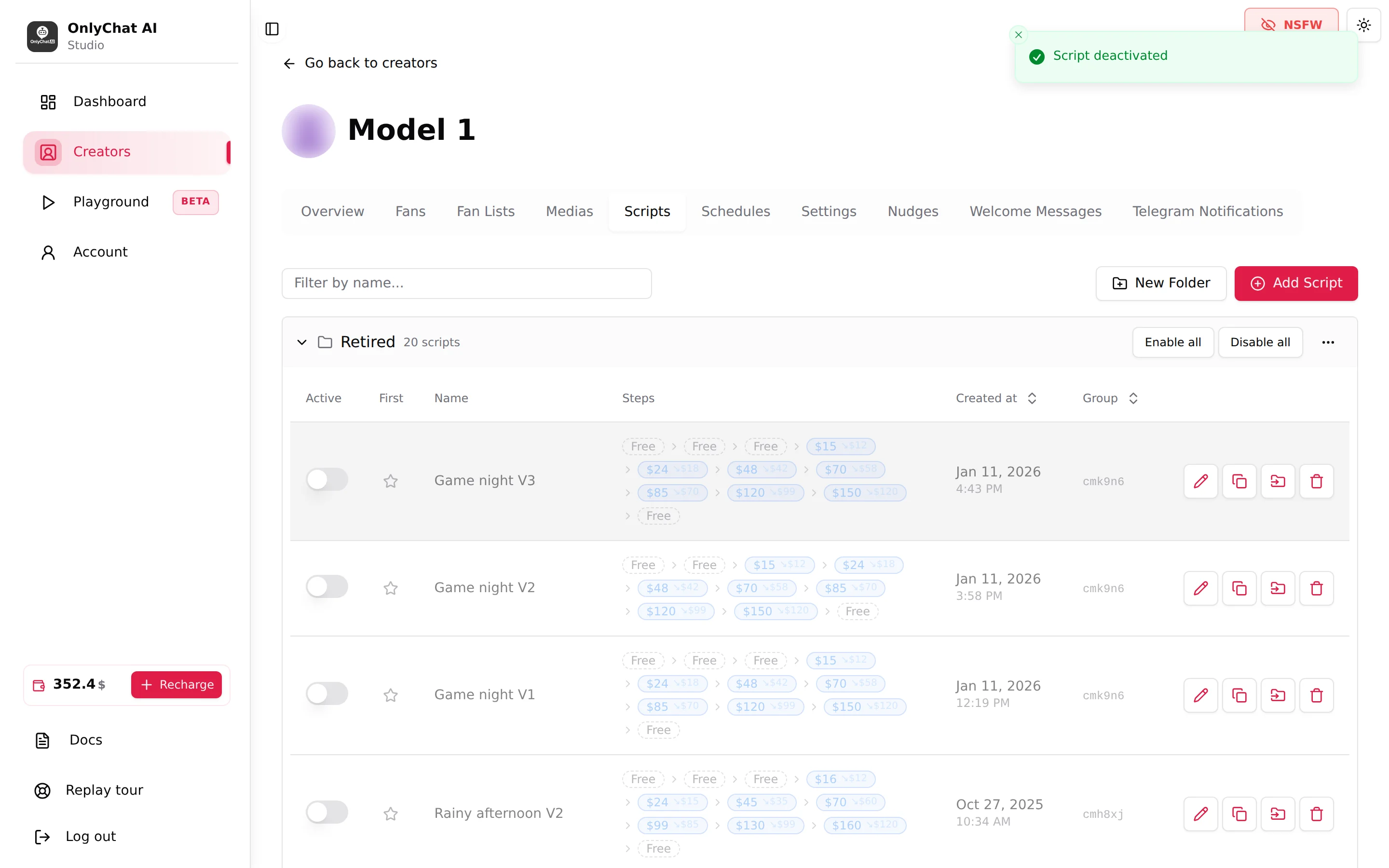
Ce que « actif » change dans une conversation : un script actif est dans le lot où l'IA choisit quand les conditions de lancement sont réunies et que le fan ne l'a pas vu. Un script inactif est invisible pour l'IA ; les fans qui l'ont déjà reçu le gardent dans leur compteur « Scripts used » (scripts utilisés).
L'activation demande la permission « Activate/deactivate scripts » (activer et désactiver des scripts). Les en-têtes de dossier proposent Enable all (tout activer) et Disable all (tout désactiver) pour les changements groupés ; voir Dossiers et organisation.
La règle des deux scripts actifs
L'IA exige au moins deux scripts actifs sur une créatrice :
- Activer l'IA avec moins affiche « Not Enough Scripts » (pas assez de scripts ; « You must have at least 2 scripts to enable AI for this creator. » ; sur Telegram « at least 2 active scripts »). Voir Allumer l'IA pour la première fois.
- Désactiver un script quand seulement deux sont actifs éteint l'IA avec le toast « Scripts deactivated. AI has been disabled because you have less than 2 active scripts. » (scripts désactivés ; l'IA a été désactivée parce que vous avez moins de 2 scripts actifs). La carte de la créatrice passe de « Live » à « Ready to launch » (prête à lancer). Vous devez réactiver l'IA après avoir activé un autre script.
- L'alerte No Script Left (plus de script disponible) des onglets de notification vous prévient quand un fan a utilisé tous les scripts actifs (« Receive notifications when scripts run out », recevoir des notifications quand les scripts sont épuisés). Voir Alertes Telegram pour les créatrices OnlyFans et Notifications Telegram pour les créatrices Telegram.
L'étoile First
L'étoile de la colonne First marque le script que l'IA envoie en premier à chaque nouveau fan. Infobulles : « Flag this script as the first to use » (marquer ce script comme premier à utiliser) et, une fois définie, « This script will be used first, click to unset » (ce script sera utilisé en premier, cliquez pour retirer). Toasts : « Script flagged as first to use », « Script unflagged ».
Règles : seul un script actif peut être étoilé (« Cannot flag an inactive script as first to use »), et un script étoilé ne peut pas être désactivé (« Cannot deactivate: this script is flagged as first to use »). Pour retirer le script étoilé, retirez d'abord l'étoile.
Étoilez le script qui convertit le mieux avec les fans qui n'ont jamais acheté : une scène soft, des teasers gratuits forts, un premier prix bas. Sans étoile, l'IA choisit le premier script d'après les descriptions.
Suivre les scripts
Best script sur l'Overview
L'onglet Overview de la créatrice et le Dashboard principal affichent une tuile Best Script (meilleur script ; « Most profitable script based on total revenue generated », le script le plus rentable d'après le revenu total généré) et, dans la carte de santé de la créatrice, une ligne « Best script » (ou « No sale attributed to a script yet », aucune vente attribuée à un script pour l'instant). C'est le contrôle de santé le plus rapide : si le meilleur script n'a pas changé depuis un mois, le stock a besoin de nouvelles scènes.
L'onglet Scripts du dashboard
Ouvrez Dashboard dans la barre latérale, puis l'onglet Scripts. Le titre affiche « Scripts Analytics » (ou « Telegram Scripts Analytics » avec la plateforme Telegram sélectionnée). Les filtres du haut s'appliquent : plateforme (All platforms, OnlyFans, Telegram), créatrices (All creators ou une sélection), la période (7 derniers jours par défaut) et son fuseau horaire ; Telegram ajoute la vue du revenu Stars, Dropp, Total. Voir Onglet Overview pour les filtres.
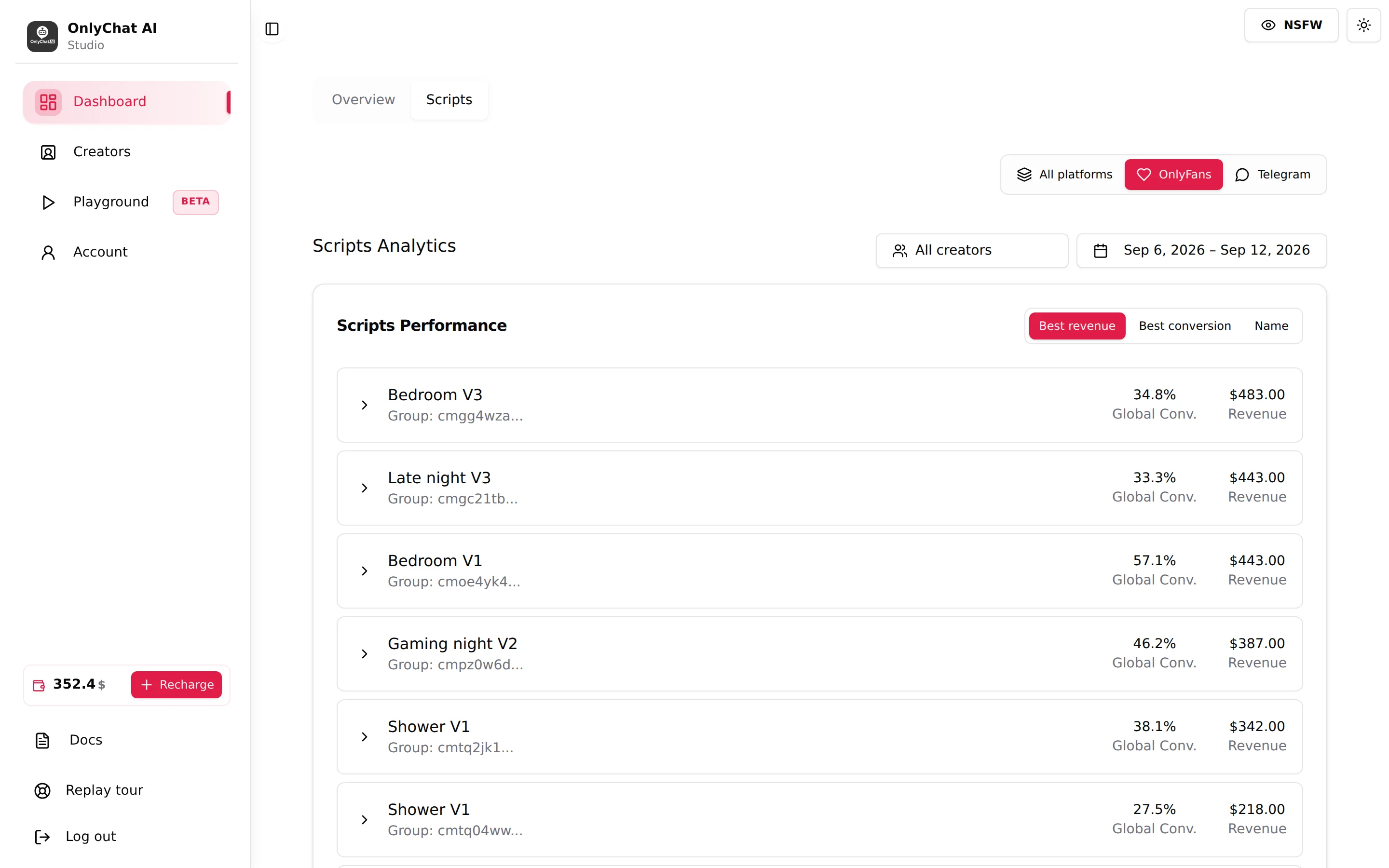
Le tableau Scripts Performance (performance des scripts) a une ligne par script avec :
| Colonne | Signification |
|---|---|
| Name et « Group: » | Le nom du script, et le groupe de variations auquel il appartient. Les versions d'une scène partagent le groupe. |
| Revenue | Ce que le script a rapporté sur la période (dollars, ou Stars sur Telegram avec la vue Stars). |
| Global Conv. | La conversion globale du script sur la période, en pourcentage. |
Triez avec Best revenue (meilleur revenu), Best conversion (meilleure conversion) ou Name (nom). « No script data found for the selected filters. » (aucune donnée de script pour les filtres sélectionnés) signifie qu'aucun script n'a été envoyé à aucun fan sur cette période pour ces créatrices : élargissez la période.
Steps Detail
Cliquez sur une ligne pour déplier Steps Detail (détail des étapes) : une ligne par étape (« Step 1 », « Step 2 »...) avec Sent (envoyés), Paid (payés), Conv. et Rev.. Les ventes au prix remisé sont affichées à côté de l'étape (« ($ discount) » sur OnlyFans, « (Stars discount) » sur Telegram).

Comment lire une échelle :
| Ce que vous voyez | Ce que cela signifie | Quoi faire |
|---|---|---|
| Sent baisse un peu à chaque étape gratuite | Attrition normale pendant l'échauffement. | Rien. |
| Sent chute fort à la première étape payante et Paid est bas | Le paywall est le problème : prix trop élevé pour le contenu, ou teasers gratuits qui ont déjà tout montré. | Baissez le premier prix, ou rendez la première étape payante visiblement supérieure aux teasers. Voir Médias par étape. |
| Une étape payante avec Conv. bien au-dessus des autres | Probablement sous-tarifée : les fans achètent sans hésiter. | Testez un prix plus haut dans une variation. |
| La plupart des Paid d'une étape sont remisés | Le prix plein est rarement accepté sur cette étape. | Montez le prix remisé, ou baissez le prix et retirez la remise. |
| Les étapes 7 et au-delà avec une poignée de Sent | Normal : très peu de fans vont aussi loin. | N'y consacrez pas de temps d'écriture. |
| Des étapes gratuites à 0 % ou 100 % de Conv. | Les étapes gratuites n'ont pas de vente, donc leur pourcentage ne porte aucune information. | Ignorez Conv. sur les étapes gratuites ; ne lisez que Sent. |
Comparez des scripts de la même scène et des étapes à la même position. Une scène différente avec une échelle différente n'est pas une comparaison.
Unlock Rate
L'Overview du dashboard affiche aussi Unlock Rate (taux de déblocage ; « Percentage of paid media content that has been unlocked by fans », pourcentage de médias payants débloqués par les fans). C'est la version globale de la Conv. par étape : un seul chiffre pour la santé de votre tarification. Lisez-le chaque semaine ; agissez sur les chiffres par étape.
Une routine hebdomadaire
- Ouvrez l'onglet Scripts du dashboard7 derniers jours, une créatrice à la fois. Triez par Best revenue.
- Regardez le basLes scripts avec beaucoup de Sent et presque pas de Revenue sont des perdants. Avant de désactiver, comptez les scripts qui resteront actifs : il en faut au moins deux à la créatrice, sinon l'IA se met en pause. Puis désactivez-les (retirez d'abord l'étoile si besoin) et déplacez-les dans un dossier « Retired ».
- Regardez le hautPour les deux ou trois meilleurs scripts, dépliez Steps Detail. Une première étape payante qui convertit bien au-dessus des autres est un prix à tester plus haut, et à monter ; une étape où la plupart des ventes sont remisées est une remise à resserrer. Faites-le dans une variation, pas sur le script en production. Voir Versions et variations.
- Vérifiez le stockSur l'onglet Fans, la colonne Scripts used montre les fans qui ont vu tous les scripts (« x / y », en rouge quand le compteur est plein). Si beaucoup sont pleins, ajoutez une nouvelle scène. Voir Liste des fans.
- Confirmez que l'IA est toujours activeAu moins deux scripts actifs, le script étoilé parmi eux, et la carte de la créatrice qui affiche toujours « Live ».