
Un script est une scène que l'IA joue avec un fan : une courte histoire racontée dans un ordre fixe de messages, chaque message portant un média, gratuit d'abord, puis payant. C'est la seule façon dont l'IA vend. Sans scripts, l'IA peut discuter, apprendre qui est le fan et le taquiner, mais elle n'a rien à envoyer et rien à tarifer. Avec deux scripts actifs ou plus, l'IA choisit celui qui colle à la conversation, le lance quand le fan est chaud, envoie les teasers gratuits, demande le prix de la première étape payante, négocie dans les limites que vous fixez, et descend l'échelle de prix au fur et à mesure que le fan achète.
Cette page explique le vocabulaire et la mécanique. Les autres pages de cette section montrent comment en construire un, champ par champ.
Où se trouvent les scripts
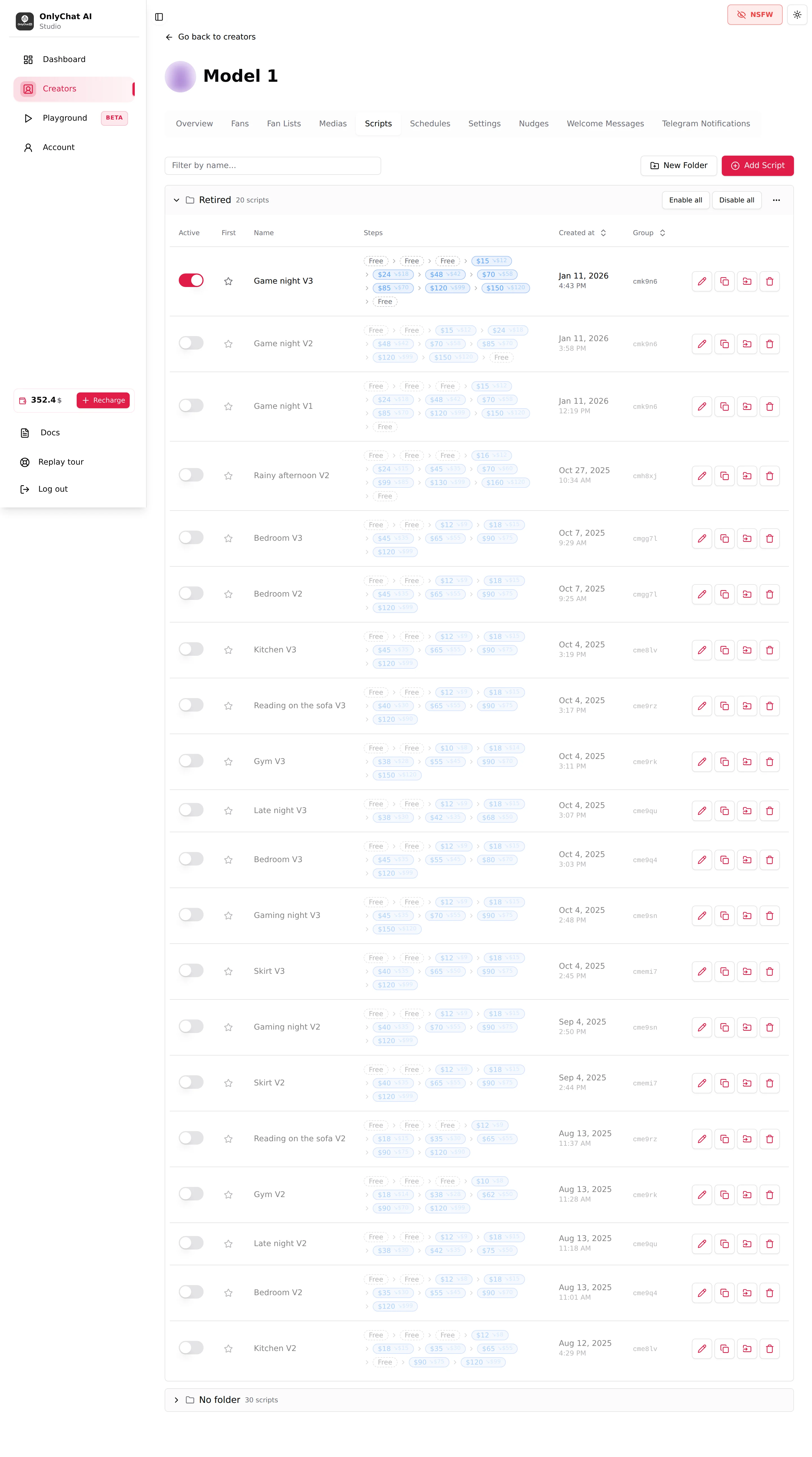
Chaque créatrice a un onglet Scripts dans son espace de travail, sur OnlyFans comme sur Telegram. Chaque ligne est un script. La colonne Steps (étapes) montre l'échelle de prix d'un coup d'oeil : des pastilles en pointillés pour les étapes gratuites, des pastilles de prix pour les étapes payantes, et un second montant plus petit quand une remise est activée.
Les pièces d'un script
La scène
Un script est une situation : une séance de sport, une session de jeu vidéo, une douche, une nuit au lit. Le nom est pour vous, la description est pour l'IA, et les étapes sont ce que le fan reçoit réellement. La scène entière doit tenir ensemble : même tenue, même lieu, même ambiance de la première photo gratuite à la dernière vidéo payante. L'IA lit les descriptions des médias, donc une série qui saute d'une cuisine à une salle de bain puis à une voiture se lit comme trois scènes, pas une.
Les étapes
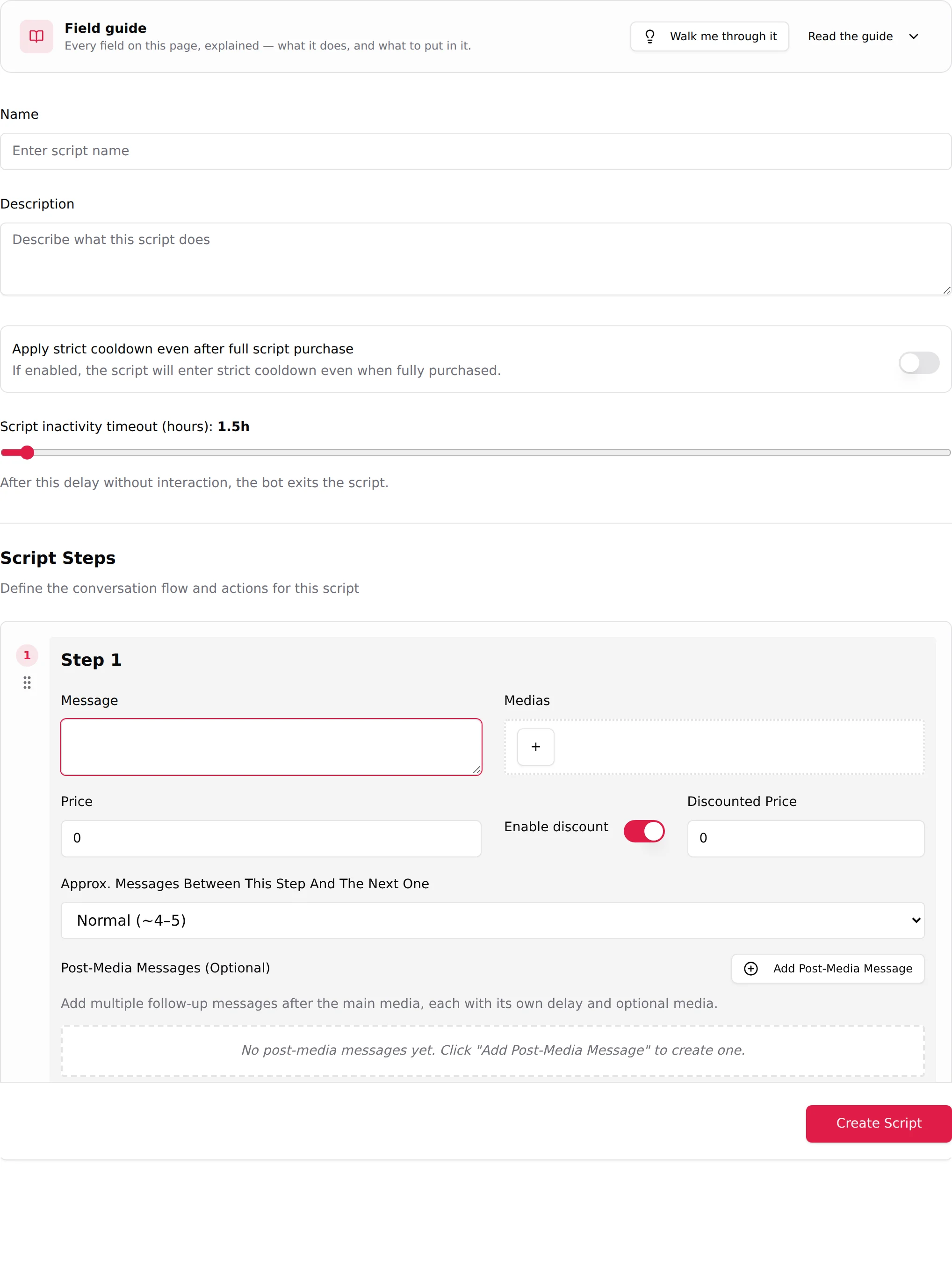
Une étape est un message plus son média, envoyés en bloc. Les étapes sont numérotées et envoyées dans l'ordre. Chaque étape a un Message (le texte écrit dans la voix de la créatrice), un ou plusieurs Medias (médias), un Price (prix) et quelques options de rythme. L'éditeur appelle la liste Script Steps (« Define the conversation flow and actions for this script », définissez le déroulé de la conversation et les actions de ce script). Voir Les étapes d'un script.
Étapes gratuites et étapes payantes
Le champ Price décide du type d'étape. Le guide des champs de l'éditeur le dit en trois mots : « Price 0 = Sent free » (prix 0 = envoyé gratuitement). Un prix supérieur à 0 transforme l'étape en pay-per-view : sur OnlyFans, le média est verrouillé dans le chat jusqu'à ce que le fan paie ; sur Telegram, le fan paie en Stars (ou via un lien Dropp.fans) et reçoit le média une fois le paiement effectué.
Les étapes gratuites sont l'échauffement : le fan voit la tenue, le lieu, un premier tease, et l'IA fait monter la tension entre elles. Les étapes payantes sont la vente. Un script typique s'ouvre sur deux ou trois étapes gratuites, puis une première étape payante à bas prix, puis des prix plus élevés à mesure que le contenu devient plus explicite.
L'échelle de prix
La suite des prix est l'échelle. Elle ne fait que monter : 15 $, 24 $, 48 $, 70 $, 85 $, 120 $, 150 $ dans l'exemple ci-dessus. Chaque étape payante peut aussi porter un Discounted Price (prix remisé) sur lequel l'IA se rabat quand le fan refuse le prix plein. L'échelle est ce que vous ajustez quand un script convertit trop bien (sous-tarifé) ou pas du tout (trop raide). Voir Prix et remises.
Les deux minuteurs
Au-dessus des étapes, deux réglages décident de la fin du script. Script inactivity timeout (hours) (délai d'inactivité du script, en heures ; « After this delay without interaction, the bot exits the script. », de 0,5 à 48 heures, 1,5 par défaut) ferme la scène quand le fan disparaît. Apply strict cooldown even after full script purchase (appliquer le cooldown strict même après l'achat complet du script) décide si un fan qui a tout acheté entre dans la même période de repos qu'un fan qui s'est arrêté à mi-chemin. Les deux sont expliqués dans Créer un script.
Comment l'IA guide un fan dans un script
Voici la vie d'un script dans une vraie conversation avec un fan de Model 1.
- Avant le script. Le fan écrit. L'IA répond dans le ton de la créatrice, pose quelques questions (la phase KYC), taquine. Elle n'envoie encore aucun média. Les conditions pour démarrer un script sont fixées par la stratégie Launch script (lancement de script) dans les Settings (« The conditions to meet before a script can start. », Normal ou Aggressive).
- Le choix du script. Quand les conditions sont réunies, l'IA choisit un script que le fan n'a pas encore vu. Elle lit la Description de chaque script pour décider lequel colle au moment : un fan qui parle de sa routine de sport reçoit la scène de sport, pas celle du pyjama. Si un script est marqué First (premier) sur l'onglet Scripts, c'est celui-là qui part en premier pour chaque nouveau fan. Voir Écrire la description d'un script.
- Les étapes gratuites. L'IA envoie l'étape 1 : le message exactement comme vous l'avez écrit, plus son média. Puis elle continue de discuter pendant quelques messages (le réglage Approx. Messages Between This Step And The Next One de cette étape, nombre approximatif de messages entre cette étape et la suivante : Few, Normal ou Many) avant d'envoyer l'étape 2, puis l'étape 3. C'est ce rythme qui fait que le script ressemble à une conversation et non à un catalogue.
- La première étape payante. L'IA envoie le message et le média verrouillé au prix de l'étape. Si le fan achète, l'IA réagit et passe à l'étape suivante après le rythme habituel. Si le fan hésite, l'IA défend le prix (la stratégie Negotiation) et peut proposer le Discounted Price que vous avez fixé sur cette étape.
- Les relances. Si le fan se tait après une étape, les Post-Media Messages (messages post-média) de cette étape partent après leur délai, chacun étant un nudge écrit par vous ; elles s'arrêtent dès qu'il répond (un paiement silencieux ne les arrête pas). S'il reste silencieux plus longtemps que le Script inactivity timeout, l'IA quitte le script.
- Après le script. Que le fan ait tout acheté ou qu'il se soit arrêté, le script est marqué comme utilisé pour ce fan et ne lui est plus jamais envoyé. S'il s'est arrêté en route, l'IA respecte ensuite le Strict Script Cooldown fixé dans les Settings avant de démarrer un nouveau script ; un fan qui a tout acheté n'est pas mis en strict cooldown, sauf si l'interrupteur « strict cooldown even when fully purchased » du script est activé. Voir Délais de récupération.
Pourquoi les scripts comptent
- L'IA ne peut pas démarrer sans eux. Activer l'IA sur une créatrice qui a moins de deux scripts affiche la boîte de dialogue « Not Enough Scripts » (pas assez de scripts) : « You must have at least 2 scripts to enable AI for this creator. » (sur Telegram : « at least 2 active scripts »). Si vous désactivez des scripts et passez sous deux scripts actifs, l'IA s'éteint d'elle-même : « Scripts deactivated. AI has been disabled because you have less than 2 active scripts. »
- Chaque fan les épuise. Un script est envoyé une fois par fan. La colonne Scripts used (scripts utilisés) de l'onglet Fans affiche « x / y » : combien de vos scripts ce fan a déjà reçus. Quand le compteur atteint le total, le fan n'a plus rien à acheter à l'IA tant que vous n'ajoutez pas un nouveau script. Dix scripts, c'est un stock confortable ; deux, c'est un début.
- Ils portent tout le chiffre d'affaires. Le dashboard mesure les ventes par script et par étape (Best Script sur l'Overview, l'onglet Scripts du dashboard avec Sent, Paid, Conv. et Rev. par étape). Les scripts faibles se voient dans les chiffres et peuvent être retirés ; les forts peuvent être dupliqués en variations. Voir Activer et suivre un script.
- Les médias ne se vendent qu'à travers eux. Un média synchronisé ou importé dans l'onglet Medias n'est jamais envoyé de sa propre initiative par l'IA. Il doit être attaché à une étape.
Avant d'écrire votre premier script
- Préparez les médiasDans l'onglet Medias, synchronisez la liste du vault (OnlyFans) ou importez le dossier (Telegram) qui contient la scène, puis écrivez une description pour chaque élément que vous utiliserez. Le guide des champs le dit clairement : « Media comes from = Medias tab » (les médias viennent de l'onglet Medias). Voir Bibliothèque de médias.
- Répartissez les médias en étapesDécidez quels deux ou trois éléments sont gratuits, lequel ouvre la partie payante à bas prix, et lesquels ferment la scène en haut de l'échelle. Voir Médias par étape.
- Créez le scriptCliquez sur Add Script (ajouter un script), remplissez le nom, la description, les minuteurs, puis une carte d'étape par message. Voir Créer un script.
- Activez-leUn script enregistré est inactif. Basculez l'interrupteur Active sur l'onglet Scripts, et mettez une étoile à celui que vous voulez envoyer en premier. Voir Activer et suivre un script.