
Chaque créatrice OnlyFans a un espace de travail : un en-tête avec le nom de la créatrice et l'interrupteur Enable AI (activer l'IA), puis dix onglets. Sept sont inclus avec toute licence (Overview, Fans, Fan Lists, Medias, Scripts, Schedules, Settings) et trois demandent Premium (Nudges, Welcome Messages, Telegram Notifications). Cette page vous dit à quoi sert chaque onglet, ce que vous y faites et dans quel ordre les visiter quand vous configurez une créatrice. Chaque onglet a son propre article détaillé.
Où le trouver
Tableau Creators, Open workspace (ouvrir l'espace de travail) sur la carte, ou l'un des raccourcis Quick access sous la carte. L'adresse est /creators/[creatorId], et chaque onglet est une valeur ?tab=, vous pouvez donc mettre un onglet en favori. Go back to creators (retour aux créatrices) ramène au tableau.

Les onglets sont masqués quand votre compte membre n'a pas la permission correspondante (View Fans tab, View Fan Lists tab, View Medias tab, View Scripts tab, View Schedules tab, View Settings tab, View Nudges tab, View Telegram Notifications tab). Les onglets Premium sont visibles avec une licence Basic mais affichent une carte « Premium Feature Locked » à la place de leur contenu.
Les onglets en un coup d'œil
| Onglet | Ce qu'il contient | Vous y allez pour | Article |
|---|---|---|---|
| Overview | KPI des 7 derniers jours, graphique de revenu, Creator health, Jump to | Vérifier l'état de la créatrice en dix secondes | Onglet Overview |
| Fans | Une ligne par fan que l'IA a rencontré, avec Scripts used et un interrupteur AI par fan | Trouver un fan, ouvrir sa conversation, mettre l'IA en pause sur lui | Liste des fans |
| Fan Lists | Vos listes OnlyFans, marquées Active ou Excluded | Décider à qui l'IA peut répondre | Listes de fans |
| Medias | Les listes du vault que vous avez synchronisées, avec une description par média | Donner à l'IA le contenu qu'elle peut vendre et lui dire ce que montre chaque fichier | Bibliothèque de médias |
| Scripts | Dossiers et scripts, avec les indicateurs Active et First | Construire les scènes que l'IA vend | Ce qu'est un script |
| Schedules | Grille hebdomadaire de créneaux et l'interrupteur Schedule Automation | Faire tourner l'IA seulement à certaines heures | Schedules |
| Settings | Details, Add infos, Behavior, Strategies | Définir qui est la créatrice et comment l'IA se comporte | Settings |
| Nudges (Premium) | Messages de relance quand un fan revient en ligne | Attraper les fans au moment où ils se reconnectent | Nudges |
| Welcome Messages (Premium) | Séquences Standard et Personalized pour les nouveaux abonnés | Accueillir les nouveaux fans automatiquement | Messages de bienvenue |
| Telegram Notifications (Premium) | Interrupteurs Sales, AI Disabled, No Script Left et mots-clés personnalisés | Recevoir des alertes dans votre groupe Telegram | Alertes Telegram |
Overview
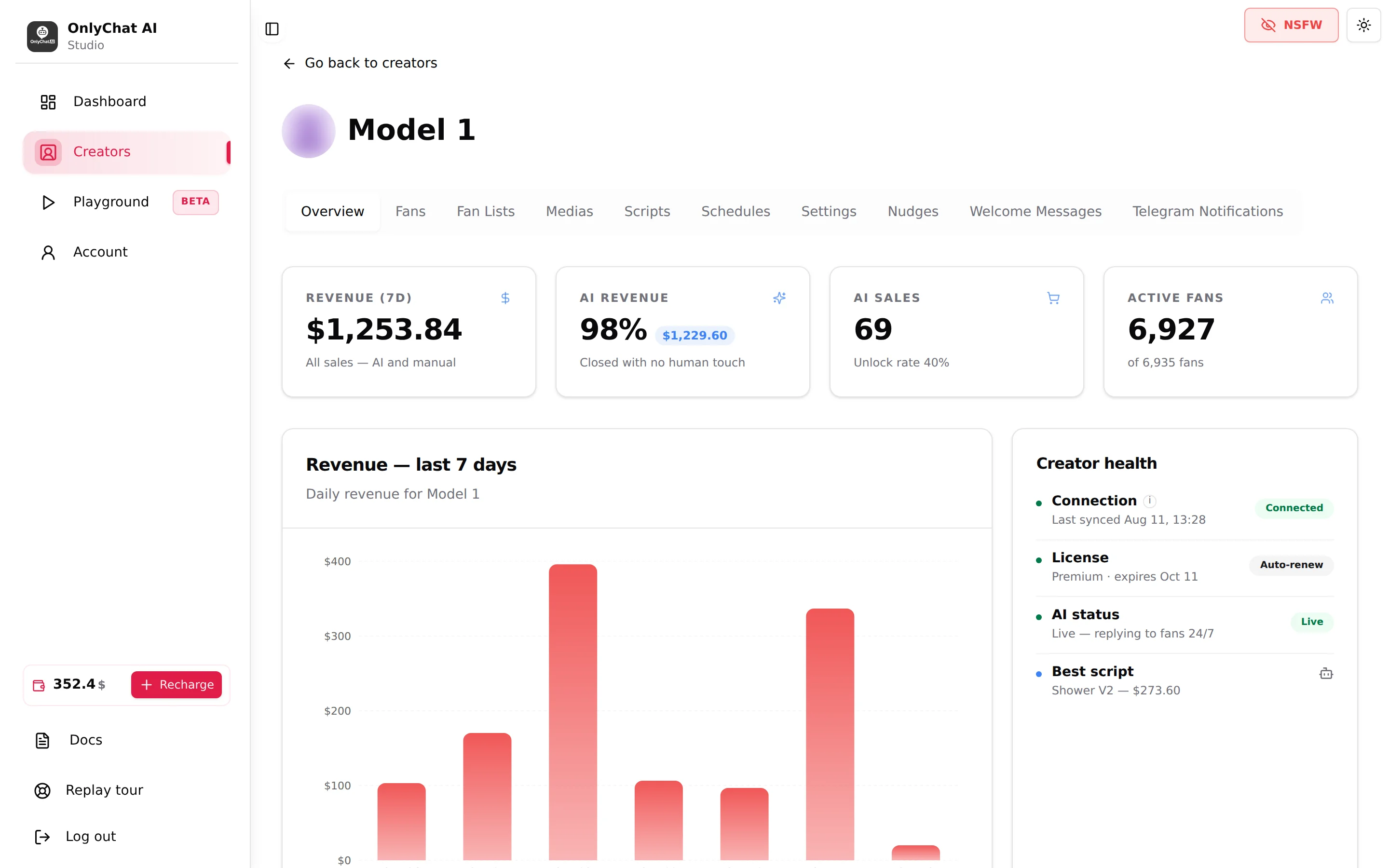
Le premier onglet, et celui à ouvrir chaque matin. Quatre cartes KPI pour les 7 derniers jours (Revenue (7d), AI revenue, AI sales avec le taux de déblocage, Active fans), le graphique « Revenue, last 7 days », la carte Creator health (Connection, License, AI status, Best script) et les raccourcis Jump to vers tous les autres onglets.
Fans
« One row per fan the AI has crossed paths with at least once. » Colonnes Name, Username, Created at, Scripts used (« x / y », en rouge quand le fan a vu tous les scripts), Enable AI (l'interrupteur par fan), plus les boutons Note et Tags avec Premium. Un champ de recherche « Filter by name or username... », un sélecteur Filter by tags (Premium) et les boutons groupés Enable AI for all / Disable AI for all (activer / désactiver l'IA pour tous). Cliquer sur une ligne ouvre la conversation du fan, où vous pouvez lire chaque message et écrire vous-même. Voir Conversation avec un fan.
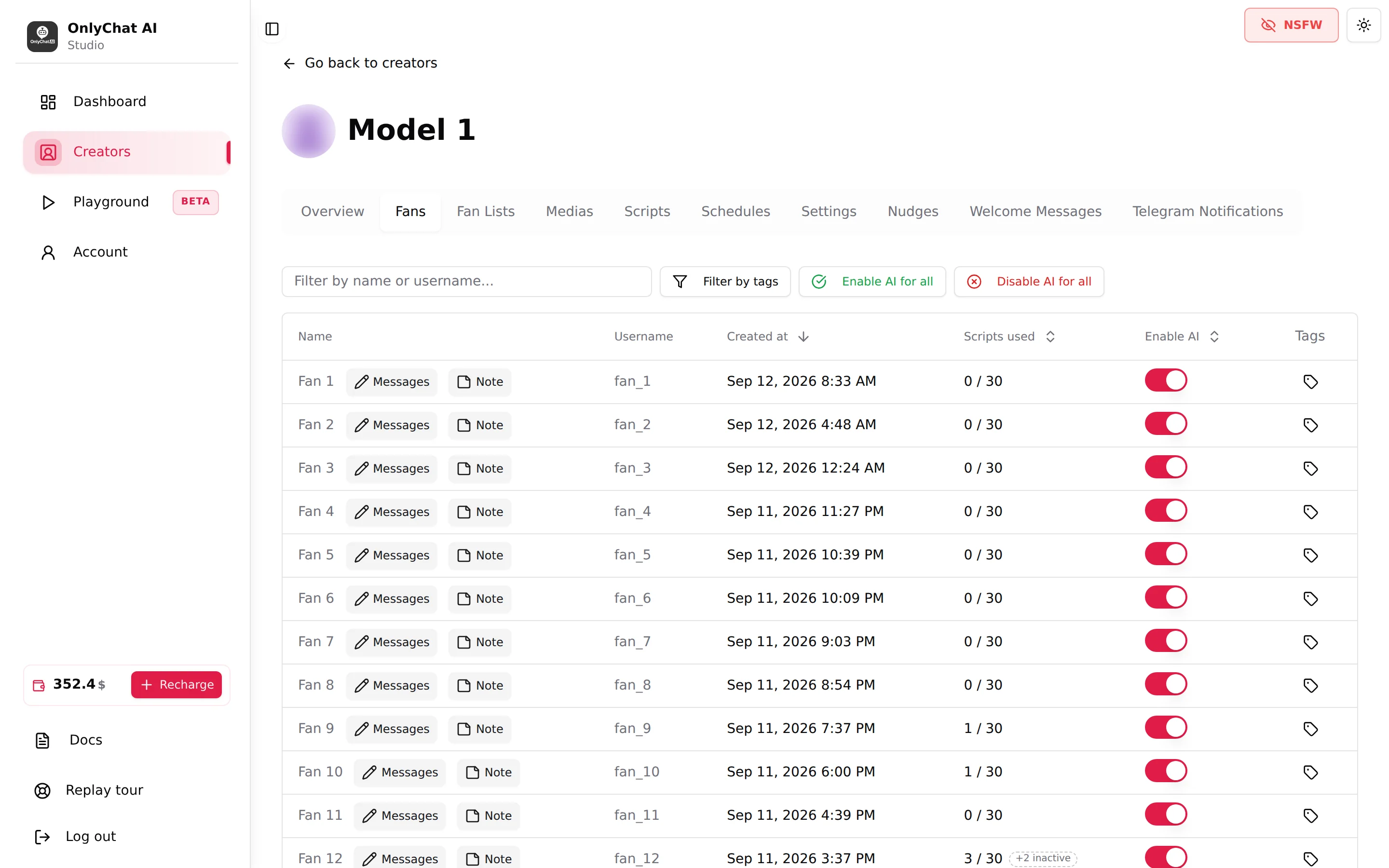
La visite guidée vous rappelle la distinction : l'onglet Fans montre qui l'IA a rencontré ; « Who the AI may answer is decided on the Fan Lists tab. »
Fan Lists
« Lists come from OnlyFans. We never store which fan belongs to which list » : l'appartenance est vérifiée en direct avant chaque réponse, vous n'avez donc pas à réimporter après avoir déplacé des fans. Vous importez les listes une fois (Import fan lists), vous les rafraîchissez avec Update lists, et vous les triez en Active lists (« The AI is allowed to answer fans in these lists. ») et Excluded lists (« Fans here are never answered, even if they sit in an active list. »). La règle est imprimée sur l'onglet : « The AI replies only to fans in at least one Active list and in no Excluded list, exclusion always wins. » Boutons groupés : Activate all lists, Exclude all lists.
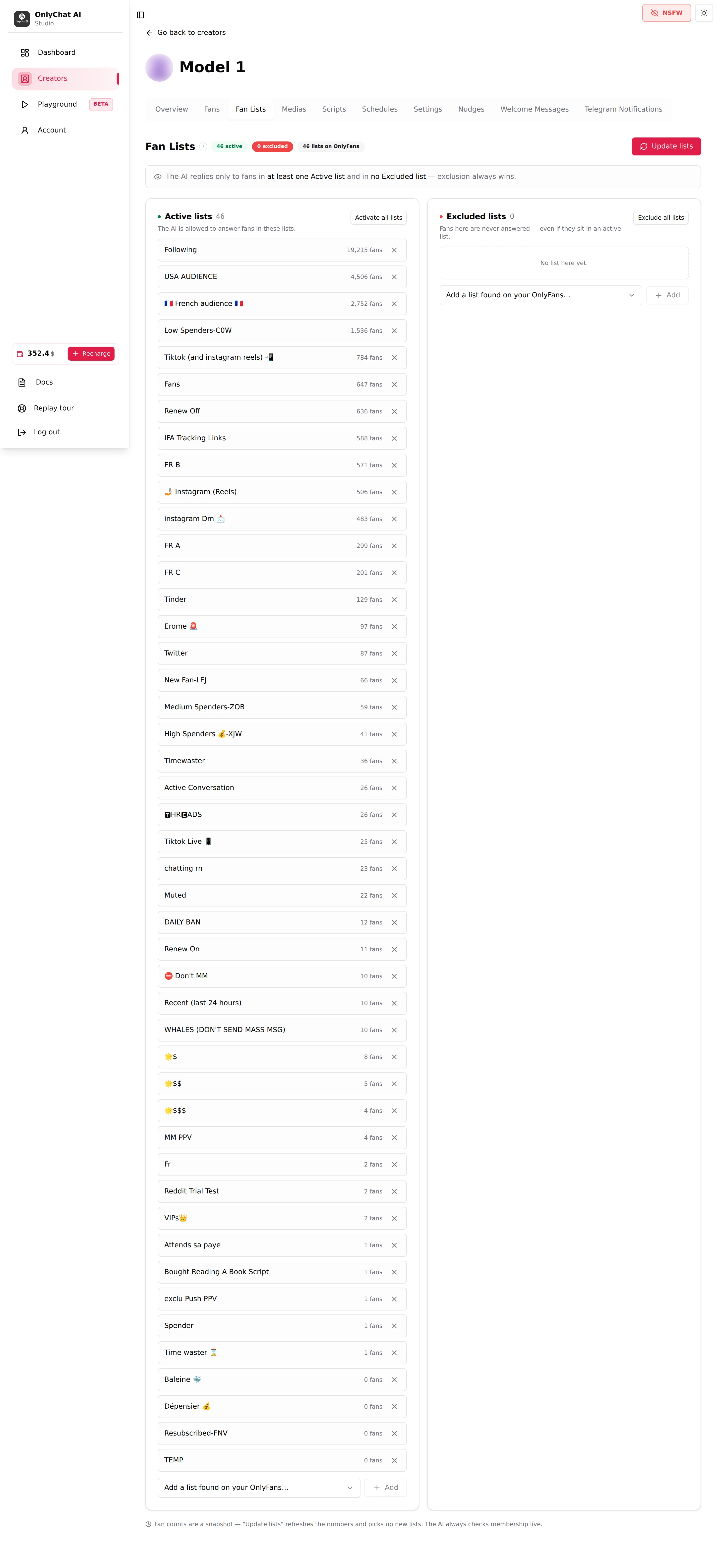
Une créatrice sans liste Active a une IA qui ne répond à personne. C'est la raison la plus courante pour laquelle une créatrice fraîchement connectée « ne répond pas ».
Medias
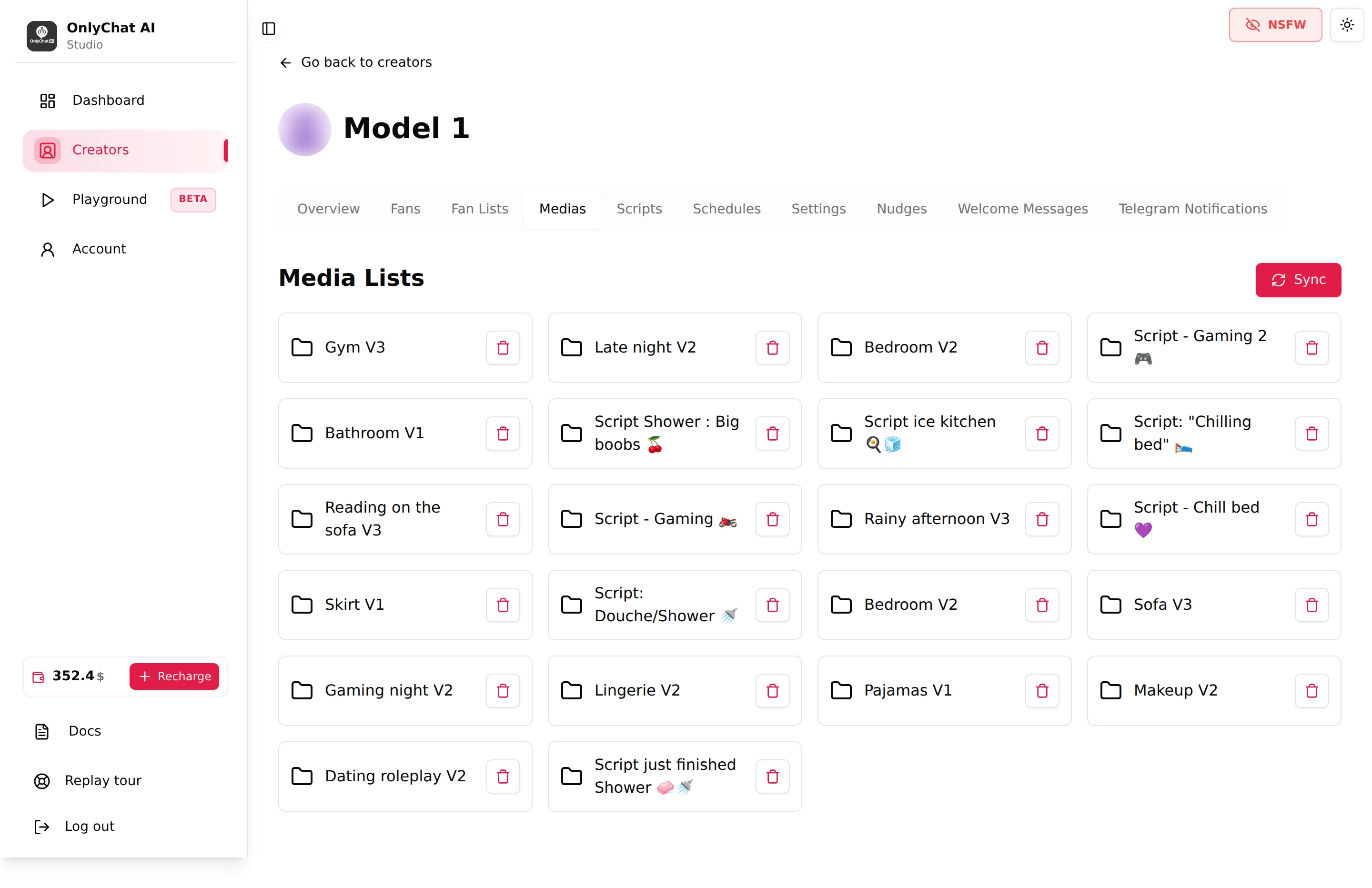
La carte Media Lists affiche les listes du vault que vous avez synchronisées. Sync Media ouvre le sélecteur des listes du vault de la créatrice ; la synchronisation est incrémentale et n'écrase jamais les descriptions que vous avez écrites. Chaque liste ouvre un tableau avec Media, Description, Type, Duration et Ready for AI (coché quand une description existe). La description est ce qui dit à l'IA ce qu'elle envoie : un média sans description ne peut pas bien se vendre. Vous pouvez aussi taguer d'autres créatrices présentes dans un média (Tag other creators) et supprimer un média d'OnlyChat (le vault est intact).
Scripts
Là où la vente se fait. Un script est une scène : un nom, une description que l'IA lit, deux minuteurs, et des étapes. Chaque étape est un message, un média de l'onglet Medias, un prix (0 = gratuit), une remise facultative, un rythme et des relances post-média. L'onglet liste les scripts dans des dossiers avec un champ de recherche, New Folder, Add Script, un interrupteur Active par script et une étoile First pour le script à utiliser en premier. Les menus de dossier proposent Enable all / Disable all, Rename, Delete folder ; les actions de ligne proposent Edit, Create Variation, Move to folder, Delete.
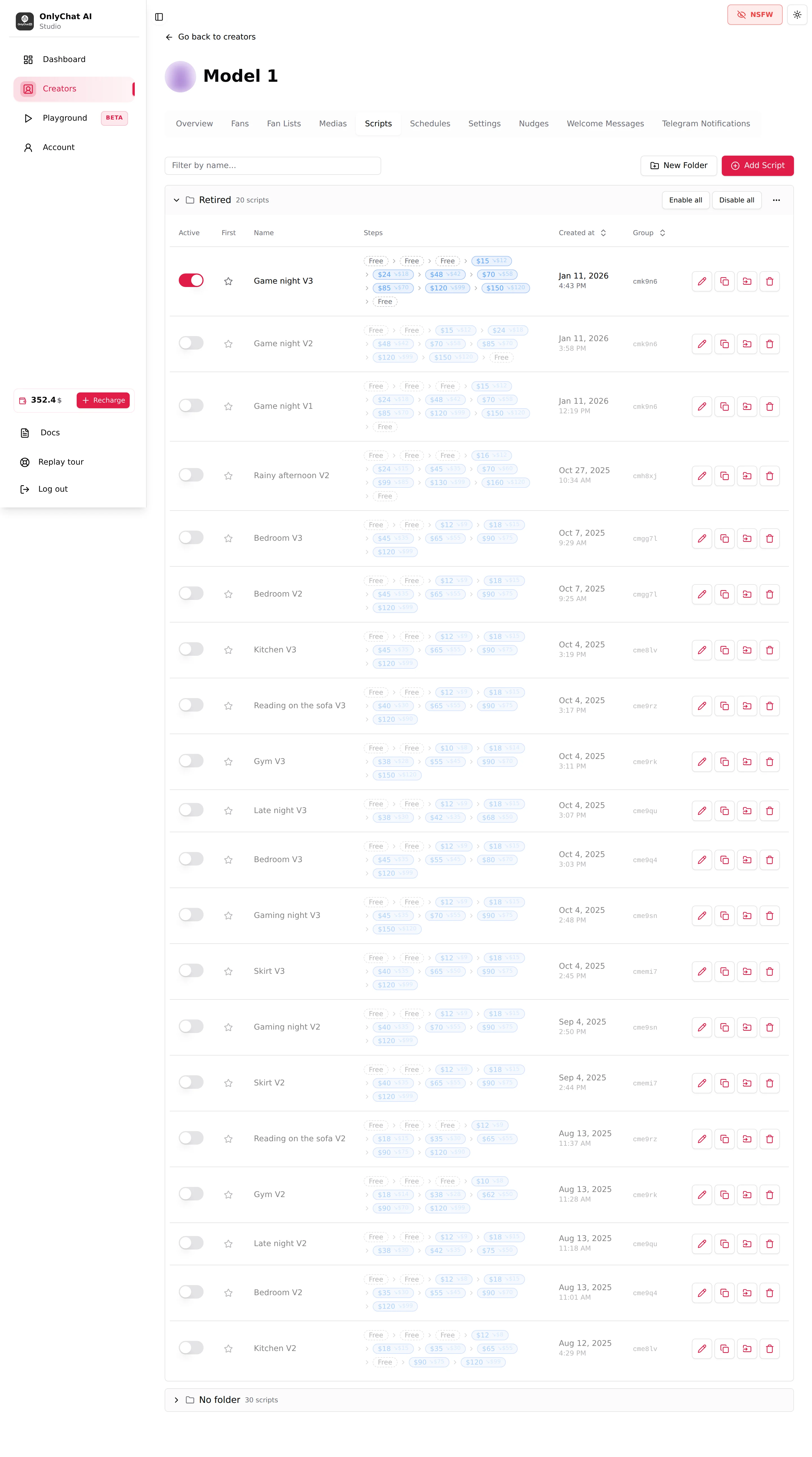
L'IA a besoin d'au moins 2 scripts actifs pour être activée. L'ordre dans lequel l'IA fait passer un fan par les étapes, les prix et les remises est expliqué dans Ce qu'est un script et Étapes de script.
Schedules
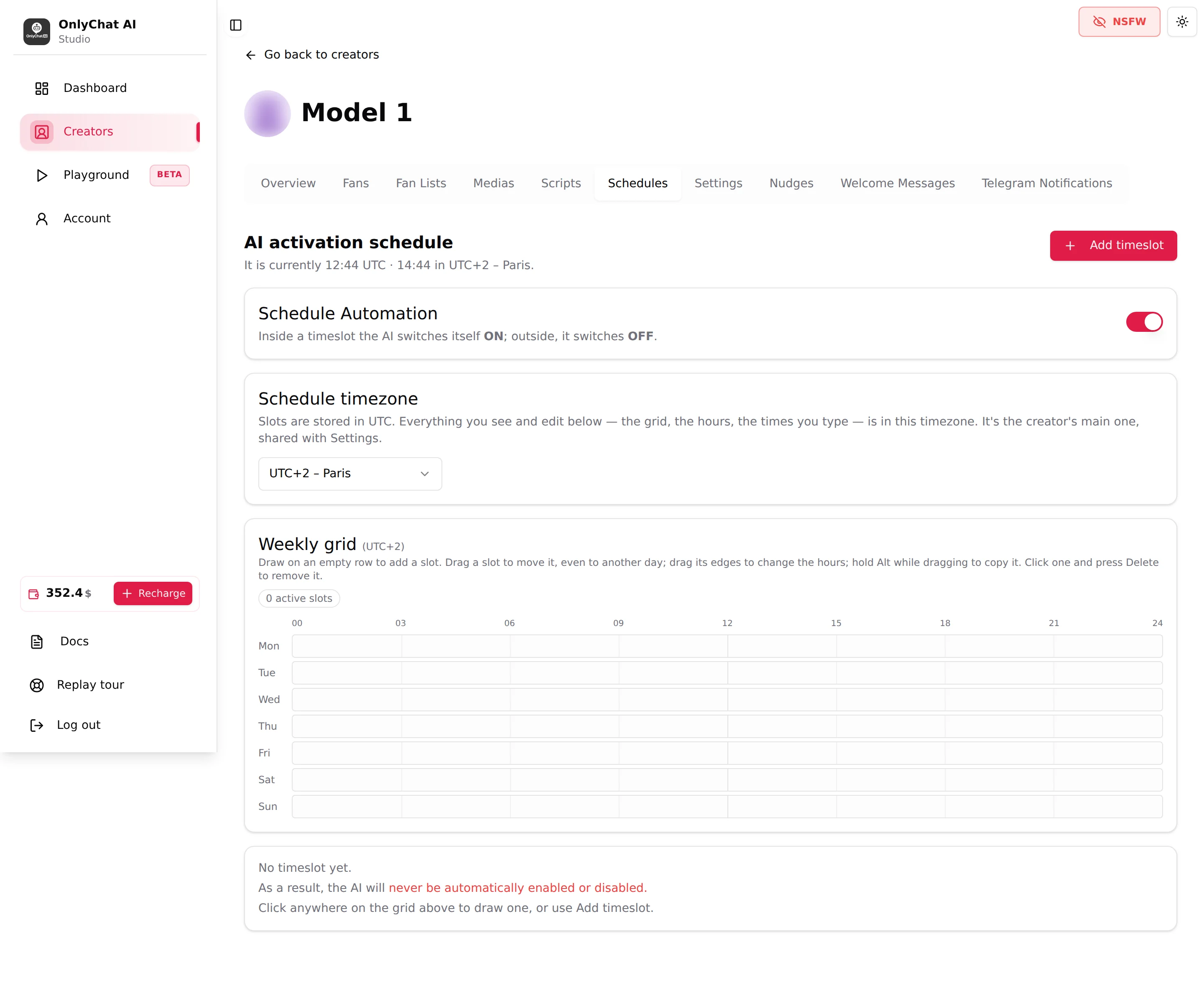
« AI activation schedule » : un interrupteur Schedule Automation (« Inside a timeslot the AI switches itself ON; outside, it switches OFF. »), un sélecteur Schedule timezone partagé avec Settings, une grille hebdomadaire où vous dessinez, déplacez et redimensionnez des créneaux, et une liste Timeslots avec un interrupteur, Edit et Delete par créneau. Sans aucun créneau, « the AI will never be automatically enabled or disabled » : l'interrupteur de la créatrice décide seul.
Settings
Quatre sous-onglets, un seul bouton Submit en bas qui enregistre les quatre (« Creator info updated! »).
- Details : Identity (First Name, Age, Date of Birth, Gender, Ethnicity, Timezone), Appearance (cheveux, yeux, taille, poids, pointure), Bra size, Personality (Languages, Hobbies, Personality Traits). « Fans ask these constantly, a wrong answer breaks the illusion. »
- Add infos : le champ libre Additional info, « Anything the other fields can't hold: the daily routine, the boundaries, running jokes, what the creator calls their fans. The AI reads it verbatim. »
- Behavior : Pace (Response Delay (minutes), Follow-Up Delay (minutes), Split long AI messages into multiple bubbles) et Cooldowns (Minimum Sexualization Cooldown (days), Strict Script Cooldown (hours)).
- Strategies : « Six phases drive every conversation » : Language, Launch script, Sexualisation, Negotiation, Follow-up, KYC. Chacune a une valeur par défaut ajustée et une option Custom.
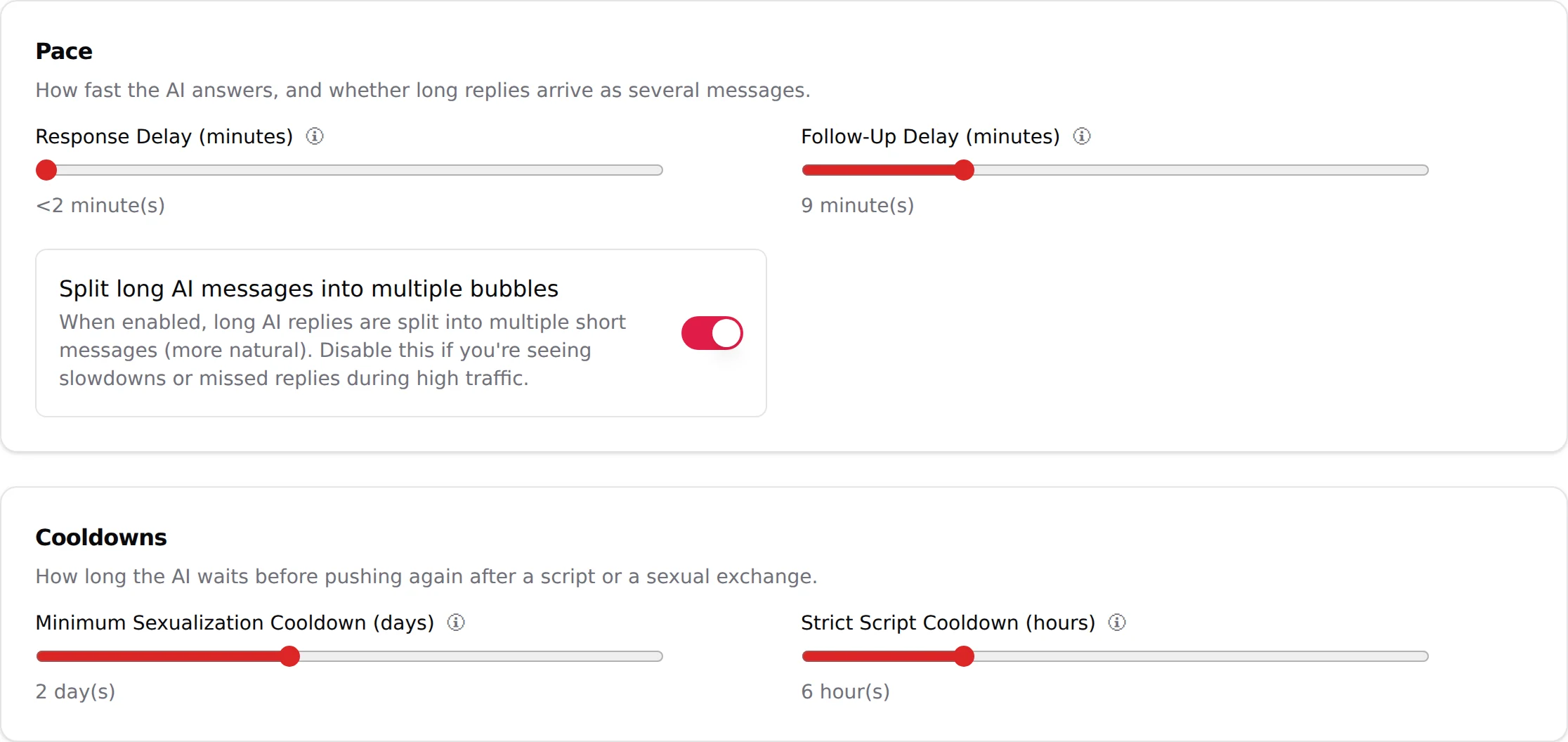
Détails dans Settings, Identité et apparence, Comportement et timing, Stratégies personnalisées.
Nudges (Premium)
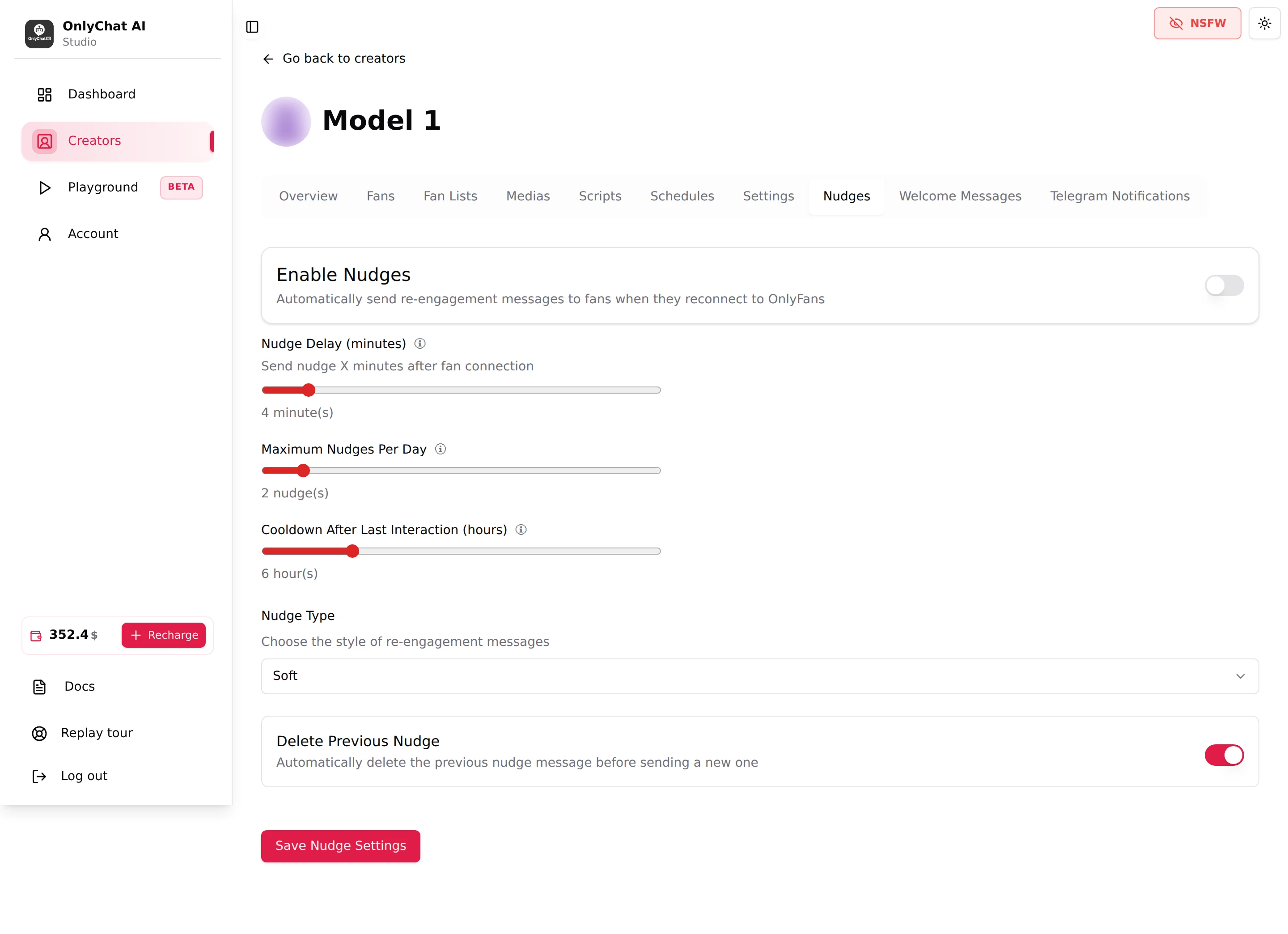
premium « Automatically send re-engagement messages to fans when they reconnect to OnlyFans ». Un interrupteur principal Enable Nudges, puis Nudge Delay (minutes), Maximum Nudges Per Day, Cooldown After Last Interaction (hours), Nudge Type (Soft, Aggressive, Custom) et Delete Previous Nudge.
Welcome Messages (Premium)
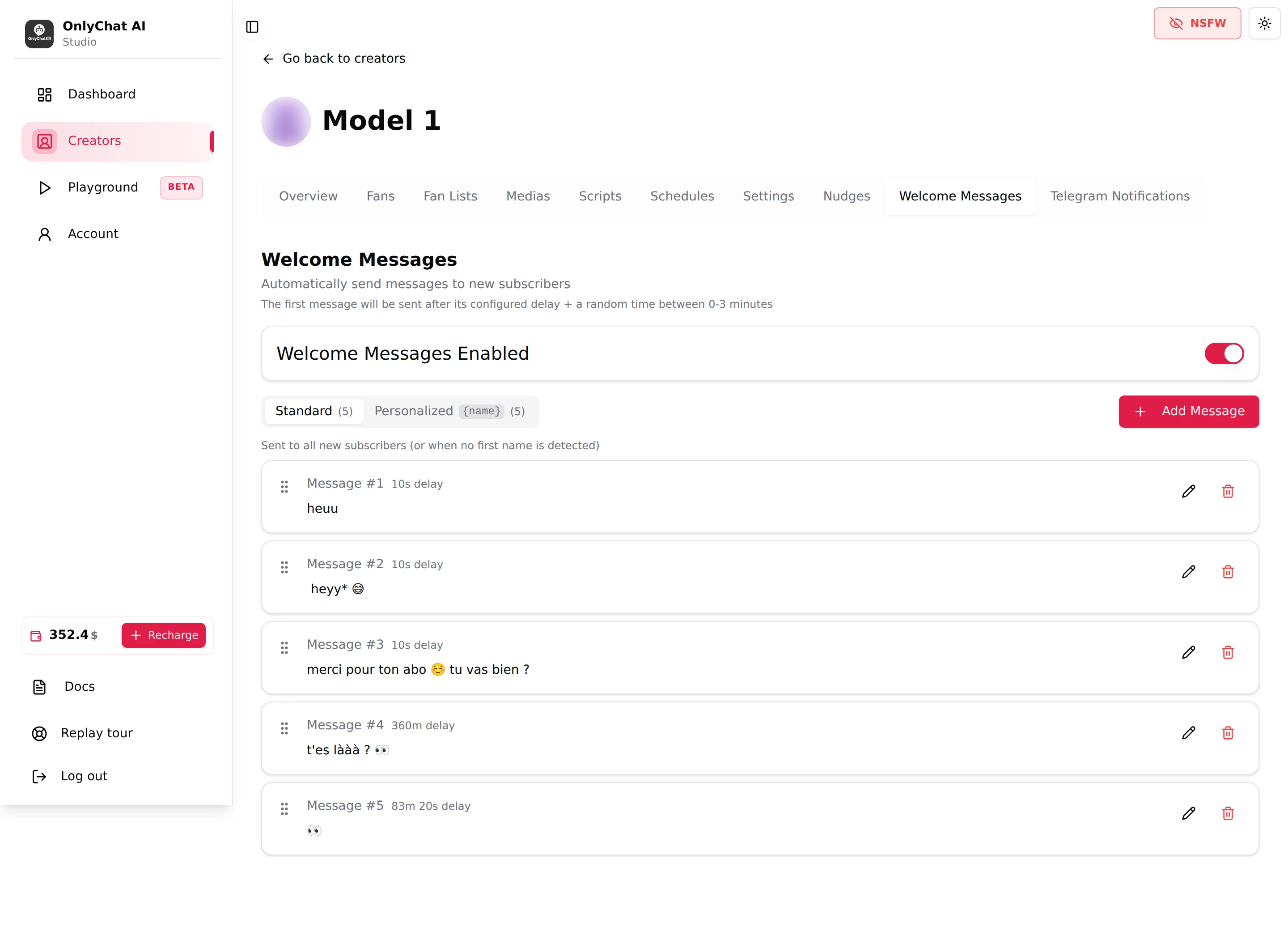
premium « Automatically send messages to new subscribers ». Deux séquences : Standard (« Sent to all new subscribers (or when no first name is detected) ») et Personalized (utilisée quand un vrai prénom est détecté dans le username du fan, avec un espace réservé pour le prénom). Chaque message a un texte, un média facultatif et un délai par rapport au message précédent.
Telegram Notifications (Premium)
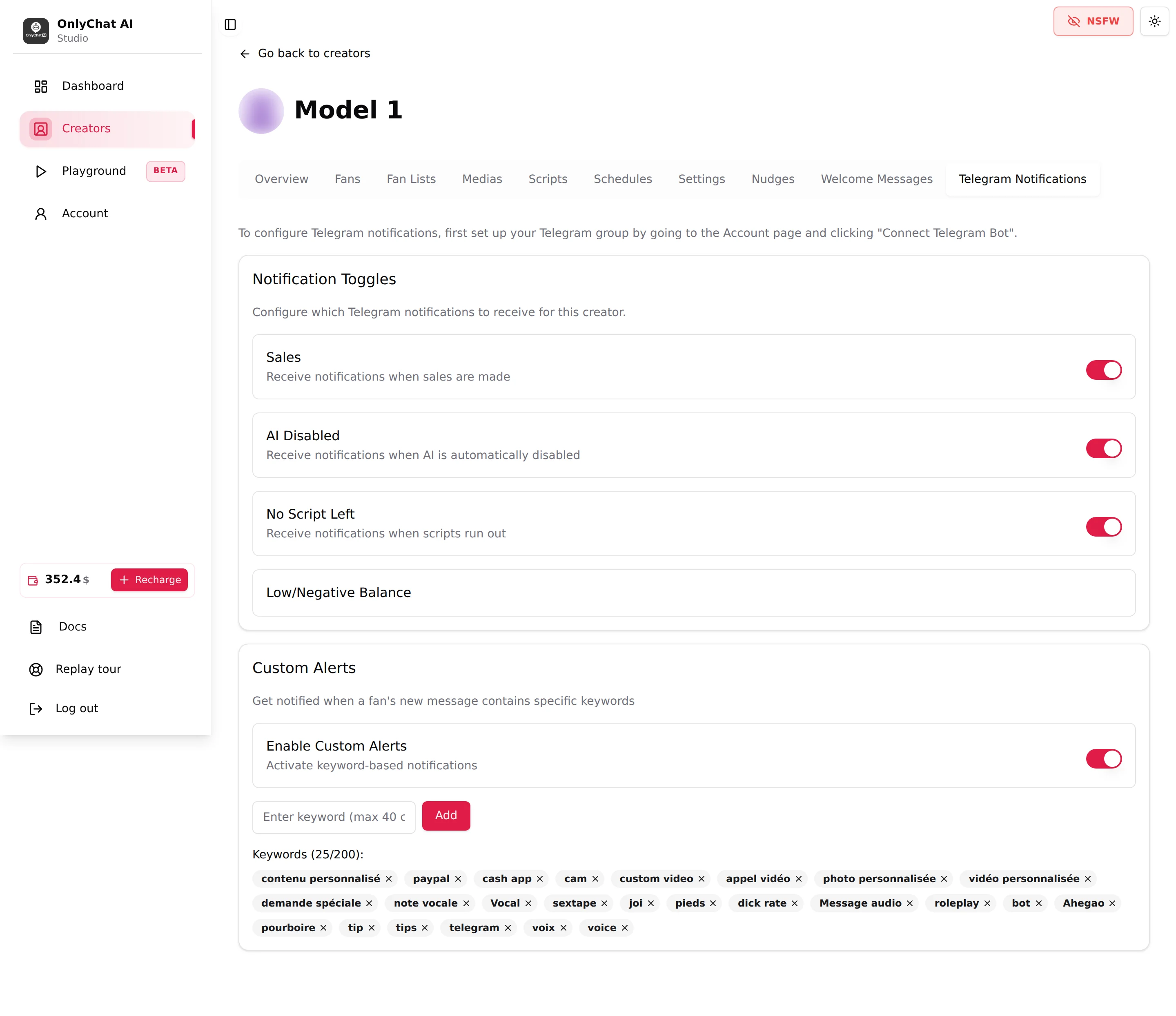
premium « Configure which Telegram notifications to receive for this creator. » Interrupteurs Sales, AI Disabled, No Script Left, une ligne Low/Negative Balance, et Custom Alerts sur des mots-clés trouvés dans les messages des fans. Demande le bot de notifications connecté sur Account, Integrations.
Ordre de configuration pour une nouvelle créatrice
- SettingsRemplissez d'abord Details et Add infos. Tout ce que l'IA dit en dépend.
- MediasSynchronisez les listes du vault depuis lesquelles vous vendez, puis écrivez une description pour chaque média que vous attacherez à une étape.
- ScriptsCréez au moins deux scripts, marquez-en un comme First, gardez les deux en Active.
- Fan ListsImportez les listes, mettez celles à qui répondre dans Active, celles à protéger dans Excluded.
- Schedules (facultatif)Dessinez des créneaux si l'IA ne doit pas tourner 24/7.
- Onglets Premium (facultatif)Nudges, Welcome Messages et Telegram Notifications une fois que les bases vendent.
- Enable AIInterrupteur de l'en-tête ou interrupteur de la carte. Voir Allumer l'IA pour la première fois.
Bon à savoir
-
Il n'y a pas de bouton de suppression sur une créatrice OnlyFans, c'est voulu (fans, conversations, mémoire des fans, scripts et médias seraient perdus en une mauvaise manipulation). Pour en retirer une, écrivez à notre développeur principal sur Telegram (@OnlychatAIsupport) ; en attendant, coupez l'IA et laissez la licence expirer.
-
Tous les onglets sauf Overview demandent une licence active. Sans licence, assignez-en une depuis la carte d'abord.
-
L'interrupteur Enable AI de l'en-tête est le même que l'interrupteur AI de la carte du tableau.
-
L'interrupteur NSFW floute chaque vignette dans Medias, Scripts et les conversations. Utile quand vous travaillez en public.
-
Les créatrices Telegram ont un jeu d'onglets différent (pas de Fan Lists, pas de Schedules, pas de Nudges, pas de Welcome Messages ; Re-engagements, Notifications et Dropp à la place). Voir L'espace de travail Telegram.