
L'onglet Overview est le cockpit de la créatrice : quatre chiffres pour les 7 derniers jours, un graphique de revenu quotidien, une carte de santé qui vous dit si quelque chose bloque l'IA, et des raccourcis vers les autres onglets. Il répond à deux questions en dix secondes : cette créatrice vend-elle, et quelque chose est-il cassé. Tout y est en lecture seule ; vous agissez depuis les autres onglets.
Où le trouver
Ouvrez l'espace de travail de la créatrice : Overview est le premier onglet et celui par défaut. Depuis le tableau, le raccourci Overview dans la ligne Quick access de la carte l'ouvre directement.
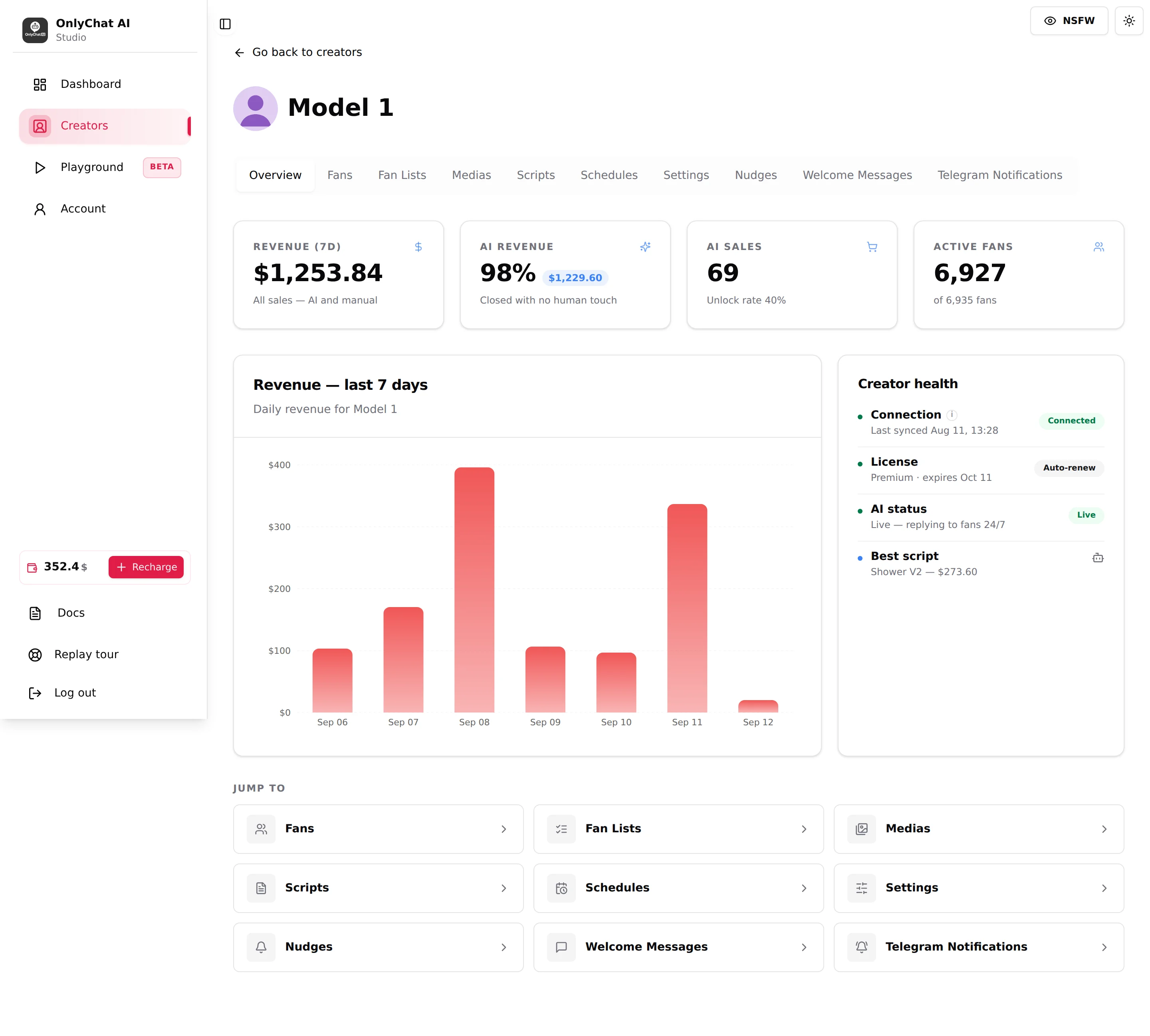
Les quatre cartes KPI
Les quatre couvrent les 7 derniers jours, glissants, et ne peuvent pas être modifiées ici. Pour d'autres périodes et pour le net contre le brut, utilisez la page Dashboard avec son sélecteur de période.

Revenue (7d)
Sous-titre « All sales, AI and manual ». Infobulle : « Total revenue generated by this creator over the last 7 days ». Tout ce que le compte de la créatrice a vendu sur la période, que ce soit l'IA ou un humain qui ait conclu. C'est le chiffre à comparer avec vos statistiques OnlyFans.
AI revenue
Affiché en pourcentage avec le montant à côté, sous-titre « Closed with no human touch ». Infobulle : « Share of the last 7 days' revenue generated exclusively by the AI ». Une créatrice qui tourne entièrement sur l'IA se situe près de 100 %. Une part plus basse signifie que des humains concluent des ventes directement depuis OnlyFans (sur OnlyFans le composer d'OnlyChat n'envoie que du texte et ne joint pas de PPV ; sur Telegram il peut en joindre un, voir Send a PPV by hand) ; ces ventes OnlyFans ne sont pas commissionnées une fois l'IA coupée sur ce fan depuis plus de 30 minutes, et elles n'apparaissent pas dans les analytics des scripts.
AI sales
Le nombre de ventes que l'IA a conclues en 7 jours (infobulle « Number of sales closed by the AI over the last 7 days »), avec la ligne « Unlock rate N% » en dessous : la part des médias payants envoyés par l'IA que les fans ont réellement débloqués. Lisez les deux ensemble :
| AI sales | Unlock rate | Lecture |
|---|---|---|
| Élevé | Élevé | Le catalogue correspond à l'audience. Ajoutez des variations des gagnants. |
| Élevé | Bas | L'IA envoie beaucoup et les fans achètent une fraction. Les prix ou les premières étapes payantes sont trop agressifs. |
| Bas | Élevé | Peu de fans atteignent une étape payante. Vérifiez les Fan Lists, le planning et la stratégie Launch script. |
| Bas | Bas | Vérifiez que l'IA est activée, que la session est synchronisée et que les scripts ont des médias décrits. |
Active fans
« N of M fans », infobulle « Fans the AI talked to over the last 7 days ». M est le nombre total de fans de la créatrice d'après OnlyFans ; N est combien d'entre eux ont eu un échange avec l'IA sur la période. Si N est très en dessous du nombre de fans qui écrivent, regardez les Fan Lists : les fans hors de toute liste Active ne reçoivent pas de réponse et ne comptent pas ici.
Revenue, last 7 days
« Daily revenue for [créatrice] » : une barre par jour. Utilisez-le pour repérer un jour mort (IA coupée, session cassée, solde négatif) plutôt que pour mesurer des tendances : pour les tendances, le Dashboard propose des périodes plus longues.
Creator health
La carte qui vous dit si l'IA peut travailler. Chaque ligne a un point coloré et un badge ; un badge « Needs attention » dans l'en-tête de la carte signifie qu'au moins une ligne n'est pas verte.
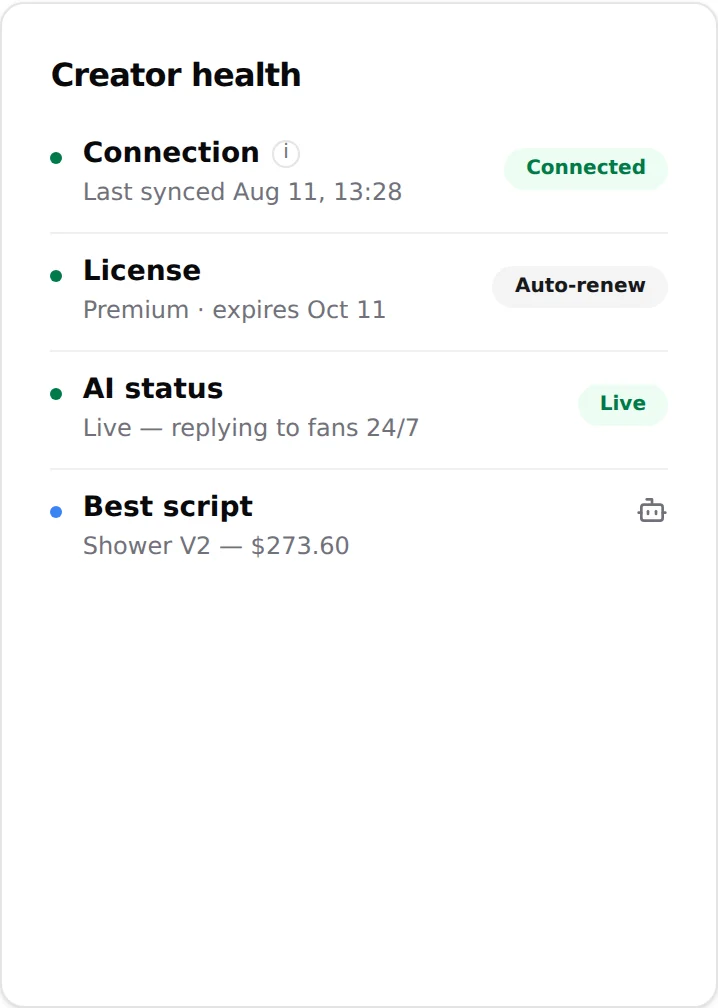
Connection
« Last synced MMM D, HH:mm » avec un badge Connected, ou « Never synced ». Infobulle : « State of the OnlyFans session used to read and send messages ». C'est la session que l'extension a transmise. Si la carte du tableau affiche Sync warning ou Sync error, resynchronisez depuis l'extension. Voir Connecter une créatrice.
License
« Premium · expires MMM D » ou « Standard · expires MMM D », avec un badge Auto-renew quand l'interrupteur Renew est activé ; « expired MMM D » quand elle a expiré ; « No license assigned » quand il n'y en a pas. Une licence expirée ou manquante signifie que l'interrupteur AI refuse avec « No Active License ». Voir Licences pour OnlyFans.
AI status
Live : « Live, replying to fans 24/7 ». Paused : « Paused, no automatic replies ». Cela reflète l'interrupteur Enable AI. Avec Schedule Automation activé, le statut suit les créneaux : Paused hors d'un créneau est normal. Voir Allumer l'IA pour la première fois.
Best script
« Script: [nom] » pour le script qui a généré le plus de revenu sur la période, ou un message indiquant qu'aucune vente n'est encore attribuée à un script. C'est celui à dupliquer. Voir Versions et variations.
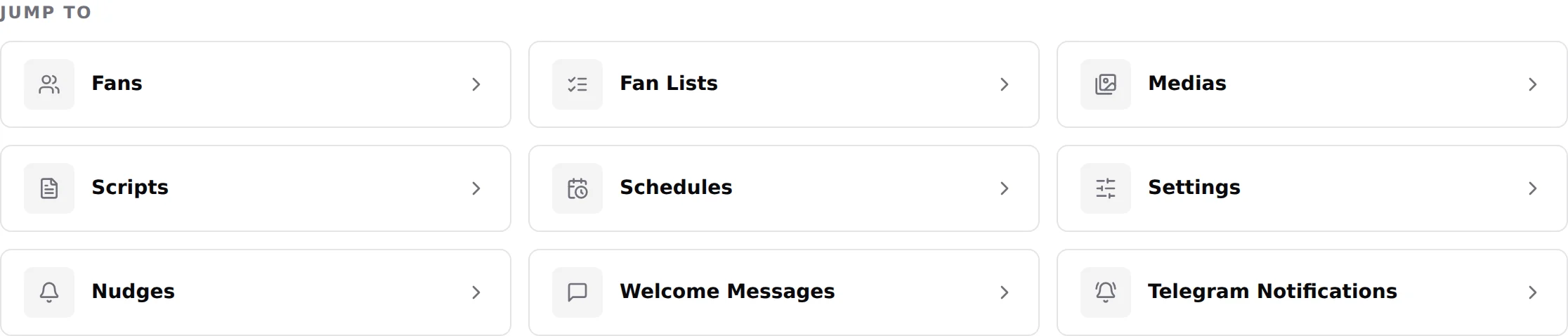
Jump to
Neuf raccourcis, un par onglet : Fans, Fan Lists, Medias, Scripts, Schedules, Settings, Nudges, Welcome Messages, Telegram Notifications. Ils ouvrent les mêmes onglets que la barre d'onglets ; ils existent pour que l'Overview serve de rampe de lancement quand la barre d'onglets est hors de vue après défilement.
Comment utiliser l'Overview dans une routine
- La santé d'abordQuatre lignes vertes ? Passez à la suite. Une ligne Connection rouge : resynchronisez. Une ligne License rouge : assignez ou renouvelez. Un AI status Paused alors qu'il devrait être Live : vérifiez l'interrupteur, le planning et le solde.
- Puis le revenuComparez Revenue (7d) avec la semaine dernière (Dashboard, préréglage Last Week). Une baisse avec une santé verte, c'est le contenu, pas la plomberie : regardez AI sales et le taux de déblocage.
- Puis le meilleur scriptSi le même script gagne chaque semaine, créez une variation : gardez les médias payants pour les fans qui n'ont jamais acheté (ils ne les ont jamais vus) et ne changez que les teasers et le premier pitch ; pour les fans qui ont tout acheté, il faut un nouveau script avec de nouveaux médias, pas une variation.
Bon à savoir
- L'Overview n'a pas de permission propre dans l'onglet Team : tout membre qui peut voir les créatrices le voit. Les raccourcis Jump to masquent les onglets que le membre n'est pas autorisé à voir.
- Les montants sont en dollars tels que rapportés par OnlyFans pour cette créatrice. Net ou brut suit le choix Net Revenue / Gross Revenue que vous faites sur le Dashboard ; la commission est toujours calculée sur le net.
- Les créatrices Telegram ont leur propre Overview avec des montants en Stars, une carte du bot et le renouvellement du token du bot. Voir Overview et token du bot.