
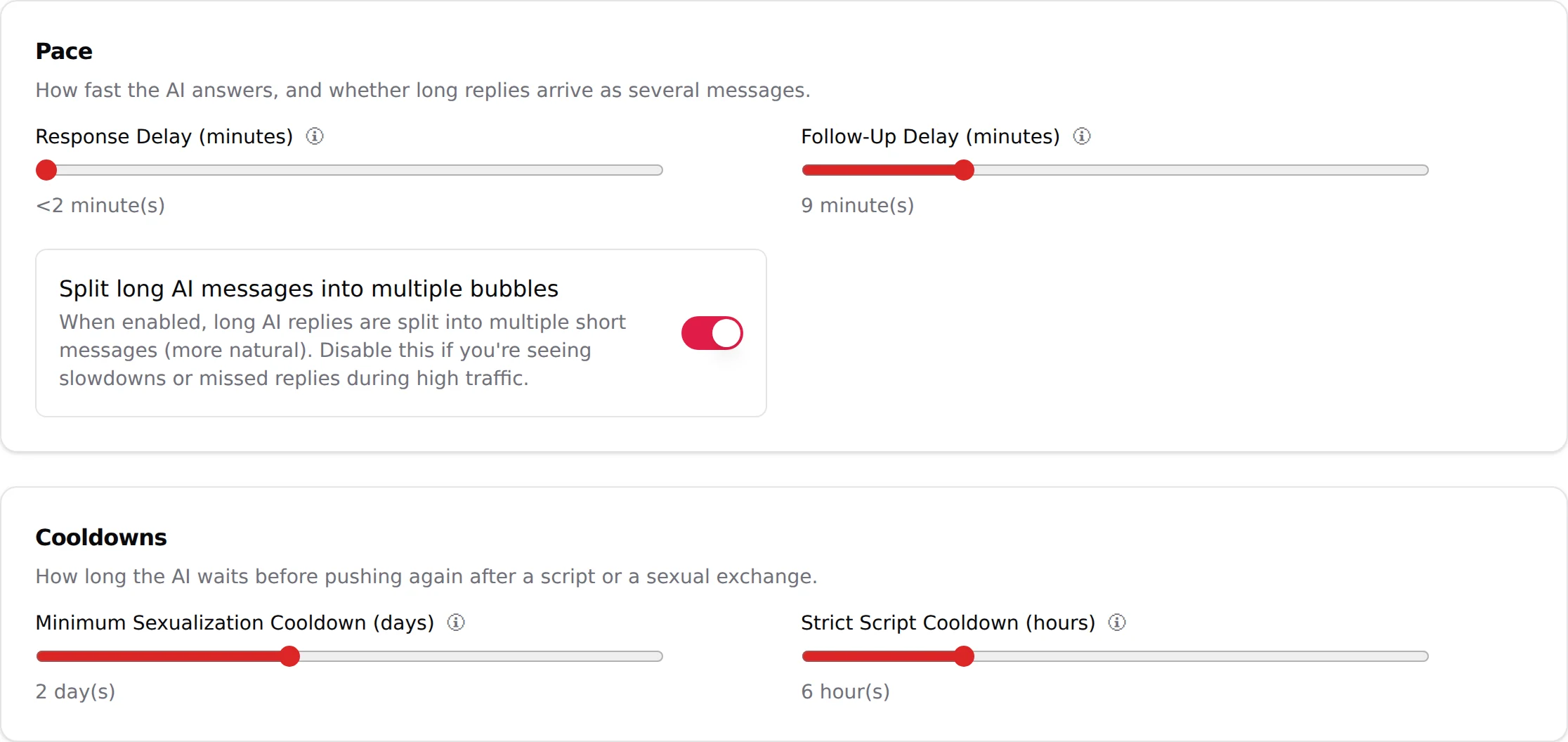
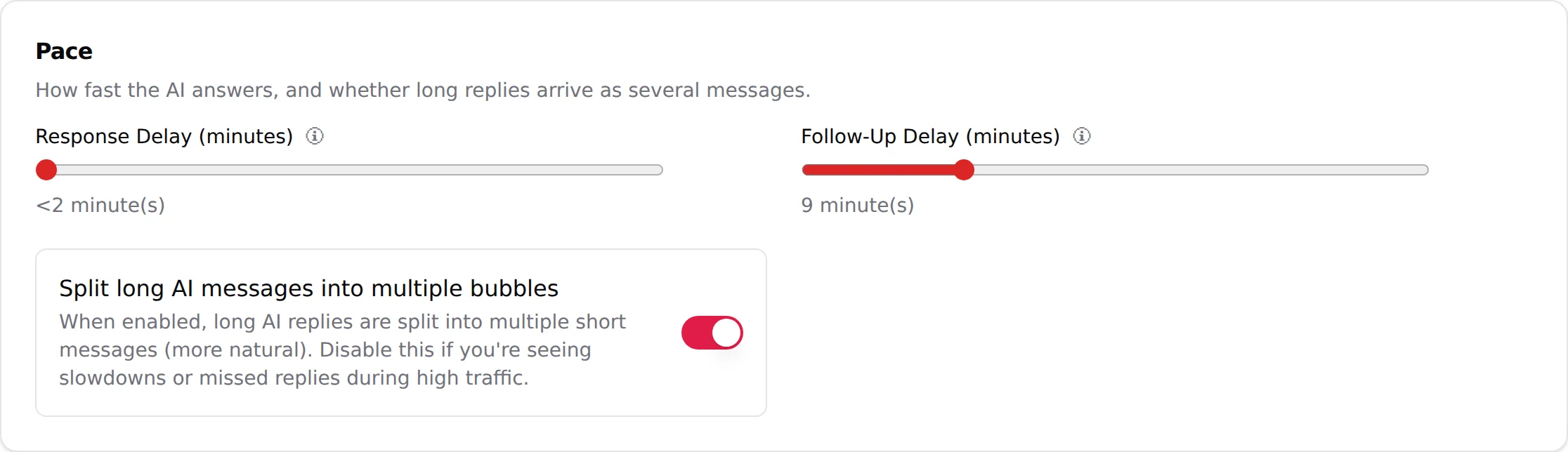
La carte Pace (rythme) décide à quelle vitesse l'IA répond, combien de temps elle attend avant de relancer un fan silencieux, et si une réponse longue arrive en un seul bloc ou en plusieurs bulles courtes. L'interface le résume ainsi : « How fast the AI answers, and whether long replies arrive as several messages. » (à quelle vitesse l'IA répond, et si les réponses longues arrivent en plusieurs messages). Ces trois réglages font la différence entre un chat qui ressemble à une vraie personne sur son téléphone et un chat qui ressemble à un répondeur automatique.
Où le trouver
Ouvrez la créatrice, cliquez sur Settings, puis sur le sous-onglet Behavior. Deux cartes : Pace (cette page) et Cooldowns (voir Cooldowns). Enregistrez avec Submit en bas du formulaire.
Response Delay (minutes)
Texte d'aide (l'icône d'information à côté du libellé) : « How fast the bot responds after the fan sends a message. » (à quelle vitesse l'IA répond après le message du fan).
| Contrôle | Curseur |
| Plage | 1 à 15 minutes |
| Par défaut | 1 |
| Affichage | À 1, le curseur affiche <2 minute(s) ; sinon « N minute(s) » |
Ce que ça change : le temps entre le message d'un fan et la réponse de l'IA. C'est le temps de « frappe » de l'IA. La valeur est une cible, pas un chronomètre : l'attente réelle varie de quelques dizaines de secondes autour, d'une réponse à l'autre, donc deux réponses n'arrivent jamais après exactement le même délai, ce qui ressemble à un humain. À 1, les réponses reviennent en moins de deux minutes, ce qui donne l'impression d'une créatrice scotchée à son téléphone. À 5 ou plus, cela ressemble à quelqu'un d'occupé qui consulte ses messages de temps en temps.
Recommandé : gardez 1 pour la plupart des créatrices. Les fans qui écrivent pendant un script sont chauds ; chaque minute de délai est une occasion pour eux de partir. Augmentez (3 à 5) seulement pour une persona dont l'histoire est « étudiante débordée, répond entre deux cours », et seulement si l'histoire vaut l'élan perdu.
Piège : le délai s'applique à chaque réponse, pas seulement à la première. Un délai de 10 minutes au milieu d'une étape payante donne l'impression d'être ignoré.
Un cas paraît lent et ne l'est pas : quand une étape de script envoie une vidéo ou un audio avec Wait before sending video/audio activé (par défaut sur chaque étape qui en contient un), l'IA attend environ la durée du média avant que le fichier arrive, comme une personne qui aurait dû le filmer. L'interrupteur est sur l'étape elle-même et se désactive dès que vous ajoutez la vidéo, voir Étapes de script.
Follow-Up Delay (minutes)
Texte d'aide : « Time the bot waits before sending a follow-up message if the fan hasn't replied. » (temps que l'IA attend avant d'envoyer une relance si le fan n'a pas répondu).
| Contrôle | Curseur |
| Plage | 2 à 30 minutes |
| Par défaut | 8 |
| Affichage | « N minute(s) » |
Ce que ça change : quand l'IA a demandé quelque chose ou envoyé une étape et que le fan se tait, c'est le temps qu'elle attend avant de revenir d'elle-même. Le contenu de cette relance est piloté par la stratégie Follow-up (« How the AI comes back when a fan goes quiet », comment l'IA revient quand un fan se tait, voir Stratégies personnalisées). Ce curseur ne règle que l'attente.
Recommandé : 8 à 12 pour OnlyFans, où les fans lisent souvent un PPV et y réfléchissent. En dessous de 5, cela paraît insistant, et une créatrice insistante se fait ignorer. Au-dessus de 15, beaucoup de fans sont passés à autre chose avant que la réponse arrive.
Piège : il s'agit de la relance courte à l'intérieur d'une conversation active. Les silences plus longs (heures, jours) sont gérés ailleurs : sur Telegram par l'onglet Re-engagements, sur OnlyFans Premium par les Nudges quand le fan revient en ligne.
Split long AI messages into multiple bubbles
Texte d'aide : « When enabled, long AI replies are split into multiple short messages (more natural). Disable this if you're seeing slowdowns or missed replies during high traffic. » (une fois activé, les réponses longues de l'IA sont découpées en plusieurs messages courts, plus naturel ; désactivez-le si vous constatez des ralentissements ou des réponses manquées en période de fort trafic).
| Contrôle | Interrupteur |
| Par défaut | Activé |
Ce que ça change : interrupteur activé, une réponse longue arrive en deux, trois ou quatre messages courts, l'un après l'autre, comme les gens écrivent par SMS. Désactivé, la même réponse arrive en un seul bloc. L'interrupteur existe sur les deux plateformes, dans les Settings d'une créatrice OnlyFans comme dans ceux d'une créatrice Telegram, et chaque créatrice a le sien.
Exemple, interrupteur activé :
- « omg thank u »
- « u made my whole night ngl »
- « did u see what i posted earlier? »
Interrupteur désactivé : « omg thank u, u made my whole night ngl. did u see what i posted earlier? »
Recommandé : activé. Les bulles courtes paraissent humaines et obtiennent plus de réponses. Désactivez-le quand vous constatez des ralentissements ou des réponses manquées sur une créatrice très sollicitée : chaque bulle est un message distinct envoyé via la plateforme, et à fort volume ce sont ces envois supplémentaires qui se font freiner. Le texte d'aide dit exactement cela.
L'interface n'indique pas si l'interrupteur s'applique aux créatrices Telegram. L'interrupteur est affiché sur les deux plateformes.
Comment les trois réglages se combinent dans une vraie conversation
- Le fan écrit « hey » à 21:00.
- L'IA répond à 21:01 (Response Delay 1), en deux bulles (Split activé).
- Le fan lit et ne dit rien.
- À 21:09 (Follow-Up Delay 8), l'IA revient avec une relance écrite comme le prévoit la stratégie Follow-up.
- Le fan répond. La boucle repart à l'étape 2.
Passez Response Delay à 5 et l'étape 2 se décale à 21:05. Passez Follow-Up Delay à 20 et l'étape 4 se décale à 21:25. Désactivez Split et l'étape 2 devient un seul message.
Bon à savoir
- Les curseurs ne sont enregistrés qu'avec Submit. Déplacer un curseur puis quitter l'onglet perd la modification. Voir Onglet Settings.
- Le statut de l'IA sur la carte de la créatrice (« Live » / « Ready to launch ») ne change pas avec ces réglages. Ils façonnent les réponses, ils n'allument ni n'éteignent l'IA.
- Le panneau Custom Parameters du Playground n'a pas de réglages de rythme. Jugez les délais et les bulles dans une vraie conversation, depuis l'onglet Fans.