
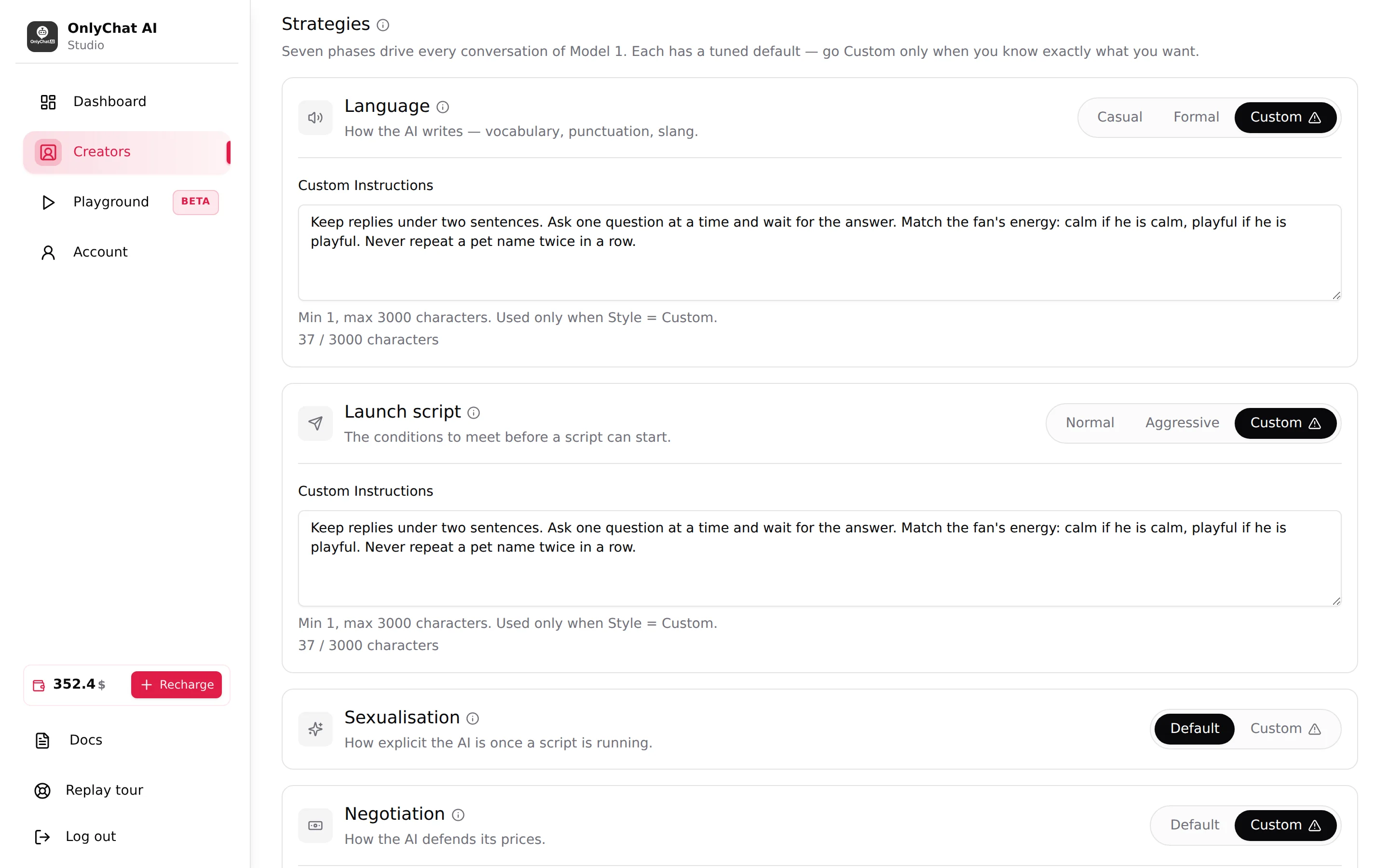
Le sous-onglet Strategies (stratégies) découpe chaque conversation en sept phases, et chaque phase « est livrée avec une valeur par défaut réglée sur de vraies conversations ». Passer une phase en Custom (personnalisé) jette cette valeur par défaut et la remplace par le texte que vous écrivez. L'interface ne prend pas de gants : « Custom replaces it entirely. » (Custom la remplace entièrement). C'est l'écran le plus puissant et le plus dangereux de l'espace de travail d'une créatrice. Cette page couvre chaque phase, la boîte de confirmation, les limites et la façon d'écrire des instructions qui rendent l'IA meilleure plutôt que moins bonne.
Où le trouver
Ouvrez la créatrice, cliquez sur Settings, puis sur Strategies. L'en-tête annonce sept phases qui pilotent chaque conversation de la créatrice, chacune avec une valeur par défaut réglée, et conseille de ne passer en Custom que si vous savez exactement ce que vous voulez. Enregistrez avec Submit en bas.
Default ou Custom
Chaque carte a un contrôle Style à droite. Les styles intégrés (Default, Casual, Formal, Normal, Aggressive) ne demandent rien de votre part. Custom affiche une icône d'avertissement et ouvre un champ Custom Instructions (instructions personnalisées) sous la carte, avec l'aide « Min 1, max N characters. Used only when Style = Custom. », N valant 3000 pour Language, Launch script, Sexualisation, Negotiation et Follow-up, et 1000 pour End of script (minimum 1, maximum N caractères, utilisé uniquement quand Style = Custom), et un compteur en direct des caractères saisis face à cette limite (« n / 3000 characters », « n / 1000 characters »).
Ce que Custom signifie en pratique :
- La valeur par défaut réglée pour cette phase n'est plus utilisée du tout. Ni mélangée, ni utilisée en secours. Votre texte est la seule instruction pour cette phase.
- Les six autres phases gardent leur propre réglage. Un Language en Custom ne change pas Negotiation.
- Le texte Message des étapes de script est toujours envoyé tel qu'écrit. Les stratégies façonnent ce que l'IA écrit d'elle-même.
La boîte de dialogue Switch to Custom
Cliquer sur Custom sur n'importe quelle carte ouvre une confirmation :
Switch [phase] to Custom? The default for this phase was tuned on real conversations. Going Custom replaces it entirely, none of that tuning is kept. Badly written instructions degrade results, and you become fully responsible for what the AI says. Do not write anything that breaks the law or platform rules. If you're not sure exactly what you want to change, keep the default.
En français : la valeur par défaut de cette phase a été réglée sur de vraies conversations. Passer en Custom la remplace entièrement, rien de ce réglage n'est conservé. Des instructions mal écrites dégradent les résultats, et vous devenez entièrement responsable de ce que dit l'IA. N'écrivez rien qui enfreigne la loi ou les règles de la plateforme. Si vous ne savez pas exactement ce que vous voulez changer, gardez la valeur par défaut.
Boutons : Keep the default (garder la valeur par défaut, rien ne change) et I know what I'm doing (je sais ce que je fais : la phase passe en Custom et le champ apparaît).
Lisez-la comme un contrat. Une fois que vous cliquez sur I know what I'm doing, ce que l'IA dit dans cette phase est sous votre responsabilité, vis-à-vis des règles de la plateforme autant que de la loi.
Les sept phases
Language
Texte de la carte : « How the AI writes: vocabulary, punctuation, slang. » (comment l'IA écrit : vocabulaire, ponctuation, argot). Styles : Casual, Formal, Custom. Placeholder « Enter custom language instructions... ».
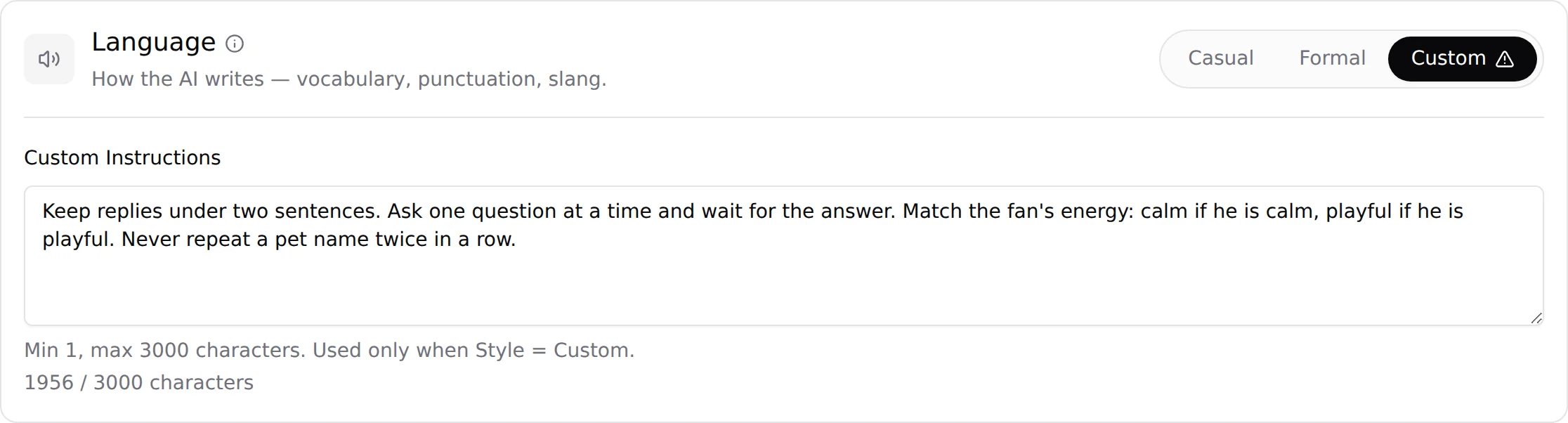
Utilisez un Language en Custom pour des règles d'écriture fixes : majuscules, politique d'emoji, longueur des messages, mots à utiliser ou à éviter, façon de conclure. Exemple d'un bon jeu d'instructions :
STYLE D'ÉCRITURE
- tous les messages en minuscules, jamais de majuscule
- un emoji maximum par message, jamais dans deux messages de suite
- court : une idée par message, moins de 15 mots
- ne jamais utiliser "babe" ni "hun" ; elle dit "cutie"
- pas de ponctuation parfaite, pas de point final
Ne mettez pas de faits sur la persona ici (c'est le rôle d'Additional info) et ne mettez pas de règles de vente ici (c'est le rôle de Negotiation).
Launch script
Texte de la carte : « The conditions to meet before a script can start. » (les conditions à remplir avant qu'un script puisse démarrer). Styles : Normal, Aggressive, Custom.

Un Launch script en Custom sert à définir des déclencheurs explicites : ce qui doit s'être passé dans la conversation avant que l'IA ait le droit de démarrer un script. Écrivez des conditions, pas un script :
AVANT TOUT SCRIPT
- le fan a répondu à au moins 3 messages
- elle connaît son prénom et où il habite
- il a dit quelque chose de flirt en premier
- jamais dans ses 5 premières minutes d'une nouvelle journée
Les styles Normal et Aggressive sont décrits dans Langue et style de négociation.
Sexualisation
Texte de la carte : « How explicit the AI is once a script is running. » (à quel point l'IA est explicite une fois qu'un script tourne). Styles : Default, Custom.

Cette phase contrôle le niveau d'explicite de la conversation entre les étapes d'un script. Custom est utile pour une persona avec un registre précis (doux et suggestif plutôt que cru, ou l'inverse) ou avec des limites strictes de vocabulaire. Ce n'est pas l'endroit pour lister ce qu'elle ne fait jamais : ces refus vont dans Additional info, où ils s'appliquent à toute la conversation, pas seulement pendant un script.
Negotiation
Texte de la carte : « How the AI defends its prices. » (comment l'IA défend ses prix). Styles : Default, Custom.

Un Negotiation en Custom change la façon dont l'IA argumente quand un fan refuse ou marchande. Il ne peut pas changer les chiffres : le prix et le Discounted Price (prix remisé) sont fixés par étape, et l'IA ne peut pas descendre en dessous. Une règle personnalisée utile porte sur le moment et les mots : « ne jamais proposer la remise avant le deuxième refus », « quand il dit qu'il est fauché, taquiner, ne pas argumenter ».
End of script
Texte de la carte : « The instruction the AI gets once a script ends. » (l'instruction que l'IA reçoit une fois qu'un script se termine). Styles : Default, Custom. Le champ accepte 1 à 1 000 caractères.
C'est l'instruction que l'IA reçoit au moment où un script se termine, acheté ou non : le ton, la façon dont la conversation continue, ce qu'il ne faut jamais dire. Elle a sa propre page : Fin de script.
Follow-up
Texte de la carte : « How the AI comes back when a fan goes quiet. » (comment l'IA revient quand un fan ne répond plus). Styles : Default, Custom. Placeholder « Enter custom follow-up instructions... ».
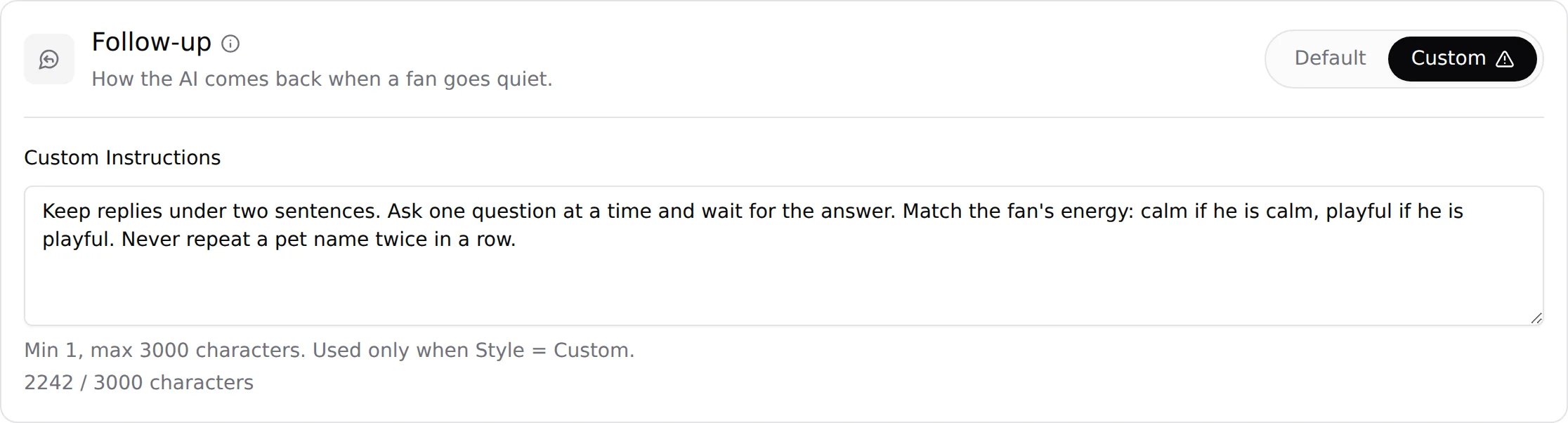
Le délai d'attente avant une relance est fixé par Follow-Up Delay (minutes) sur le sous-onglet Behavior. Cette phase définit le contenu : comment elle relance, combien de fois, sur quel ton. Exemple :
RELANCE
- première relance : une ligne courte et détendue, ne jamais mentionner la réponse manquante
- deuxième relance : quelque chose sur sa journée, une question
- ne jamais envoyer de troisième relance dans la même session
- ton : doux, un peu vulnérable, jamais en demande, jamais culpabilisant
KYC
Texte de la carte : « What the AI learns about a fan, and how. » (ce que l'IA apprend sur un fan, et comment). Styles : Default, Custom. Cette carte est différente : Custom ouvre deux champs.

KYC Targets (cibles KYC, 500 caractères max) est la liste des choses que l'IA cherche à apprendre. Le texte par défaut est :
- First name
- Age
- City/Location
- Occupation
- Relationship status (single, in a relationship, married)
- Passions/Hobbies
Soit : prénom, âge, ville ou lieu, profession, situation amoureuse (célibataire, en couple, marié), passions ou hobbies.
Custom Instructions (2 500 caractères max ici, pas 3 000) indique comment l'IA pose ses questions : dans quel ordre, à quel rythme, comment réagir à un fan qui ne veut rien partager.
Atteindre toutes les cibles n'éteint pas les questions : l'IA continue de s'intéresser à la vie du fan comme n'importe qui, elle a simplement fini son KYC de présentation. Les cibles sont ce qui rend les relances et les scripts personnels par la suite. Ajoutez des cibles que les scripts de votre persona peuvent exploiter (« vit-il seul », « ce qu'il fait le week-end »), retirez celles que vous n'utilisez jamais. Gardez la liste courte : un fan interrogé avec dix questions dès sa première session s'en va.
Limites et validation
| Champ | Limite | Message en cas de dépassement |
|---|---|---|
| Custom Instructions (Language, Launch script, Sexualisation, Negotiation, Follow-up) | 1 à 3 000 caractères | "Custom [phase] instructions are required when [phase] style is CUSTOM" / "Custom [phase] instructions must be 3000 characters or less" |
| Custom Instructions (End of script) | 1 à 1 000 caractères | Aide du champ : "Min 1, max 1000 characters. Used only when Style = Custom." |
| KYC Targets | 500 caractères | Compteur sous le champ |
| KYC Custom Instructions | 2 500 caractères | Compteur sous le champ |
Les erreurs bloquent Submit avec « Fix the fields marked below, then submit again. » (corrigez les champs signalés ci-dessous, puis soumettez à nouveau). La carte fautive est mise en évidence sur le sous-onglet Strategies.
Écrire des instructions qui fonctionnent
- Nommez d'abord le problèmeNotez le comportement exact que vous avez vu dans une vraie conversation et que vous voulez changer (« elle a proposé la remise au premier non »). Si vous ne pouvez pas pointer une conversation précise, gardez la valeur par défaut.
- Testez la valeur par défaut sur le PlaygroundOuvrez le Playground, créez une conversation avec la créatrice et reproduisez la situation. Confirmez que la valeur par défaut fait vraiment ce que vous pensez.
- Rédigez le brouillon dans les Custom Parameters du PlaygroundActivez Custom Parameters, passez le style correspondant en Custom, collez votre brouillon, Save Parameters, puis rejouez la situation. Itérez là : rien ne touche les vrais fans.
- Écrivez des règles, pas de la proseTitre en majuscules, une règle par ligne, à l'impératif, concret. « Jamais » et « toujours » valent mieux que « essaie de ». Moins de 1 000 caractères suffisent en général.
- Passez la créatrice en Custom et SubmitSur le sous-onglet Strategies, cliquez sur Custom, confirmez avec « I know what I'm doing », collez, Submit. Vérifiez « Creator info updated! ».
- Observez une semaine de donnéesComparez l'Unlock Rate et les Scripts Analytics avant et après. Si ça a baissé, revenez au style intégré : rien n'est perdu, la valeur par défaut est toujours à un clic.
Bon à savoir
- Custom est propre à chaque créatrice. Pour réutiliser des instructions sur une autre créatrice, copiez le texte et collez-le là-bas.
- Les styles et les instructions sont enregistrés avec Submit, en même temps que tous les autres champs de Settings.
- Nouveau sur OnlyChat ? Restez sur Default. Apprenez l'outil avec Additional info seul pendant les premières semaines ; passez une phase en Custom seulement quand vous avez une stratégie précise que le défaut ne couvre pas et un peu d'expérience dans l'écriture d'instructions pour une IA. Custom remplace entièrement les instructions intégrées d'OnlyChat pour cette phase.
- La fiche Additional info est lue dans chaque phase. Ne la dupliquez pas dans sept champs personnalisés ; une règle qui s'applique partout a sa place dans Additional info.
- Le panneau Custom Parameters du Playground propose les mêmes styles (Language, Negotiation, Sexualisation, Launch Script, KYC) par conversation de test. Follow-up est la seule phase qui ne s'y teste pas.