
Les alertes Telegram poussent les événements d'une créatrice OnlyFans dans un groupe Telegram qui vous appartient : chaque vente conclue par l'IA, le moment où l'IA est coupée automatiquement, le moment où un fan a vu tous les scripts, et tout message de fan contenant un mot-clé de votre choix. Elles existent parce que le dashboard vous dit ce qui s'est passé hier, alors qu'une alerte Telegram vous dit ce qui se passe maintenant, sur votre téléphone : un fan qui écrit « custom video » à 2 h du matin est une vente que vous pouvez conclure à la main si vous la voyez à temps.
La configuration des alertes se fait à deux endroits : une fois par organisation dans Account, Integrations (le bot de notification et votre nom d'utilisateur Telegram), puis par créatrice dans l'onglet Telegram Notifications (quels événements, quels mots-clés).
Partie 1 : connecter le bot de notification (niveau organisation)
À faire une seule fois, par un membre avec la permission Manage Telegram bot (Owner uniquement par défaut). Ouvrez Account, onglet Integrations, carte Telegram Notifications.
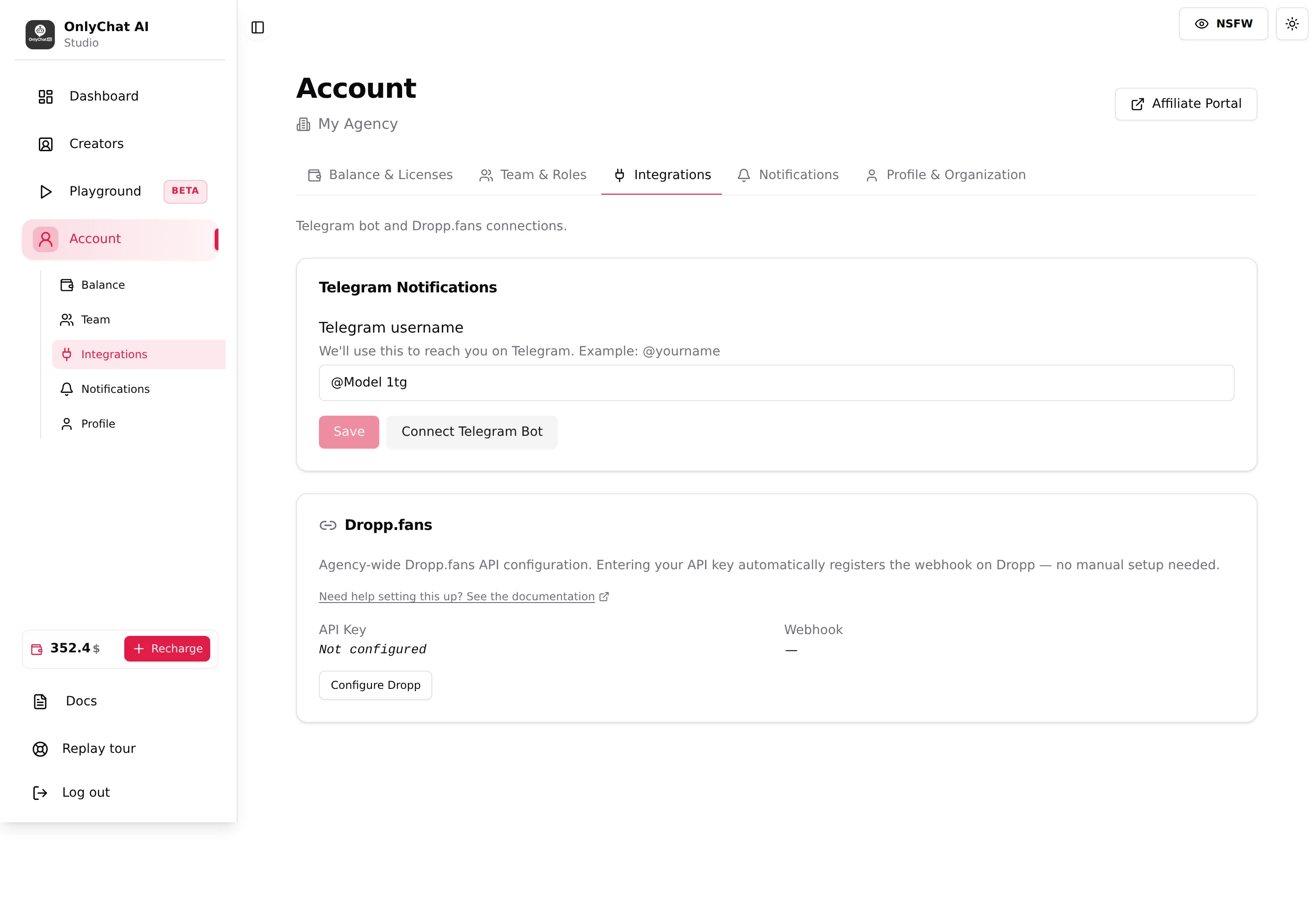
Telegram username
Champ avec l'aide « We'll use this to reach you on Telegram. Example: @yourname » (nous l'utiliserons pour vous joindre sur Telegram), texte indicatif « @yourname ». Saisissez l'identifiant du compte Telegram qui ajoutera le bot au groupe. Validation : « Telegram username must start with @ », « must have at least 2 characters (e.g., @ab) », « is too long (max 64 characters) ». Save affiche « Telegram username updated ».
La note de la fenêtre explique pourquoi c'est important : « Your Telegram username must match the one saved in your account settings for verification to work. » (votre nom d'utilisateur Telegram doit correspondre à celui enregistré dans les réglages de votre compte pour que la vérification fonctionne). Le bot vérifie que la personne qui l'a ajouté est bien vous.
Connect Telegram Bot
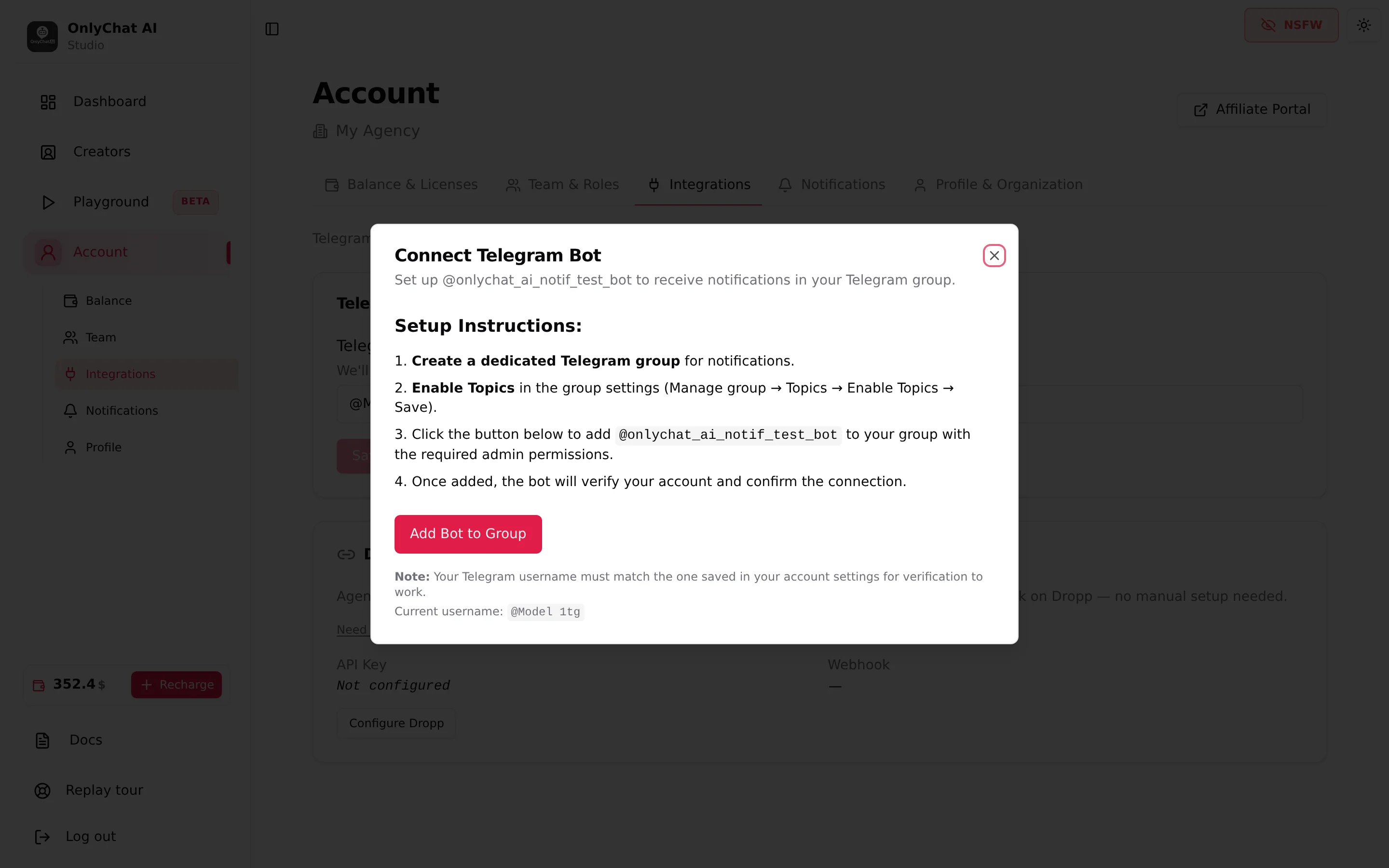
Ouvre la fenêtre Connect Telegram Bot, « Set up @onlychatai_notif_bot to receive notifications in your Telegram group. » (configurer @onlychatai_notif_bot pour recevoir les notifications dans votre groupe Telegram).
Deux garde-fous peuvent remplacer les instructions :
- « You need at least one active Premium OnlyFans license or one Telegram license to use Telegram notifications. » (il vous faut au moins une licence OnlyFans Premium active ou une licence Telegram).
- « Please set your Telegram username above before connecting the bot. » (renseignez d'abord votre nom d'utilisateur Telegram ci-dessus).
Les Setup Instructions de la fenêtre, traduites :
- Créez un groupe Telegram dédié aux notifications.
- Activez les Topics dans les réglages du groupe (Manage group, Topics, Enable Topics, Save).
- Cliquez sur le bouton ci-dessous pour ajouter @onlychatai_notif_bot à votre groupe avec les permissions admin requises.
- Une fois ajouté, le bot vérifie votre compte et confirme la connexion.
Une étape que la fenêtre ne mentionne pas : une fois la connexion confirmée par le bot, envoyez /setup_topics dans le groupe. Le bot crée les sujets dont il a besoin, un par type d'alerte, et ne commence à publier qu'ensuite. Sans cette commande, le groupe reste silencieux.
Add Bot to Group (ajouter le bot au groupe) ouvre Telegram avec le bot présélectionné et les droits admin dont il a besoin (supprimer des messages, bannir des utilisateurs, inviter des utilisateurs, gérer les topics, épingler des messages). Les Topics sont obligatoires : le bot a besoin qu'ils soient activés dans le groupe avant de confirmer la connexion. La ligne « Current username: @x » ou « Not set » sous le bouton vous rappelle quel identifiant le bot attend.
- Enregistrez votre nom d'utilisateur TelegramDans Account, Integrations, tapez votre identifiant avec le @ et cliquez sur Save.
- Créez le groupe et activez les TopicsDans Telegram : nouveau groupe, puis Manage group, Topics, Enable Topics, Save.
- Cliquez sur Connect Telegram Bot, puis Add Bot to GroupChoisissez le groupe que vous venez de créer et confirmez les droits admin.
- Attendez la confirmation dans le groupeLe bot vérifie que le membre qui l'a ajouté correspond au nom d'utilisateur enregistré et confirme la connexion dans le groupe.
- Envoyez /setup_topics dans le groupeTapez /setup_topics dans le groupe. Le bot crée les sujets dont il a besoin, un par type d'alerte, et ne commence à publier qu'ensuite. Sans cette commande, le groupe reste silencieux.
Partie 2 : choisir les événements (par créatrice)
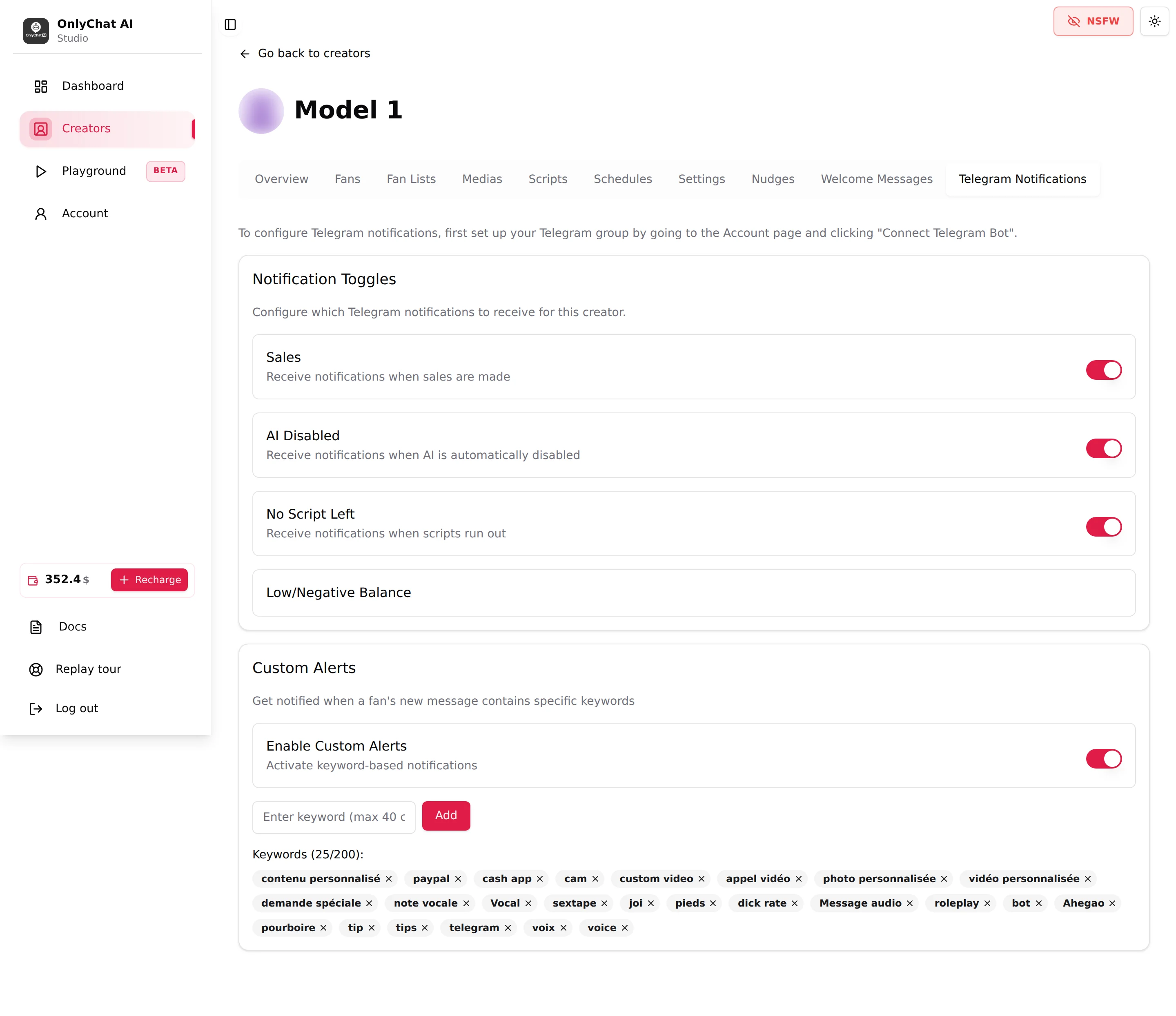
Ouvrez l'espace de travail de la créatrice, onglet Telegram Notifications. La ligne d'introduction dit : « To configure Telegram notifications, first set up your Telegram group by going to the Account page and clicking "Connect Telegram Bot". » (pour configurer les notifications Telegram, commencez par configurer votre groupe Telegram depuis la page Account en cliquant sur Connect Telegram Bot).
Notification Toggles
Carte « Notification Toggles, Configure which Telegram notifications to receive for this creator. » (choisissez quelles notifications Telegram recevoir pour cette créatrice). Chaque interrupteur s'enregistre dès que vous le basculez : toast « Telegram notification settings updated! » ou « Error updating Telegram notification settings ». Il n'y a pas de bouton Save sur cet onglet.
| Interrupteur | Texte d'aide | Ce que vous recevez | Pourquoi le garder activé |
|---|---|---|---|
| Sales | « Receive notifications when sales are made » | Un message par vente conclue sur cette créatrice. | Sensation de direct sur la journée, et un moyen de repérer un script qui se met soudain à vendre. |
| AI Disabled | « Receive notifications when AI is automatically disabled » | Un message quand OnlyChat coupe l'IA de lui-même, par exemple quand la créatrice passe sous deux scripts actifs (toast « AI has been disabled because you have less than 2 active scripts »). | Une IA éteinte, c'est zéro revenu jusqu'à ce que quelqu'un s'en aperçoive. C'est l'alerte à ne jamais désactiver. |
| No Script Left | « Receive notifications when scripts run out » | Un message quand un fan a parcouru tous les scripts actifs de la créatrice. L'IA continue de discuter avec lui, sans rien à vendre, pendant 24 heures sur une licence Basic et 5 jours sur une licence Premium, puis arrête de lui répondre. | Il est temps d'ajouter des scripts ou une variation : on ne peut rien vendre de nouveau à ce fan tant que ce n'est pas fait, voir Versions et variations. |
| Low/Negative Balance | aucun | Une ligne sans interrupteur. Le seuil et l'alerte par e-mail se règlent pour toute l'organisation dans Account, Notifications, voir Alertes de solde bas. | L'alerte de solde est envoyée uniquement par e-mail ; elle n'est pas publiée dans le groupe Telegram. |
Custom Alerts
Carte « Custom Alerts, Get notified when a fan's new message contains specific keywords » (soyez notifié quand un nouveau message d'un fan contient des mots-clés précis).
- Enable Custom Alerts, aide « Activate keyword-based notifications » (activer les notifications par mots-clés). Interrupteur principal de la liste de mots-clés.
- Champ « Enter keyword (max 40 chars) » et bouton Add. L'en-tête de la liste affiche le compte, « Keywords (25/200): » ; l'état vide dit « No keywords added yet. Add keywords above to trigger alerts. »
- Chaque mot-clé est une puce avec une croix pour le retirer.
Validation : « Keyword cannot be empty », « Keyword must be 40 characters or less », « This keyword already exists (case-insensitive) », « Maximum 200 keywords allowed ».
Seul ce que le fan écrit est analysé, jamais les réponses de l'IA : un mot-clé que l'IA emploie dans ses scripts ne déclenche rien. Ce que ça change en pratique : un fan écrit « can I get a custom video? » ; si « custom video » est dans la liste, un message tombe dans votre groupe Telegram avec la créatrice et le fan, et vous décidez d'intervenir ou non, voir Reprise humaine. La correspondance ignore la casse ; ajoutez les mots dans chaque langue utilisée par vos fans (« custom », « personnalisé », « personalizado »).
Mots-clés utiles sur la plupart des créatrices : les mots de paiement (« paypal », « cash app », « venmo », « crypto »), les mots hors plateforme (« telegram », « snap », « whatsapp », « number »), les mots de contenu personnalisé (« custom », « video call », « cam », « rate », « voice », « audio »), et les mots de risque (« refund », « scam », « police », « report », « underage »).
Bon à savoir
- Deux conditions pour toute alerte : le bot de l'organisation connecté (partie 1) et l'interrupteur de la créatrice activé (partie 2). Un interrupteur activé sur une créatrice ne fait rien tant que le bot n'est pas dans un groupe.
- Un seul groupe pour toute l'organisation. L'onglet Integrations contient une seule connexion de bot ; il n'y a pas de choix de groupe par créatrice dans l'interface.
- L'alerte Sales est par vente, pas par jour. Sur une créatrice très active, cela fait beaucoup de messages ; mettez le topic en sourdine dans Telegram plutôt que de désactiver l'interrupteur, pour garder l'historique.
- Rate Limit est un cinquième interrupteur qui n'existe que sur les créatrices Telegram (« Receive notifications when Telegram rate-limits the bot (only for waits of 30 seconds or more) »). Il n'apparaît pas sur les créatrices OnlyFans.
- Permissions : l'onglet demande View Telegram Notifications tab ; la carte Integrations demande Manage Telegram bot.