
Un ordinateur, un Chrome, un compte OnlyChat, et plusieurs créatrices OnlyFans à connecter : c'est le cas normal d'une agence, et cela fonctionne tant que vous respectez deux règles. Chaque créatrice se synchronise dans sa propre fenêtre de navigation privée, l'une après l'autre. Et une fois la créatrice synchronisée, personne ne se déconnecte de ce compte OnlyFans, jamais, depuis nulle part.
Les deux règles
Fermer la fenêtre n'est pas se déconnecter. OnlyFans garde la session vivante de son côté, et OnlyChat continue de l'utiliser. La fenêtre privée n'est qu'une pièce propre pour la connexion ; une fois la synchronisation faite, la pièce peut disparaître.
Synchroniser trois créatrices, pas à pas
L'exemple prend trois créatrices ; la boucle est la même pour vingt.
- Ouvrez une nouvelle fenêtre de navigation privéeMenu Chrome, Nouvelle fenêtre de navigation privée (Ctrl + Shift + N sous Windows, Cmd + Shift + N sur Mac). Vérifiez qu'aucune autre fenêtre privée n'est ouverte.
- Connectez-vous à OnlyFans en tant que Modèle 1Allez sur onlyfans.com, connectez-vous avec les identifiants de Modèle 1, attendez que la page d'accueil soit entièrement chargée.
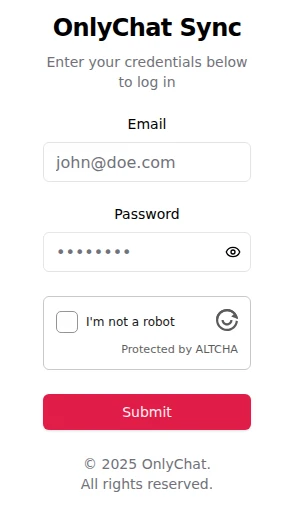
- Ouvrez l'extension OnlyChat et cliquez sur SyncCliquez sur l'icône OnlyChat, identifiez-vous avec votre e-mail et votre mot de passe OnlyChat, cliquez sur Sync. Attendez la confirmation.
- Fermez la fenêtre de navigation privéeFermez-la avec le bouton de fermeture de la fenêtre. Ne cliquez pas sur Log out sur OnlyFans. Modèle 1 affiche maintenant Synced sur le tableau des créatrices.
- Ouvrez une nouvelle fenêtre privée pour Modèle 2Elle démarre vide : aucune session OnlyFans à l'intérieur. Connectez-vous en tant que Modèle 2, ouvrez l'extension, cliquez sur Sync, fermez la fenêtre. Même identifiant OnlyChat dans la fenêtre de l'extension.
- Recommencez pour Modèle 3Nouvelle fenêtre privée, connexion en tant que Modèle 3, Sync, fermeture.
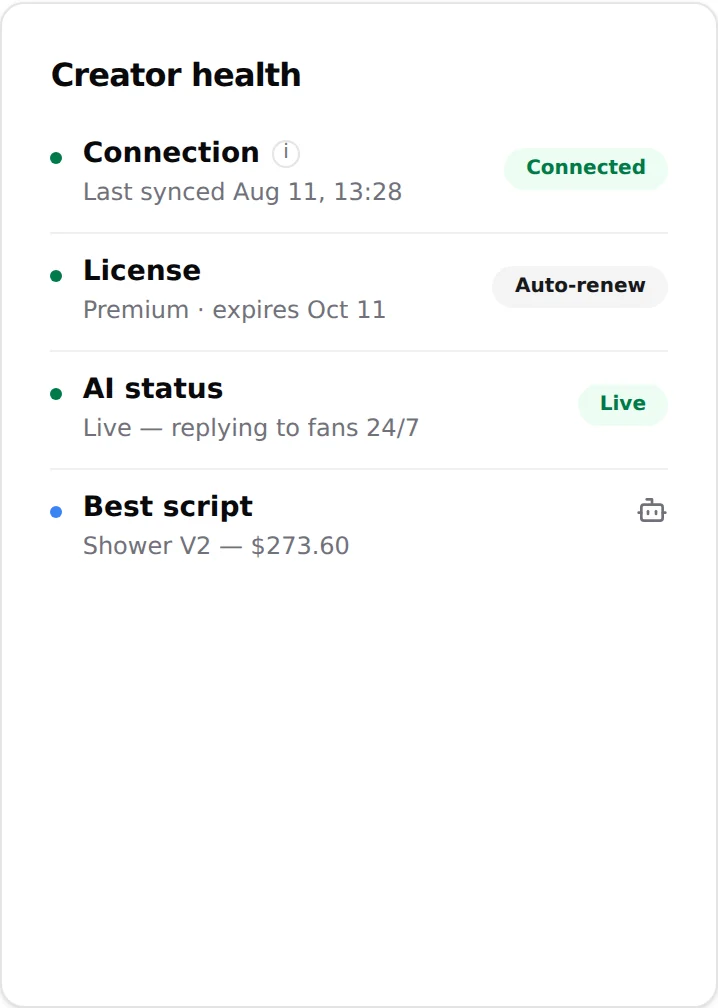
- Vérifiez le tableauTrois cartes, chacune avec son handle, son nombre de fans et le badge Synced. Attribuez une licence à chacune, puis activez l'IA.

Ce qui tue une session
Chacune de ces actions casse la connexion de cette créatrice seulement. Les autres créatrices continuent de tourner.
| Action | Effet | Solution |
|---|---|---|
| Cliquer sur Log out sur OnlyFans, dans n'importe quelle fenêtre ou sur n'importe quel appareil | Session révoquée. La carte passe en Sync error, l'IA s'arrête pour cette créatrice. | Resynchronisez la créatrice. |
| La créatrice se déconnecte de toutes les sessions depuis ses réglages OnlyFans | Idem. | Resynchronisez, et dites à la créatrice de ne pas utiliser ce bouton. |
| La créatrice change son mot de passe OnlyFans | OnlyFans réinitialise les sessions. | Resynchronisez avec le nouveau mot de passe. |
| Se connecter en tant que la même créatrice depuis un autre navigateur ou un téléphone, puis s'y déconnecter | La déconnexion peut révoquer la session détenue par OnlyChat. | Resynchronisez. Consulter OnlyFans sur le téléphone sans se déconnecter ne pose aucun problème. |
| Effacer les cookies de Chrome, réinstaller Chrome, fermer la fenêtre privée | Rien. La session vit du côté d'OnlyFans, pas dans votre navigateur. | Rien à faire. |
Se répartir le travail en équipe
- Tout membre disposant de la permission « Sync creator with extension » peut dérouler la boucle ci-dessus depuis son propre ordinateur. La créatrice arrive dans la même organisation, parce que l'identifiant saisi dans l'extension est celui de l'organisation.
- Deux membres ne doivent pas synchroniser la même créatrice en même temps. La seconde synchronisation remplace la première ; rien ne casse, mais c'est du travail perdu.
- Les créatrices elles-mêmes peuvent se synchroniser depuis leur ordinateur : installer l'extension sur leur Chrome, ouvrir une fenêtre privée, se connecter à leur propre OnlyFans, saisir votre identifiant OnlyChat dans l'extension, Sync. Puis fermer la fenêtre. Rappelez-leur : fermer, jamais se déconnecter.
Bon à savoir
- Une seconde synchronisation d'une créatrice déjà présente met la carte à jour. Elle ne crée jamais de doublon, et les scripts, médias, fans, réglages et licence restent.
- L'ordre n'a pas d'importance, et il n'y a pas de limite au nombre de créatrices par ordinateur.
- Les licences s'attribuent après la synchronisation, une par créatrice. Voir Licences pour OnlyFans.
- Si vous synchronisez une créatrice dont la protection vidéo DRM est activée, les vidéos sont ignorées. Désactivez-la sur le compte OnlyFans de chaque créatrice avant de synchroniser les médias. Voir Connecter une créatrice.