
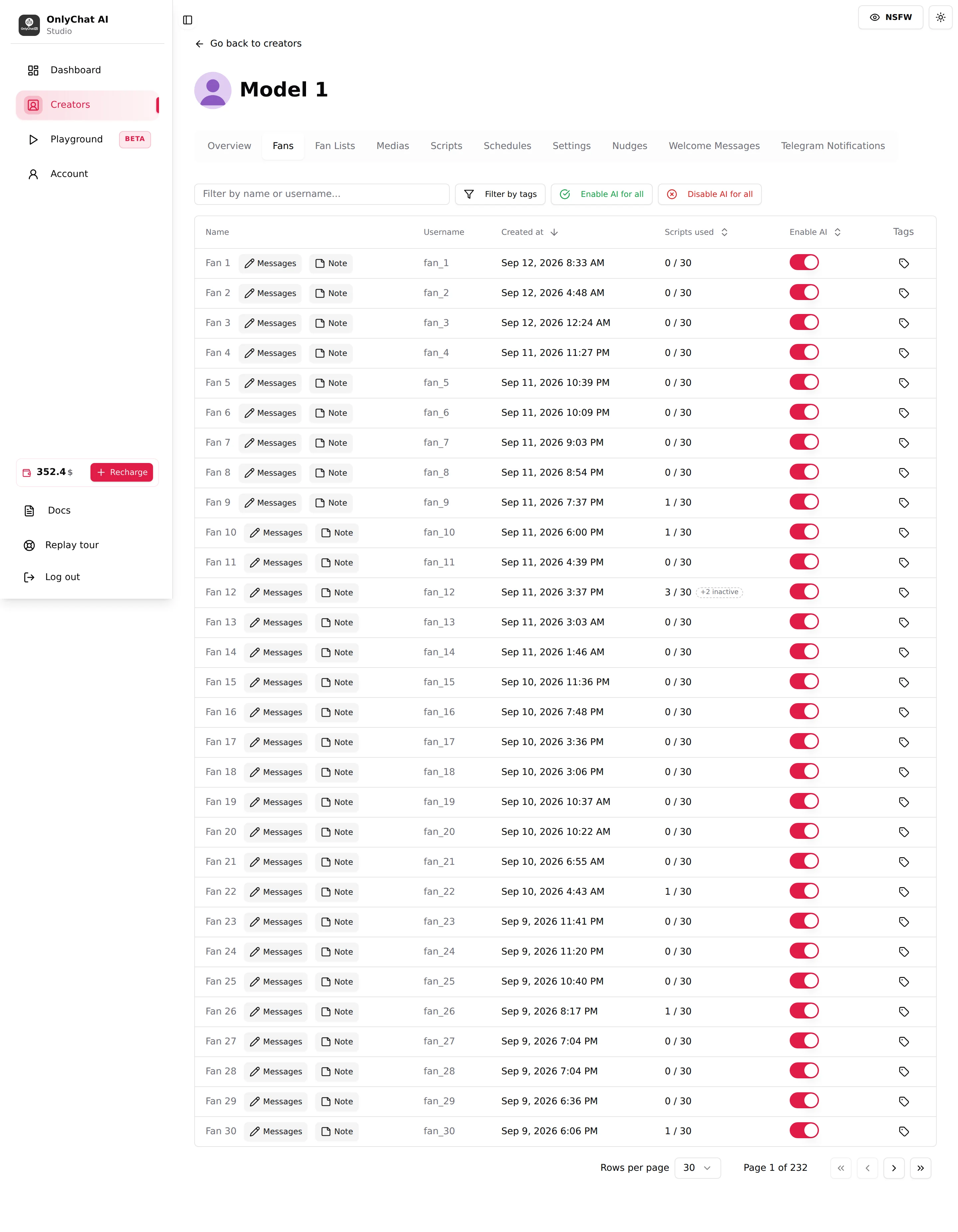
L'onglet Fans est le registre de tous les fans que l'IA a rencontrés sur cette créatrice. Le tour le décrit ainsi : "One row per fan the AI has crossed paths with at least once" (une ligne par fan que l'IA a croisé au moins une fois). C'est là que vous voyez où en est chaque fan dans vos scripts, si l'IA est active pour lui, ce que vous avez noté sur lui, et là que vous ouvrez sa conversation. Il ne décide pas à qui l'IA peut répondre : sur OnlyFans, c'est l'onglet Fan Lists. Cette page parcourt le tableau colonne par colonne, puis les filtres et la pagination.
Où le trouver
Ouvrez une créatrice (Open workspace sur le tableau Creators, ou le raccourci Fans dans Quick access), puis cliquez sur Fans. Le voir demande la permission "View Fans tab".
La barre d'outils

Filter by name or username
Champ texte, avec le placeholder "Filter by name or username..." (filtrer par nom ou nom d'utilisateur). Tapez n'importe quelle partie du nom affiché ou de l'identifiant ; le tableau se réduit à mesure que vous tapez. Résultat vide : "No results." Utilisez-le pour retrouver un fan avec qui vous veniez de parler sur la plateforme.
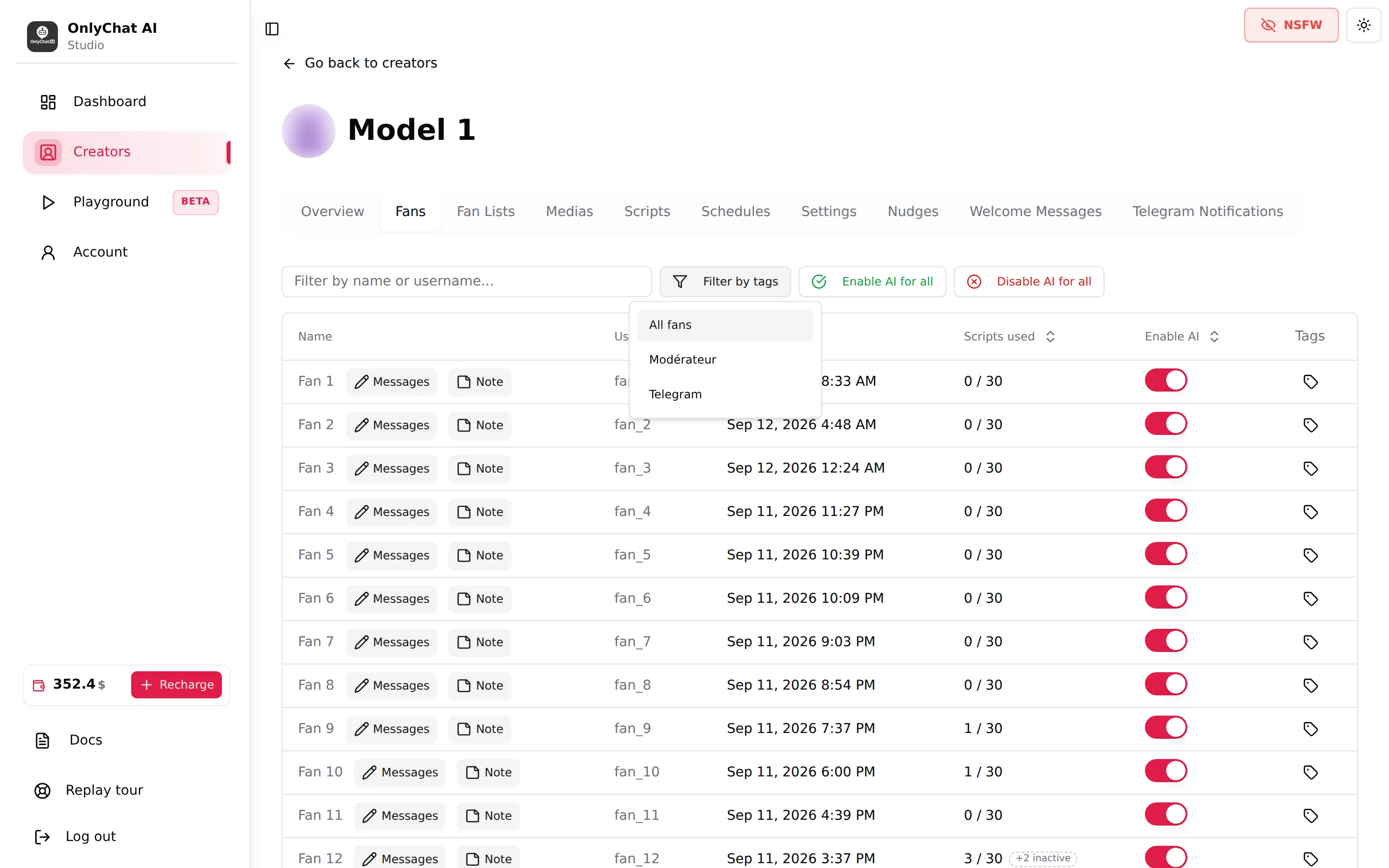
Filter by tags
Bouton ouvrant un menu déroulant avec All fans (tous les fans) et une entrée par tag existant sur cette créatrice. Choisissez un tag pour ne garder que les fans qui le portent. Sur OnlyFans, les tags demandent une licence Premium. Voir Tags.
Enable AI for all / Disable AI for all
Interrupteurs groupés pour tous les fans de la créatrice, avec une confirmation. Détaillés dans Activer l'IA fan par fan.
Les colonnes sur OnlyFans
| Colonne | Ce qu'elle montre | Comment l'utiliser |
|---|---|---|
| Name | Le nom affiché du fan, puis deux boutons : Messages ouvre la conversation, Note ouvre la note de fan. | Cliquez sur la ligne ou sur Messages pour lire ce que l'IA a écrit. |
| Username | L'identifiant OnlyFans. | Cherchez dessus quand deux fans partagent le même nom affiché. |
| Created at | Date et heure de la première apparition du fan pour cette créatrice. Triable. | Triez en ordre décroissant pour voir qui est arrivé aujourd'hui. |
| Scripts used | "x / y" : x scripts déjà envoyés à ce fan sur y scripts actifs. Triable. Une pastille "+N inactive" signifie "N script(s) supplémentaire(s) déjà envoyé(s) à ce fan, désactivé(s) depuis". Le compteur passe au rouge quand le fan a vu tous les scripts actifs. | Les lignes rouges sont des fans à qui l'IA n'a plus rien à vendre. Ajoutez des scripts ou des variantes. |
| Enable AI | Interrupteur par fan. Triable, ce qui regroupe les fans en pause. | Voir Activer l'IA fan par fan. |
| Tags | Un bouton de tag par ligne ; les tags attribués s'affichent en puces colorées. | Voir Tags. |
Lire Scripts used
"3 / 30" avec "+2 inactive" signifie : ce fan a reçu 3 des 30 scripts actuellement actifs, plus 2 autres scripts qui étaient actifs quand il les a reçus mais qui ont été désactivés depuis. L'IA ne renverra aucun de ces 5. Un fan à "62 / 62" en rouge a épuisé le catalogue : l'IA se contente de discuter avec lui, sans rien à vendre, pendant 24 heures (licence OnlyFans Basic, Telegram) ou 5 jours (licence OnlyFans Premium), puis arrête de lui répondre tant que vous n'activez pas un nouveau script ou une variation. Pour voir lesquels, avec ce qu'il a payé sur chacun, et en rendre à l'IA : Scripts brûlés et Unburn.
Les boutons Note et Tags sur OnlyFans demandent une licence Premium et les permissions "View fan notes" / "Edit fan notes".
Les colonnes sur Telegram
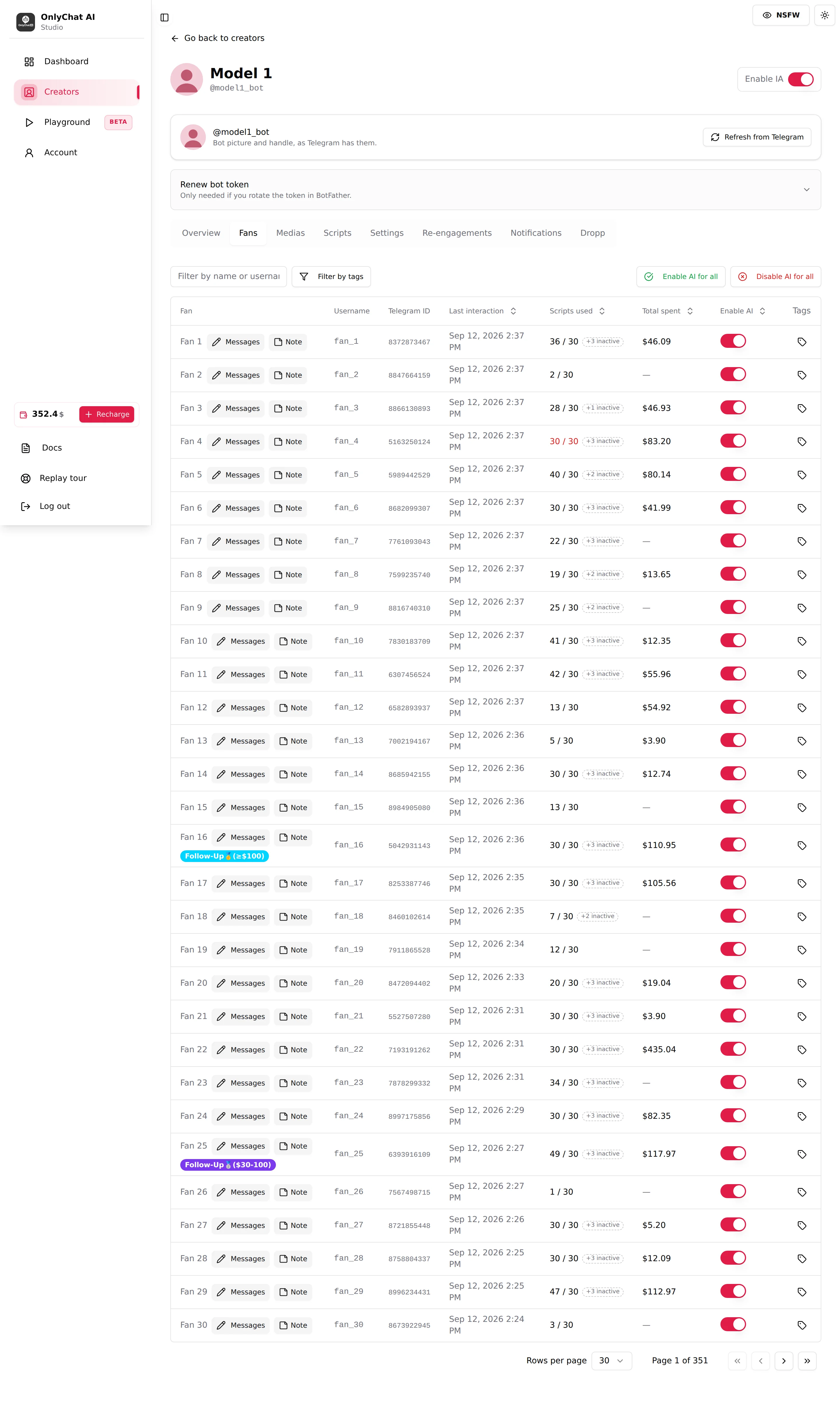
| Colonne | Ce qu'elle montre |
|---|---|
| Fan | Nom affiché, ou "Fan #[telegramFanId]" quand Telegram n'en donne aucun. Puis Messages et Note. Les tags apparaissent en puces sous le nom. |
| Username | L'@identifiant Telegram. |
| Telegram ID | L'identifiant utilisateur Telegram numérique. Utile quand un fan change de nom d'utilisateur. |
| Last interaction | Date et heure de la dernière interaction avec ce fan. Triable. |
| Scripts used | Même logique "x / y" et "+N inactive" que sur OnlyFans. |
| Total spent | Ce que ce fan a dépensé avec cette créatrice, en dollars. Triable. |
| Enable AI | Interrupteur par fan. |
| Tags | Bouton de tag. |
État vide : "No Telegram fans found yet." Une créatrice Telegram ne liste des fans qu'une fois la connexion Business active et qu'un fan a écrit.
Ouvrir une conversation
Cliquez n'importe où sur une ligne (ou sur Messages). Sur OnlyFans, la page de conversation liste tous les messages ("Creator" / "Fan", le marqueur robot sur les messages de l'IA, "Price: N $" sur les médias payants, "N media file(s)"), un bouton Sync last 50 msgs (synchroniser les 50 derniers messages) quand la conversation n'est pas encore synchronisée, et un composeur pour écrire vous-même. Sur Telegram, la page est en lecture seule, avec une carte Fan note sous les messages et Back to followers en haut. Voir Conversation avec un fan et Les fans sur Telegram.
Pagination
En bas du tableau : Rows per page (lignes par page, 30 par défaut) et "Page x of y" avec les boutons première, précédente, suivante et dernière. Le tri et les filtres s'appliquent à toutes les pages, pas seulement aux lignes visibles. Sur une créatrice avec des milliers de fans, filtrez d'abord, puis triez.
Ce que le tableau change pour l'IA
Rien dans cet onglet ne change ce que dit l'IA. Deux choses changent si elle parle : l'interrupteur Enable AI par ligne, et les boutons groupés. Tout le reste (Scripts used, Created at, Last interaction, Total spent) est de l'information en lecture seule pour vous. Qui l'IA peut répondre tout court se décide ailleurs : les listes de fans sur OnlyFans, la connexion Business sur Telegram.
Bon à savoir
- Un fan n'apparaît ici qu'après que l'IA l'a croisé. Les abonnés qui n'ont jamais écrit et jamais reçu de message ne sont pas listés.
- Si l'onglet affiche "Access Denied, You are not authorized to view messages." au clic sur une ligne, le membre n'a pas la permission "Send messages to fans" ou "View Fans tab".
- L'interrupteur NSFW de la barre du haut floute aussi les avatars des fans dans ce tableau.