
Les créatrices OnlyFans ne s'ajoutent pas depuis le dashboard. Elles sont connectées par l'extension Chrome OnlyChat, qui lit la session OnlyFans connectée de la créatrice dans votre navigateur et la transmet à OnlyChat. Cette session est ce qui permet à l'IA de lire les messages des fans et d'envoyer des réponses depuis le propre compte de la créatrice. L'extension est distribuée sous forme de fichier zip depuis l'application, pas depuis le Chrome Web Store, vous la chargez donc manuellement une fois par ordinateur. Cette page couvre l'installation ; la suivante couvre la synchronisation elle-même.
Où la trouver
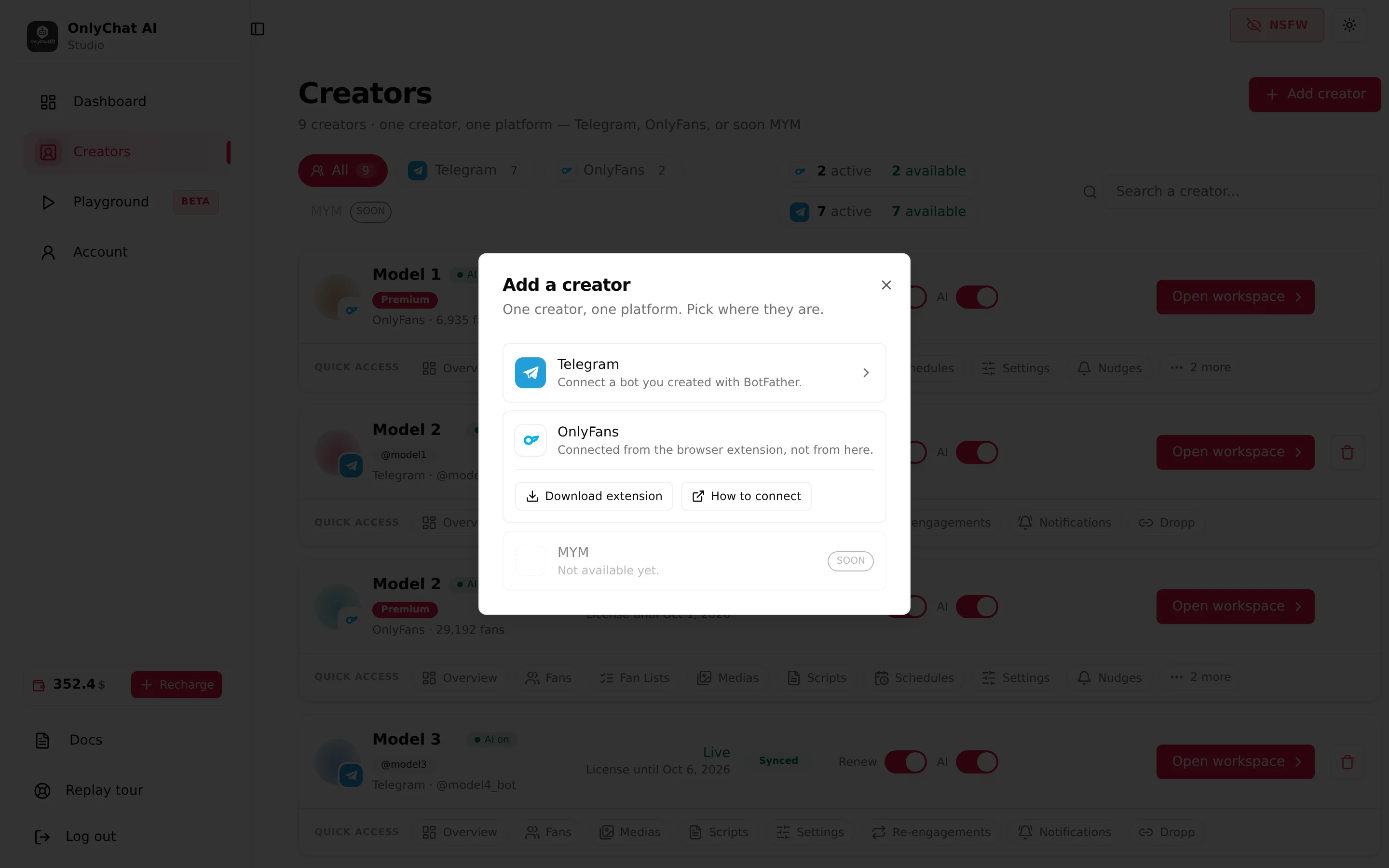
Tableau Creators, Add creator, ligne OnlyFans : « Connected from the browser extension, not from here. » Deux boutons : Download extension (le zip) et How to connect (ce centre d'aide).
Ce qu'il vous faut
- Google Chrome sur un ordinateur de bureau. L'extension est conçue pour Chrome ; les autres navigateurs ne sont pas pris en charge.
- Vos identifiants OnlyChat (e-mail et mot de passe) : l'extension les demande pour savoir à quelle organisation appartient la créatrice.
- Les identifiants OnlyFans de la créatrice, ou la créatrice à côté de vous pour se connecter elle-même. Vous avez besoin de la session dans votre navigateur, une fois, au moment de la synchronisation.
- La permission Chrome d'installer des extensions non empaquetées (Developer mode, mode développeur, dans
chrome://extensions). Sur un ordinateur d'entreprise géré, cela peut être bloqué par une politique : demandez à votre administrateur.
Installer
- Téléchargez le zipSur le tableau Creators, cliquez sur Add creator, puis sur Download extension sur la ligne OnlyFans. Chrome enregistre un fichier zip.
- Décompressez-leExtrayez le zip dans un dossier que vous allez garder (par exemple un dossier « OnlyChat extension » dans Documents). Chrome charge l'extension depuis ce dossier à chaque démarrage, ne le supprimez donc pas et ne le déplacez pas ensuite.
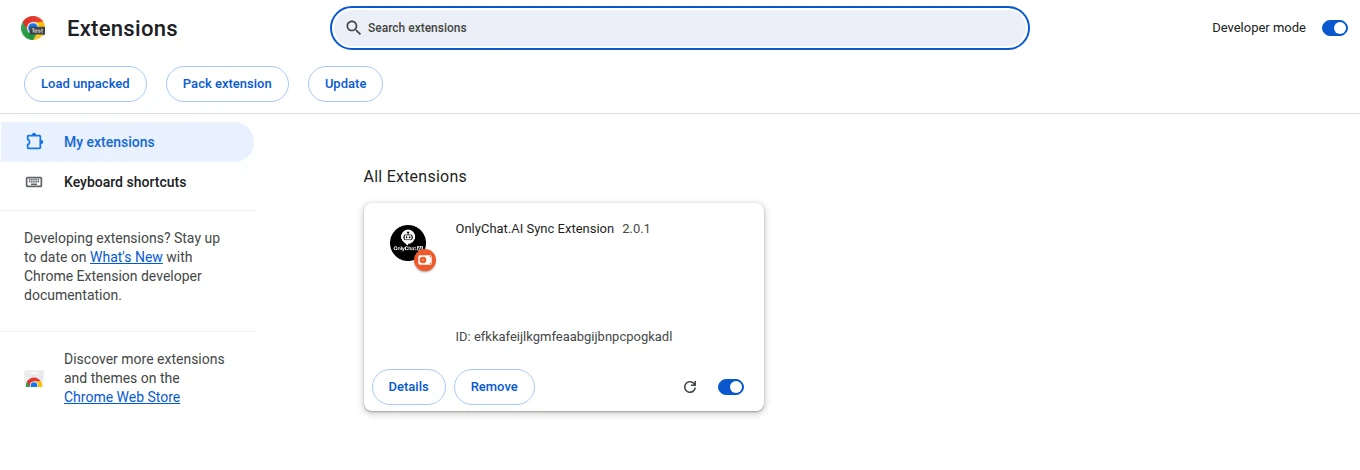
- Ouvrez la page des extensionsDans Chrome, ouvrez un nouvel onglet et allez sur chrome://extensions.
- Activez le mode développeurActivez l'interrupteur Developer mode, en haut à droite de la page des extensions. Trois nouveaux boutons apparaissent.
- Load unpackedCliquez sur Load unpacked (charger l'extension non empaquetée) et sélectionnez le dossier que vous avez extrait (le dossier qui contient les fichiers de l'extension, pas le zip). La carte de l'extension OnlyChat apparaît dans la liste, activée.
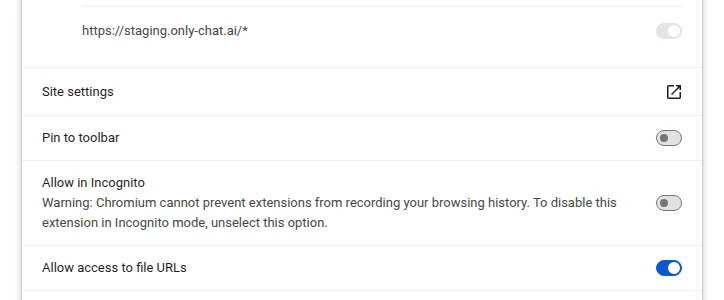
- Autorisez en navigation privéeSur la carte de l'extension, cliquez sur Details, faites défiler et activez Allow in Incognito (autoriser en navigation privée). La synchronisation se fait depuis une fenêtre de navigation privée pour que la session OnlyFans de la créatrice reste séparée de votre propre navigation.
- Épinglez-laCliquez sur l'icône de puzzle à droite de la barre d'adresse, trouvez OnlyChat et cliquez sur l'épingle. L'icône reste désormais visible dans la barre d'outils, c'est là que vous cliquerez pendant la synchronisation.
Pourquoi la navigation privée
Chrome garde un jeu de cookies par profil. Si vous synchronisez plusieurs créatrices depuis le même profil Chrome, chaque connexion à onlyfans.com remplace la précédente. Une session de navigation privée démarre vide et est jetée une fois toutes les fenêtres privées fermées (toutes les fenêtres privées ouvertes partagent la même session), vous pouvez donc vous connecter en tant que Model 1, synchroniser, fermer toutes les fenêtres privées, en ouvrir une nouvelle, vous connecter en tant que Model 2, synchroniser. L'extension ne fonctionne en navigation privée que si Allow in Incognito est activé, c'est pourquoi cette étape n'est pas facultative.
Mettre à jour l'extension
L'application héberge la version courante de l'extension ; quand une nouvelle version sort, téléchargez-la à nouveau depuis le même bouton Download extension. Chrome ne met pas à jour les extensions non empaquetées de lui-même.
- Téléchargez et décompressez la nouvelle versionMême bouton, mêmes étapes. Extrayez-la dans un nouveau dossier, ou remplacez le contenu du dossier existant.
- Rechargez ou remplacezDans chrome://extensions : si vous avez remplacé le contenu du même dossier, cliquez sur la flèche de rechargement sur la carte OnlyChat. Si vous avez utilisé un nouveau dossier, cliquez sur Remove sur l'ancienne carte, puis Load unpacked avec le nouveau dossier.
- Vérifiez Allow in Incognito et l'épingleRetirer et rajouter une extension réinitialise Allow in Incognito. Réactivez-le et épinglez l'icône.
- Resynchronisez les créatricesOuvrez une fenêtre de navigation privée et lancez la synchronisation pour chaque créatrice. Voir Connecter une créatrice.
Aucun numéro de version n'est affiché dans la boîte de dialogue de l'application ; si l'équipe vous demande quelle version vous utilisez, lisez-le sur la carte de l'extension dans chrome://extensions.
Dépannage de l'installation
| Symptôme | Cause | Solution |
|---|---|---|
| Load unpacked est absent | Developer mode est désactivé | Activez-le, en haut à droite de chrome://extensions. |
| « Manifest file is missing or unreadable » | Vous avez sélectionné le zip ou le mauvais dossier | Sélectionnez le dossier qui contient directement les fichiers de l'extension. Décompressez d'abord. |
| L'icône n'apparaît pas dans une fenêtre de navigation privée | Allow in Incognito est désactivé | Details, Allow in Incognito. |
| L'icône n'est pas dans la barre d'outils | Pas épinglée | Icône de puzzle, épinglez OnlyChat. |
| Chrome bloque l'installation sur un ordinateur d'entreprise | Politique d'entreprise | Demandez à votre administrateur, ou utilisez un ordinateur que vous gérez vous-même. |
Bon à savoir
- L'extension n'est nécessaire qu'au moment de la synchronisation. Une fois qu'une créatrice affiche Synced sur le tableau, l'IA tourne côté OnlyChat ; vous pouvez fermer Chrome.
- Une installation de l'extension par ordinateur suffit pour toutes vos créatrices.
- Comment l'IA se comporte sur le compte. OnlyChat écrit depuis le compte de la créatrice comme le ferait une personne, une conversation à la fois, et reste dans les limites de messagerie de la plateforme. Elle ne publie jamais, ne modifie jamais le profil et ne touche jamais aux réglages.
- Vos identifiants OnlyFans ne sont jamais stockés. L'extension lit la session de l'onglet OnlyFans où vous êtes connecté ; OnlyChat ne demande jamais le mot de passe et ne le conserve jamais.
- Les membres de l'équipe qui synchronisent des créatrices ont besoin de la permission Sync creator with extension dans Account, Team and Roles. Voir Membres et rôles.