
Connecter une créatrice OnlyFans signifie donner à OnlyChat la session OnlyFans de la créatrice. Vous vous connectez sur onlyfans.com en tant que la créatrice dans une fenêtre de navigation privée, vous ouvrez l'extension OnlyChat, vous vous identifiez avec votre compte OnlyChat et vous cliquez sur Sync. Quelques secondes plus tard, la créatrice existe sur le tableau Creators avec un badge Synced, et à partir de là OnlyChat lit les messages des fans et envoie des réponses depuis ce compte. La même procédure sert à reconnecter une créatrice dont la session a expiré ou a été invalidée.
Où la trouver
La synchronisation démarre depuis l'icône de l'extension dans Chrome, pas depuis le dashboard. Le résultat s'affiche sur le tableau Creators (badge de la carte) et sur l'onglet Overview de la créatrice (Creator health, ligne Connection).

Avant de commencer
- L'extension est installée, autorisée en navigation privée et épinglée. Voir Installer l'extension.
- Vous avez l'e-mail et le mot de passe OnlyFans de la créatrice, ou la créatrice est avec vous.
- Votre compte membre OnlyChat a la permission Sync creator with extension.
- Si la créatrice utilise l'authentification à deux facteurs sur OnlyFans, ayez le code sous la main : vous vous connectez à OnlyFans normalement.
Synchroniser une créatrice
- Ouvrez une fenêtre de navigation privéeMenu Chrome, Nouvelle fenêtre de navigation privée (Ctrl + Shift + N sur Windows, Cmd + Shift + N sur Mac). La fenêtre doit être en navigation privée pour que la session de la créatrice ne se mélange pas avec votre propre navigation OnlyFans ni avec la créatrice précédente que vous avez synchronisée.
- Connectez-vous à OnlyFans en tant que la créatriceAllez sur onlyfans.com et connectez-vous avec les identifiants de la créatrice. Attendez que la page d'accueil OnlyFans soit entièrement chargée.
- Ouvrez l'extension OnlyChatCliquez sur l'icône OnlyChat dans la barre d'outils (épinglez-la depuis l'icône de puzzle si elle est masquée). La fenêtre de l'extension s'ouvre.
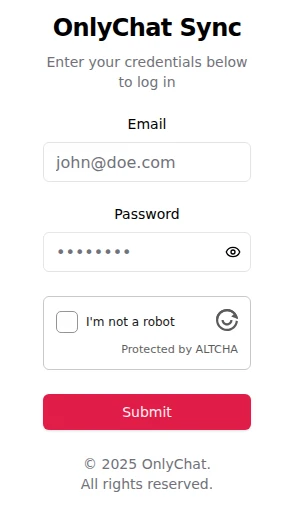
- Identifiez-vous sur OnlyChat dans la fenêtreUtilisez le même e-mail et le même mot de passe que sur app.only-chat.ai. Cela indique à l'extension quelle organisation reçoit la créatrice.
- Cliquez sur SyncLa fenêtre affiche un message de bienvenue et le bouton Sync (synchroniser). Cliquez dessus et attendez quelques secondes. La fenêtre confirme et vous êtes envoyé vers le dashboard.
- Fermez la fenêtre de navigation privéeFermez-la sans vous déconnecter d'OnlyFans. Se déconnecter tue la session que vous venez de transmettre.
- Vérifiez le tableauLa carte de la créatrice est là avec le symbole OnlyFans, son handle et son nombre de fans (« OnlyFans · handle · N fans »), le badge Synced et, s'il s'agit d'une nouvelle créatrice, le statut « No active license » avec le bouton Assign License.
Les états de synchronisation
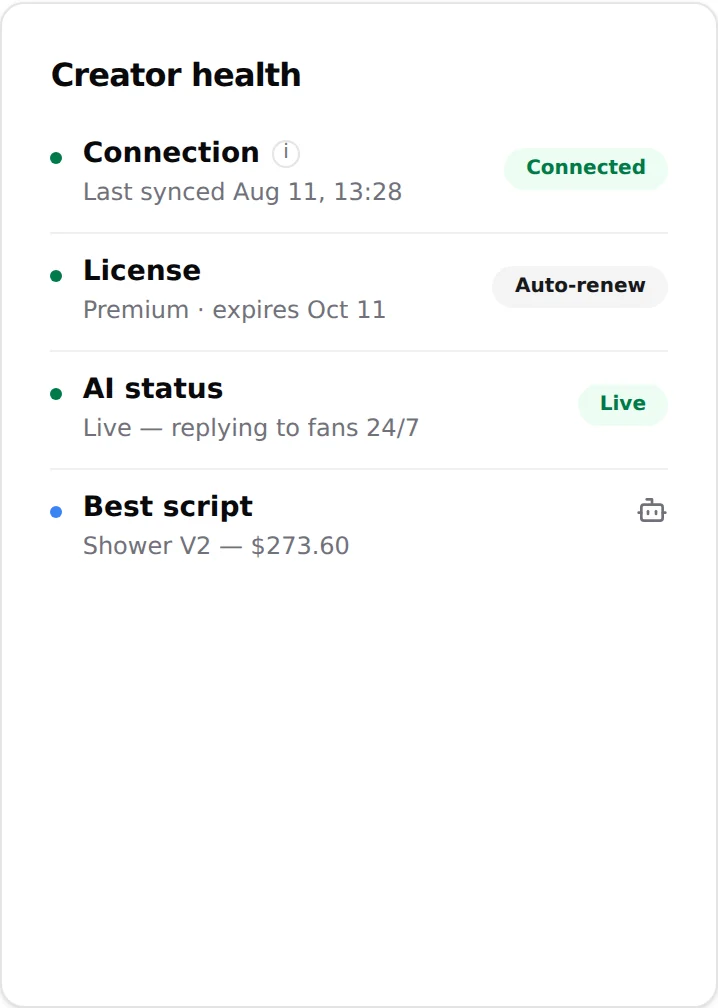
Le badge sur la carte et la ligne Connection de l'onglet Overview vous indiquent l'état de la session (« State of the OnlyFans session used to read and send messages »).
| Badge sur la carte | Overview, ligne Connection | Signification | Quoi faire |
|---|---|---|---|
| Synced | « Last synced MMM D, HH:mm » avec un badge vert Connected | La session est valide. L'IA peut lire et envoyer. | Rien. |
| Sync warning | Date de dernière synchronisation, plus ancienne | OnlyChat a eu du mal à utiliser la session récemment. Elle peut se rétablir, ou non. | Resynchronisez depuis l'extension à la prochaine occasion. |
| Sync error | « Never synced » ou une date ancienne | La session est morte : déconnexion, mot de passe changé, OnlyFans a demandé une nouvelle connexion. L'IA ne peut ni lire ni envoyer. | Resynchronisez maintenant. Des fans attendent. |
Une créatrice en Sync error garde sa licence, ses scripts, ses médias et ses réglages. Seule la session manque. Après une nouvelle synchronisation, tout reprend.
Ce qui est importé, et quand
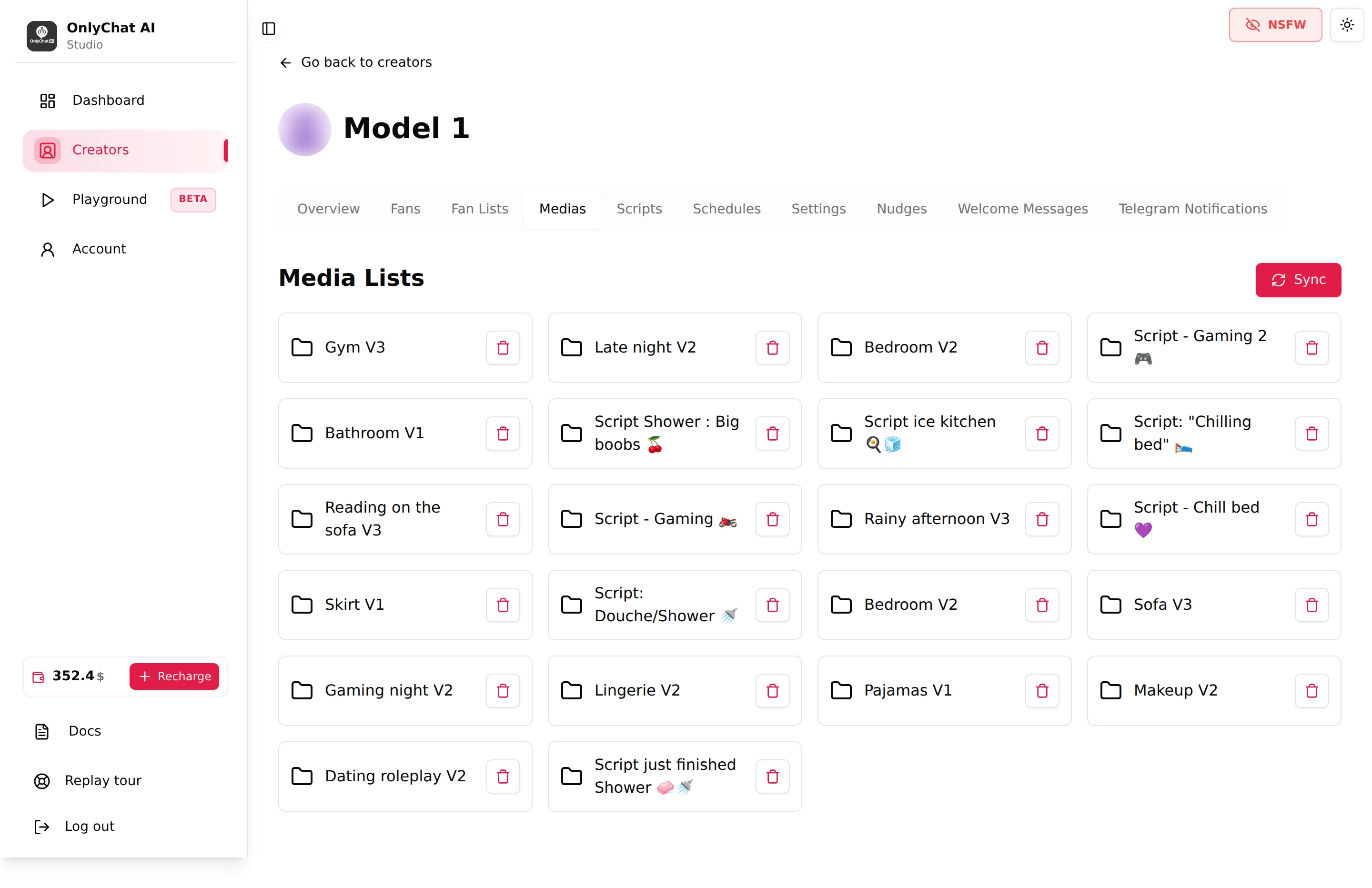
La synchronisation elle-même apporte l'identité de la créatrice (nom, avatar, handle, nombre de fans) et la session. Le reste de l'espace de travail se remplit via ses propres actions, chacune déclenchée par vous :
| Données | Comment elles arrivent | Où |
|---|---|---|
| Fans | Une ligne par fan que l'IA a croisé au moins une fois. Les fans apparaissent au fur et à mesure qu'ils écrivent, pas par import groupé. | Onglet Fans. Voir Liste des fans. |
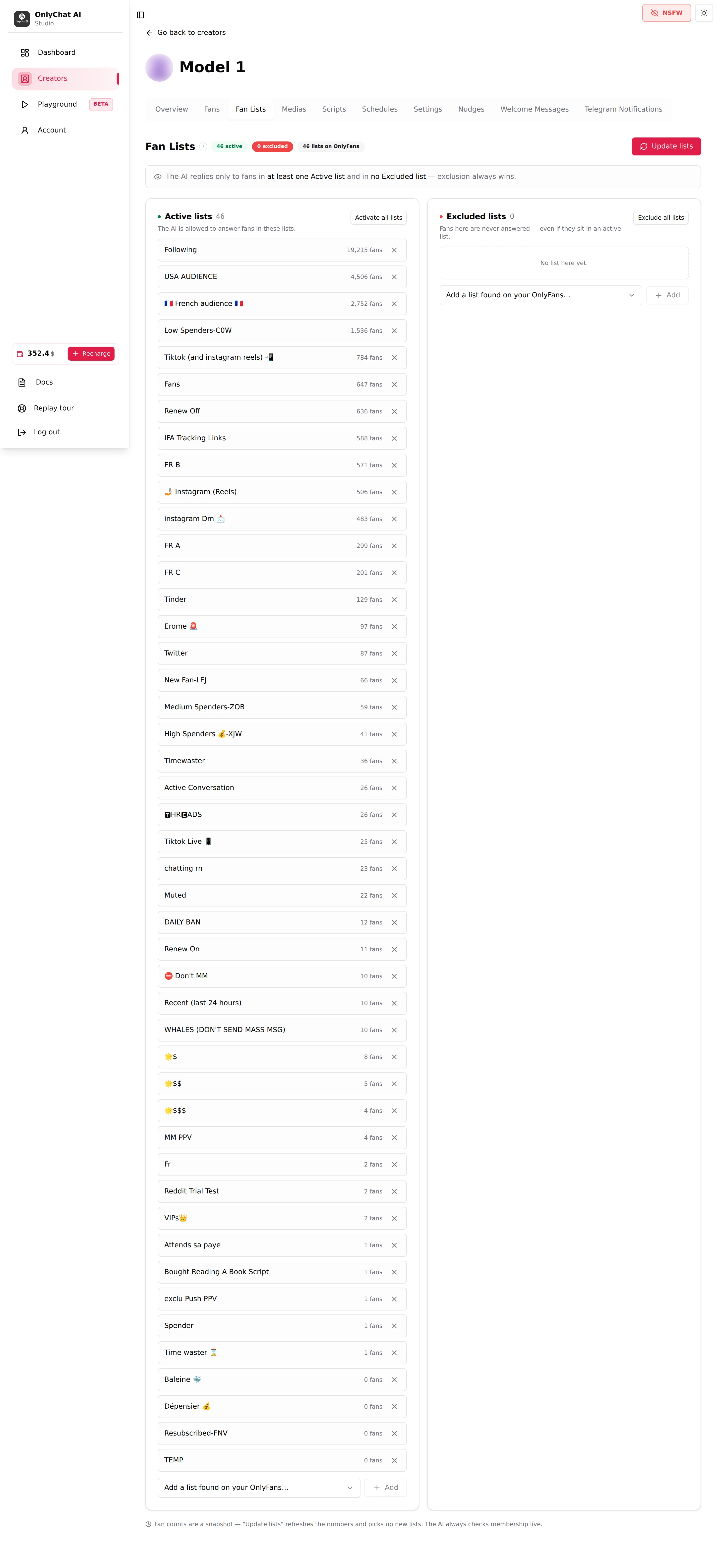
| Listes de fans | Cliquez sur Import fan lists (importer les listes de fans, la première fois) ou Update lists. OnlyChat ne stocke jamais quel fan est dans quelle liste ; l'appartenance est vérifiée en direct avant chaque réponse. | Onglet Fan Lists. Voir Listes de fans. |
| Médias | Cliquez sur Sync Media et choisissez les listes du vault à synchroniser. Incrémental : « it only brings in what's new, nothing you wrote here is overwritten. » | Onglet Medias. Voir Bibliothèque de médias. |
| Historique de conversation | Ouvrir un fan affiche les messages stockés ; Sync last 50 msgs (synchroniser les 50 derniers messages) récupère les 50 derniers depuis OnlyFans quand la conversation n'est pas encore synchronisée. | Conversation avec le fan. Voir Conversation avec un fan. |
Rien n'est écrit sur OnlyFans par la synchronisation : aucun post, aucun message, aucun changement de réglages.
Reconnecter une créatrice
Resynchroniser est la même procédure que la première synchronisation. OnlyChat reconnaît la créatrice par son compte OnlyFans et met à jour la carte existante ; il ne crée pas de doublon, et les scripts, médias, fans, réglages et licence sont intacts.
Resynchronisez quand :
- la carte affiche Sync warning ou Sync error ;
- la créatrice a changé son mot de passe OnlyFans ou s'est déconnectée de tous ses appareils ;
- OnlyFans a demandé à la créatrice de se reconnecter sur son téléphone (signe que les sessions ont été réinitialisées) ;
- l'IA est activée, des fans écrivent, et aucune réponse ne part. Voir L'IA ne répond pas.
Plusieurs créatrices, un ordinateur
Synchronisez-les l'une après l'autre, chacune dans une nouvelle fenêtre de navigation privée : connectez-vous en tant que Model 1, synchronisez, fermez toutes les fenêtres privées ; ouvrez une nouvelle fenêtre de navigation privée, connectez-vous en tant que Model 2, synchronisez, fermez. L'identification dans l'extension (votre compte OnlyChat) est la même à chaque fois. N'ouvrez pas deux créatrices dans deux fenêtres ou onglets privés en même temps : toutes les fenêtres privées partagent une seule session, et la deuxième connexion remplace la première. La boucle complète, ce qui casse une session et la répartition du travail en équipe sont sur Connecter plusieurs créatrices.
Bon à savoir
- Synchroniser ne demande pas de licence. Assignez la licence une fois la carte créée. Voir Licences pour OnlyFans.
- L'interrupteur Renew et l'interrupteur AI n'apparaissent qu'une fois une licence assignée.
- Le nombre de fans sur la carte vient d'OnlyFans au moment de la synchronisation.
- Les membres de votre équipe qui se contentent de surveiller n'ont pas besoin de l'extension : Sync creator with extension est une permission à part.