
L'onglet Schedules (plannings) fait que l'IA s'allume et s'éteint toute seule selon un emploi du temps hebdomadaire. À l'intérieur d'un créneau, l'IA est allumée ; en dehors, elle est éteinte. L'interface l'appelle le "AI activation schedule". Utilisez-le quand la créatrice chatte aussi elle-même à heures fixes, quand vous voulez que l'IA s'arrête pendant la nuit du fuseau horaire de la persona, ou quand une équipe humaine prend le relais certains jours. Il n'existe que sur les créatrices OnlyFans. onlyfans
Où le trouver
Ouvrez une créatrice OnlyFans et cliquez sur Schedules dans la rangée d'onglets, entre Scripts et Settings. Voir l'onglet demande la permission « View Schedules tab ».
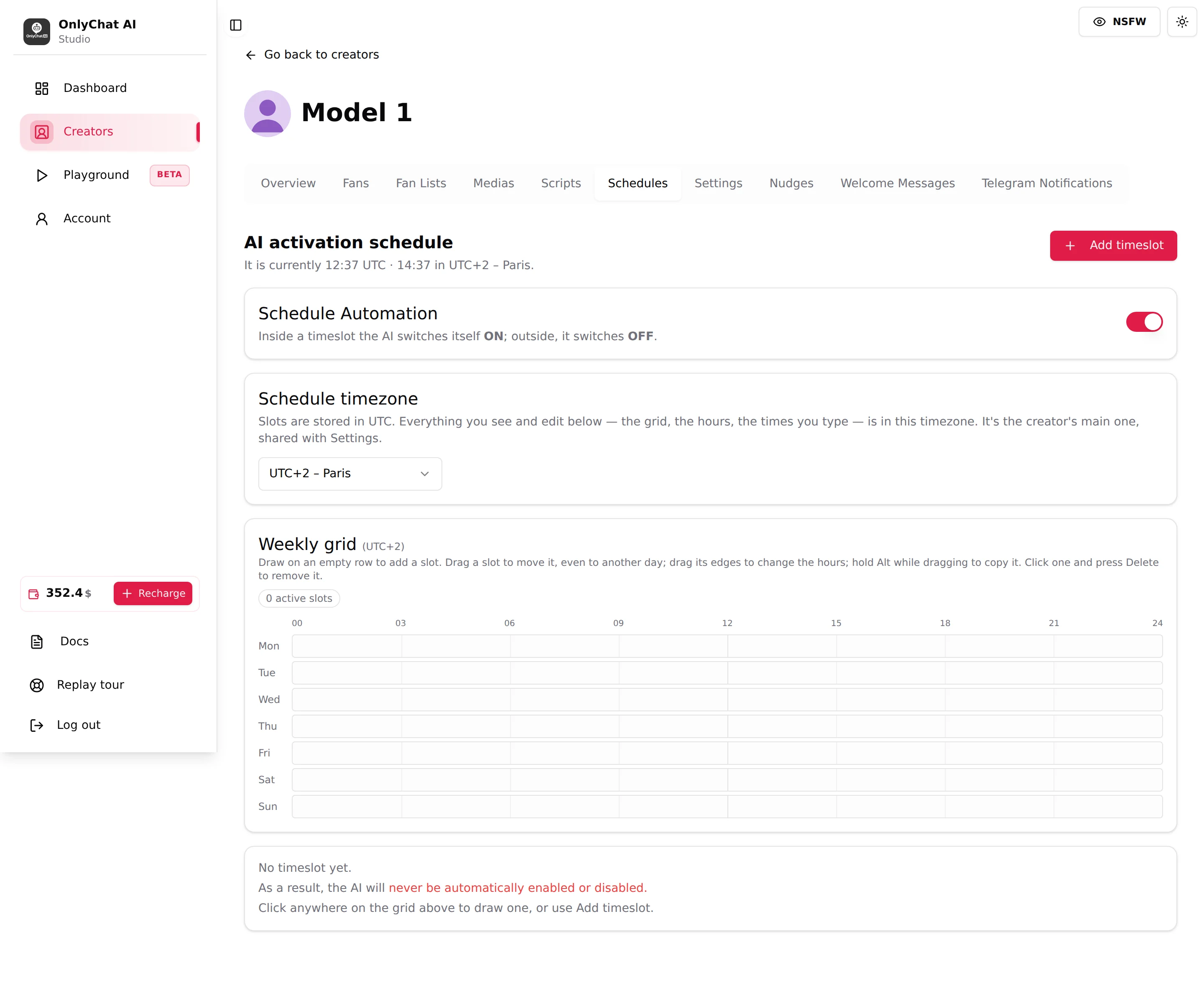
La ligne d'en-tête indique "It is currently HH:mm UTC, HH:mm in [timezone]" et se met à jour en direct. Servez-vous-en pour vérifier un créneau avant de l'enregistrer.
Schedule Automation
Interrupteur en haut de l'onglet. Texte : "Inside a timeslot the AI switches itself ON; outside, it switches OFF." (à l'intérieur d'un créneau l'IA s'allume toute seule, en dehors elle s'éteint).

| État | Ce qui se passe |
|---|---|
| On | Au début de chaque créneau activé, l'IA s'allume ; à sa fin, l'IA s'éteint. L'interrupteur AI sur la carte de la créatrice suit. |
| Off | L'onglet affiche "Schedule Automation is off, so nothing here runs yet." Les créneaux restent enregistrés mais ne font rien. L'IA reste dans l'état où vous l'avez mise à la main. |
Éteignez-le pour un cas ponctuel (un week-end de lancement où l'IA doit tourner en continu) plutôt que de supprimer les créneaux. Rallumez-le et l'emploi du temps reprend.
Schedule timezone
Sélecteur sous l'interrupteur, texte d'exemple "Select a timezone". Texte : "Slots are stored in UTC. Everything you see and edit below (the grid, the hours, the times you type) is in this timezone. It's the creator's main one, shared with Settings." (les créneaux sont stockés en UTC ; tout ce que vous voyez et modifiez ci-dessous est dans ce fuseau horaire, celui de la créatrice, partagé avec Settings).
C'est la même valeur que Timezone dans Settings, sous-onglet Details. La changer ici la change là-bas, et inversement. Le titre de la grille le confirme : "Weekly grid (UTC+2)". Saisissez les heures dans l'heure locale de la persona et laissez l'application les stocker en UTC ; ne convertissez jamais à la main.
Les options sont la même liste que dans Settings : de UTC-11 Midway à UTC+12 Auckland. Voir Identité et apparence.
Grille hebdomadaire
Sept lignes (Mon à Sun), heures de 00 à 24 en largeur. Texte d'aide : "Draw on an empty row to add a slot. Drag a slot to move it, even to another day; drag its edges to change the hours; hold Alt while dragging to copy it. Click one and press Delete to remove it." (dessinez sur une ligne vide pour ajouter un créneau, déplacez-le, étirez ses bords, maintenez Alt pour le copier, cliquez dessus et appuyez sur Delete pour le retirer). Une pastille affiche "N active slots".
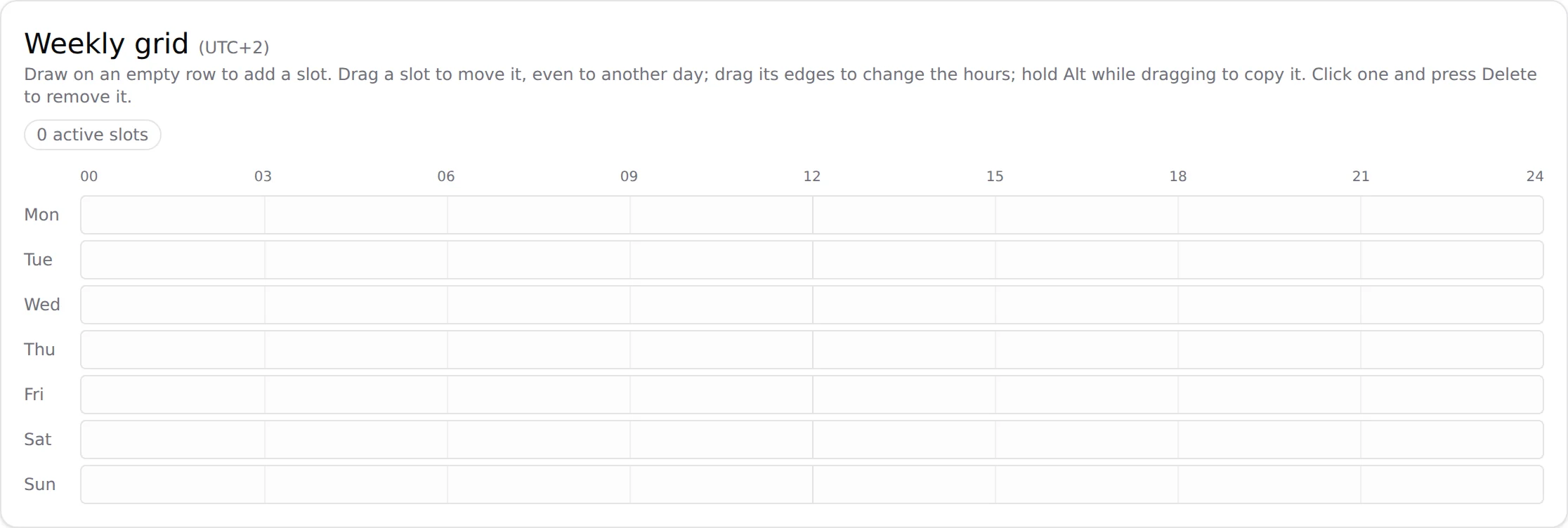
Gestes :
| Action | Comment |
|---|---|
| Créer un créneau | Cliquez et faites glisser sur une partie vide d'une ligne de jour. |
| Déplacer un créneau | Faites-le glisser, horizontalement pour changer les heures, verticalement vers un autre jour. |
| Redimensionner | Faites glisser son bord gauche ou droit. |
| Copier | Maintenez Alt pendant le glissement. |
| Supprimer | Cliquez sur le créneau, appuyez sur Delete. |
Survoler un créneau affiche "[Day] HH:mm to HH:mm [timezone]" et, quand l'interrupteur propre au créneau est éteint, "(disabled)". Un créneau qui passe minuit ne peut pas être modifié sur la grille : son infobulle indique "crosses midnight, edit it from the list below" (passe minuit, modifiez-le depuis la liste ci-dessous).
Quand aucun créneau n'existe, l'onglet indique : "No timeslot yet. As a result, the AI will never be automatically enabled or disabled. Click anywhere on the grid above to draw one, or use Add timeslot." (aucun créneau, l'IA ne sera donc jamais activée ni désactivée automatiquement).
Liste des créneaux
Sous la grille, une ligne par créneau avec trois commandes :
- Un interrupteur, "Enable [day] timeslot". Éteint, il garde le créneau mais le sort de l'automatisation. Pratique pour une semaine de vacances.
- Edit, ouvre le formulaire Edit Timeslot.
- Delete, ouvre la confirmation.
Ajouter un créneau
- Cliquez sur Add timeslotEn haut à droite de l'onglet. Le formulaire indique "Select a day and time range to automatically enable the AI. Times are read in [timezone]." (choisissez un jour et une plage horaire pour activer l'IA automatiquement ; les heures sont lues dans le fuseau indiqué).
- Choisissez le jourDay of Week : Sunday à Saturday. Un créneau vaut pour un jour ; répétez pour chaque jour, ou dessinez-en un et copiez-le avec Alt sur la grille.
- Réglez les heuresStart time et End time, dans le fuseau horaire du planning. Le début doit précéder la fin, sinon "Start time must be before end time."
- CréezCliquez sur Create. Toast "Timeslot created!". Le créneau apparaît sur la grille et dans la liste, activé.
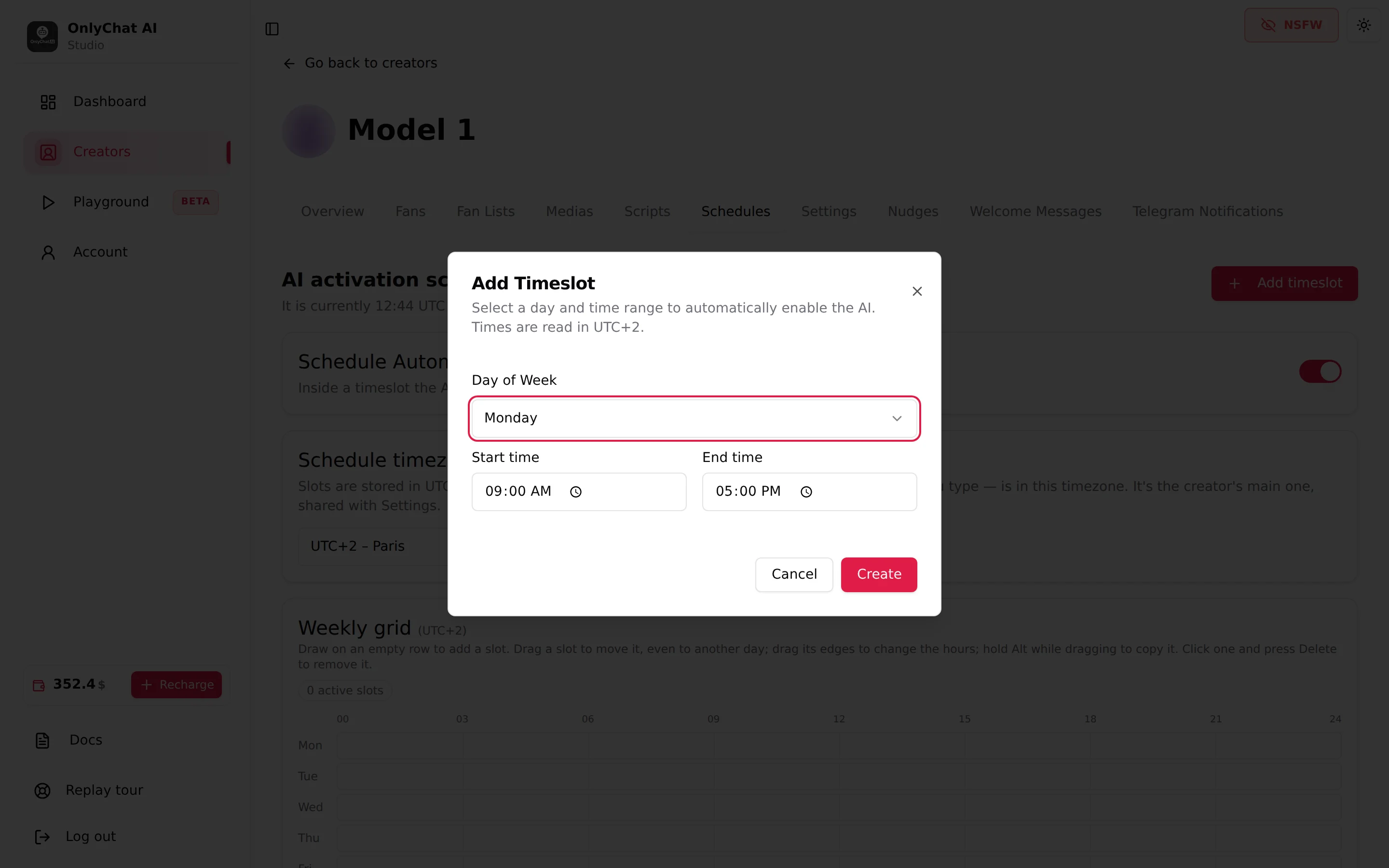
Pour faire tourner l'IA la nuit (disons de 22:00 à 06:00), créez deux créneaux : 22:00 à 24:00 et 00:00 à 06:00 le lendemain, puisque le formulaire refuse un début après la fin.
Modifier un créneau
Cliquez sur Edit sur la ligne. Le formulaire "Edit Timeslot" indique "Modify the day and time of this activation window" (modifiez le jour et l'heure de cette fenêtre d'activation). Changez le jour ou les heures, cliquez sur Update. Toast "Timeslot updated!". Erreurs : "Error updating timeslot", "Couldn't save that timeslot."
Supprimer un créneau
Cliquez sur Delete sur la ligne (ou sélectionnez le créneau sur la grille et appuyez sur Delete). Confirmation : "Are you sure you want to delete this schedule timeslot?" Toast "Timeslot deleted!". Erreurs : "Error deleting timeslot.", "Couldn't delete that timeslot."
Comment il s'articule avec l'interrupteur manuel de l'IA
- Le planning bascule le même interrupteur que vous voyez sur la carte de la créatrice et dans l'en-tête de l'espace de travail. Entre deux créneaux, la carte affiche "AI off".
- L'automatisation agit aux limites des créneaux (début et fin). Un changement manuel fait entre deux limites reprend la main : si vous basculez l'interrupteur IA vous-même, votre choix tient et le planning ne le défait pas. Pensez à le rebasculer, sinon la créatrice reste dans l'état où vous l'avez laissée.
- Les messages reçus pendant que l'IA est éteinte ne sont pas perdus. Un fan qui écrit hors plage reçoit sa réponse à l'ouverture de la plage suivante, quand l'IA se rallume : elle lit tout ce qui est arrivé entre-temps et répond à partir de là. Pareil quand vous rallumez l'IA à la main.
- Le tableau de bord et l'onglet Fans ne montrent pas pourquoi l'IA s'est éteinte. Quand une créatrice est "off" et que personne n'y a touché, vérifiez Schedules avant toute autre chose. La checklist L'IA ne répond pas l'inclut.
Bon à savoir
- OnlyFans uniquement. Les créatrices Telegram n'ont pas d'onglet Schedules et le planning ne touche jamais un bot Telegram. Sur Telegram, utilisez l'interrupteur AI à la main ou mettez en pause fan par fan.
- "Failed to load schedules." à l'ouverture de l'onglet signifie que la liste n'a pas pu être récupérée ; rechargez la page.
- Il n'y a pas de bouton Submit sur cet onglet, contrairement à Settings : chaque création, modification ou suppression est confirmée par son propre toast.
- Gardez le planning et l'histoire de la persona cohérents : une persona « à Paris » dont l'IA tourne de 09:00 à 02:00 heure de Paris est crédible ; une qui répond tous les jours à 05:00 ne l'est pas, sauf si l'histoire prévoit un travail de nuit.