
Voici le parcours complet d'une créatrice OnlyFans, dans l'ordre. Chaque étape, c'est une action, un résultat attendu, une capture et un lien vers l'article détaillé. Suivez-les de haut en bas et vous passez d'un compte OnlyChat vide à un fan qui reçoit une vraie réponse de l'IA..
Comptez quelques heures au total. L'essentiel du temps part dans les scripts et les descriptions de médias, pas dans les clics.
Ce qu'il vous faut avant l'étape 1
- Google Chrome sur un ordinateur.
- L'e-mail et le mot de passe OnlyFans de la créatrice, une fois.
- De la crypto pour charger votre solde, ou écrivez à Greg, notre CEO, pour un autre moyen de paiement.
- Du contenu déjà présent dans le vault OnlyFans de la créatrice.
Étape 1 : créez votre compte OnlyChat
Ouvrez https://app.only-chat.ai et cliquez sur Sign up. Confirmez que vous avez 18 ans ou plus, remplissez les quatre courtes étapes du formulaire, puis saisissez le code à 6 chiffres reçu par e-mail.
Résultat : vous arrivez sur le tableau Creators, vide, et votre organisation existe.
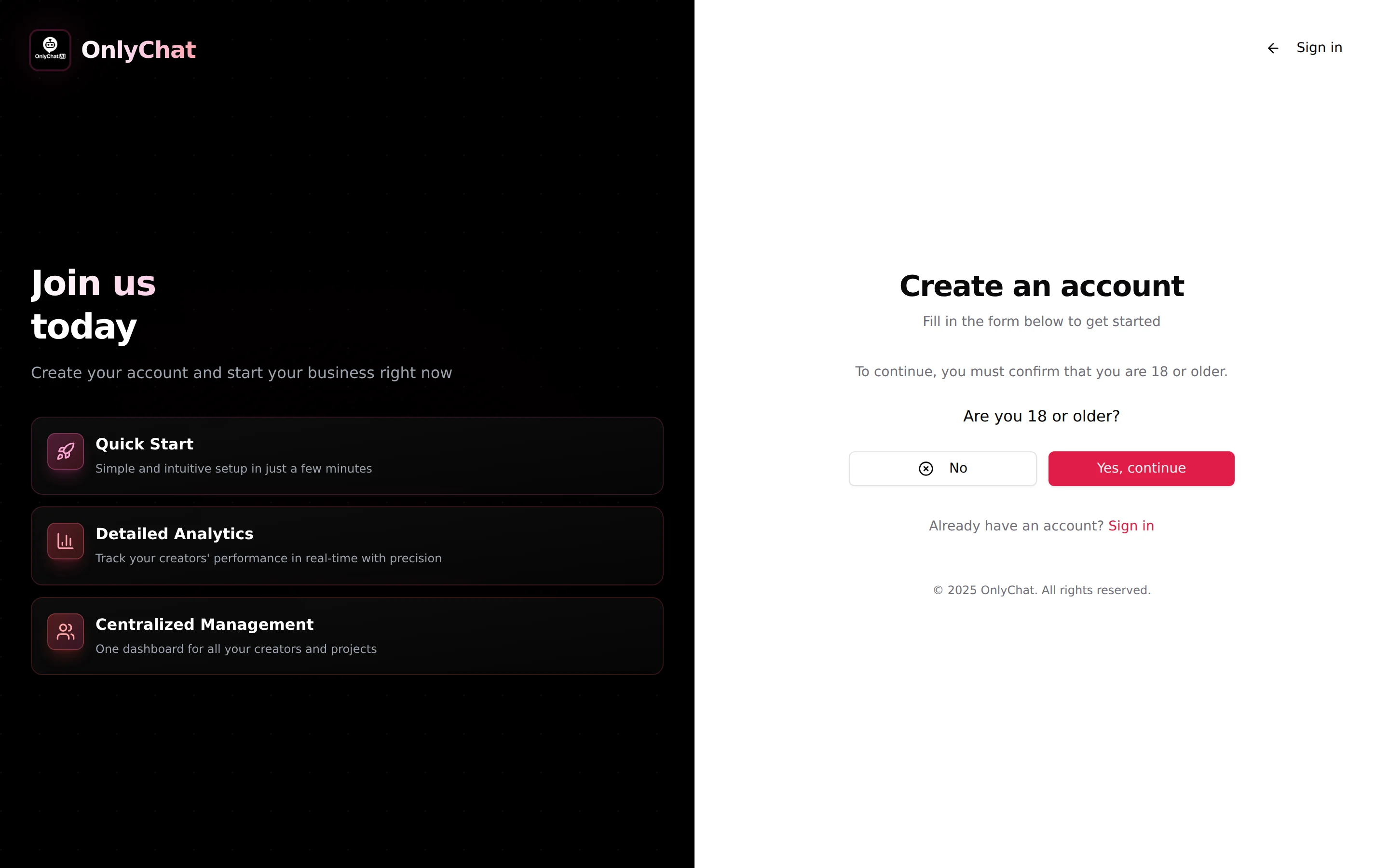
Détails : Créer un compte
Étape 2 : mettez de l'argent sur votre solde
OnlyChat est prépayé. Cliquez sur Recharge dans la barre latérale, choisissez une devise, tapez le montant, cochez la case de confirmation et cliquez sur Create payment. Envoyez le montant exact depuis votre wallet, sur le réseau de l'actif choisi.
Résultat : le statut atteint « Payment completed » et le solde affiché dans la barre latérale augmente.
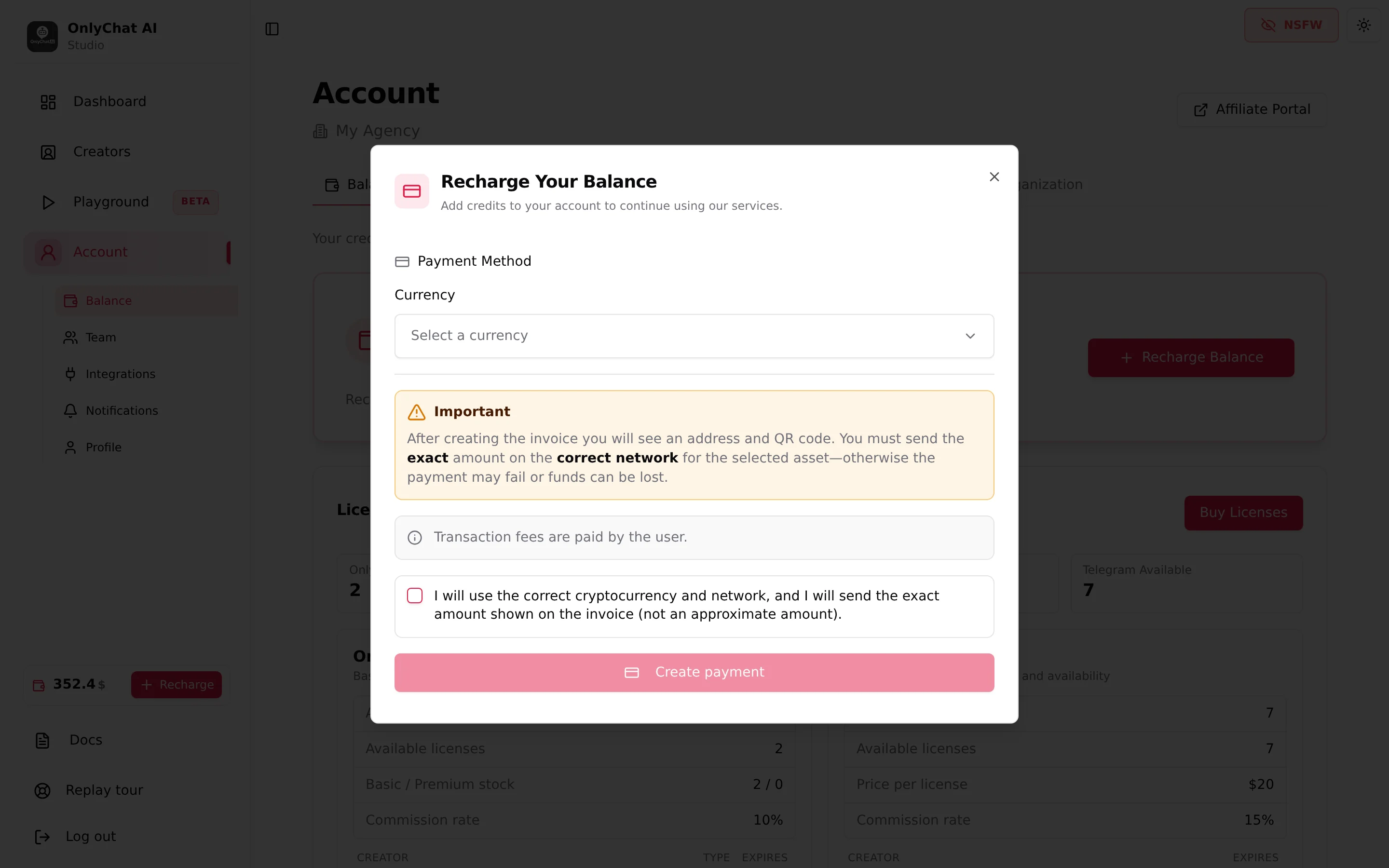
Détails : Solde et licences
Étape 3 : achetez une licence OnlyFans
Une licence, c'est le droit mensuel de faire tourner l'IA sur une créatrice. Ouvrez Account, onglet Balance & Licenses, cliquez sur Buy Licenses, choisissez OnlyFans, puis Basic (20 $ par mois) ou Premium (70 $ par mois), une quantité, et Confirm Purchase.
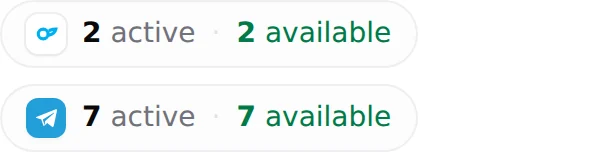
Résultat : le compteur OnlyFans Available affiche au moins 1.
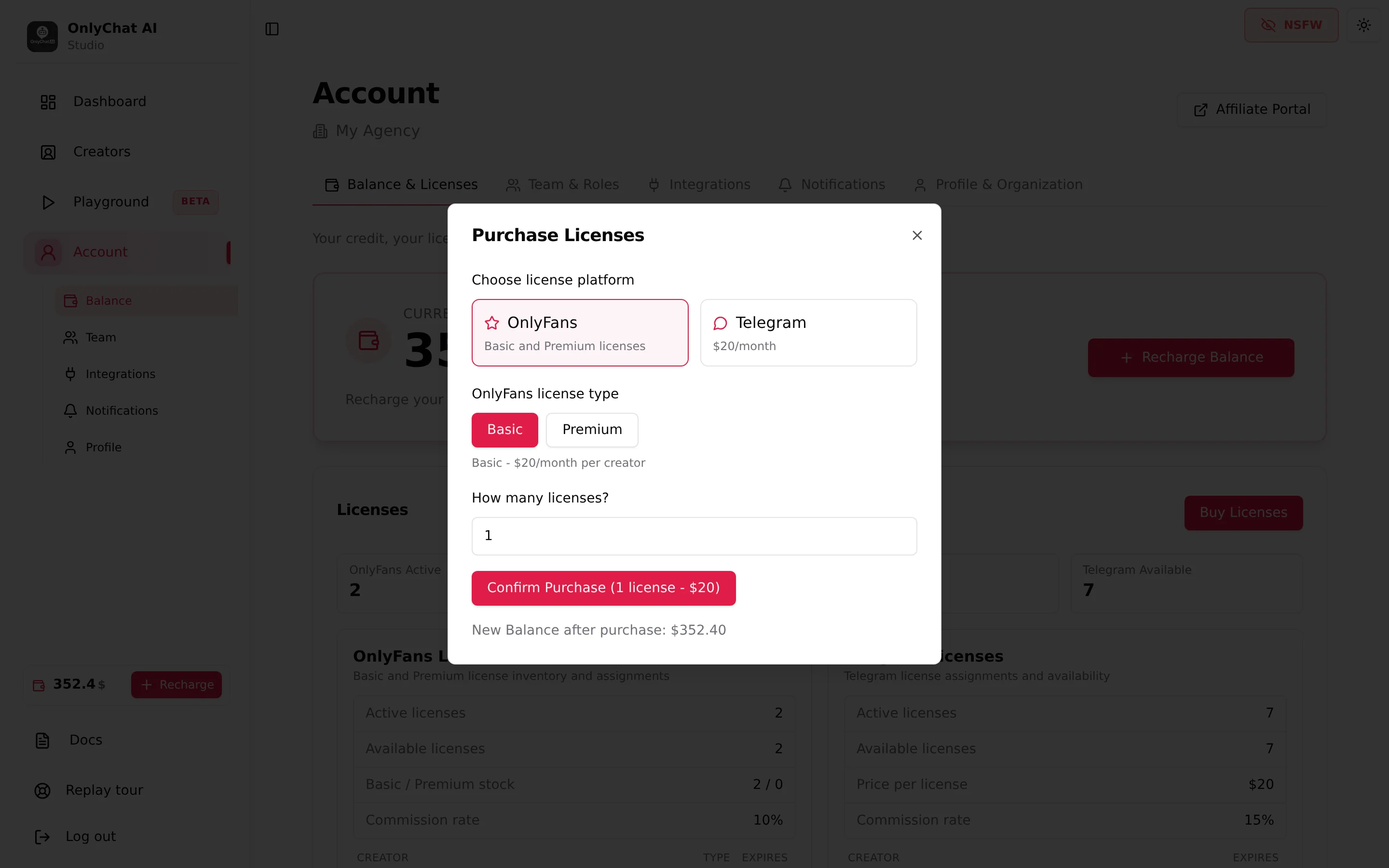
Détails : Acheter et assigner des licences
Étape 4 : installez l'extension Chrome
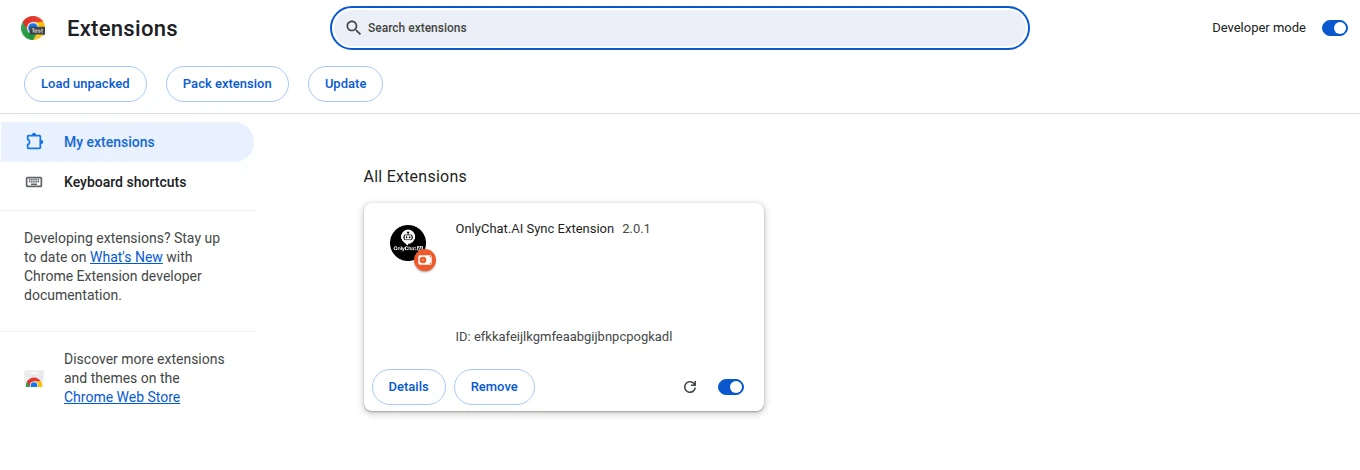
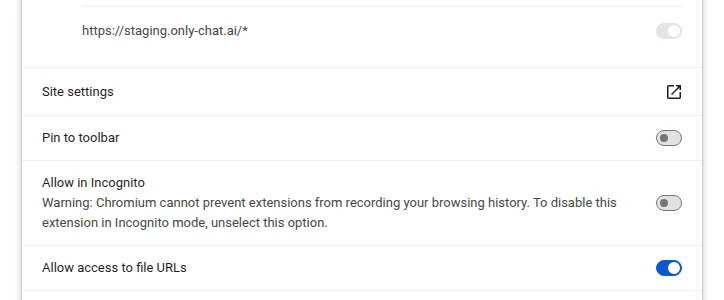
Les créatrices OnlyFans ne s'ajoutent pas depuis le dashboard. Sur le tableau Creators, cliquez sur Add creator, ligne OnlyFans, puis Download extension. Décompressez le fichier dans un dossier que vous garderez, ouvrez chrome://extensions, activez Developer mode, cliquez sur Load unpacked et sélectionnez ce dossier. Ouvrez ensuite Details sur la carte de l'extension, activez Allow in Incognito, et épinglez l'icône depuis le menu puzzle.
Résultat : l'icône OnlyChat est visible dans la barre d'outils Chrome et fonctionne en navigation privée.
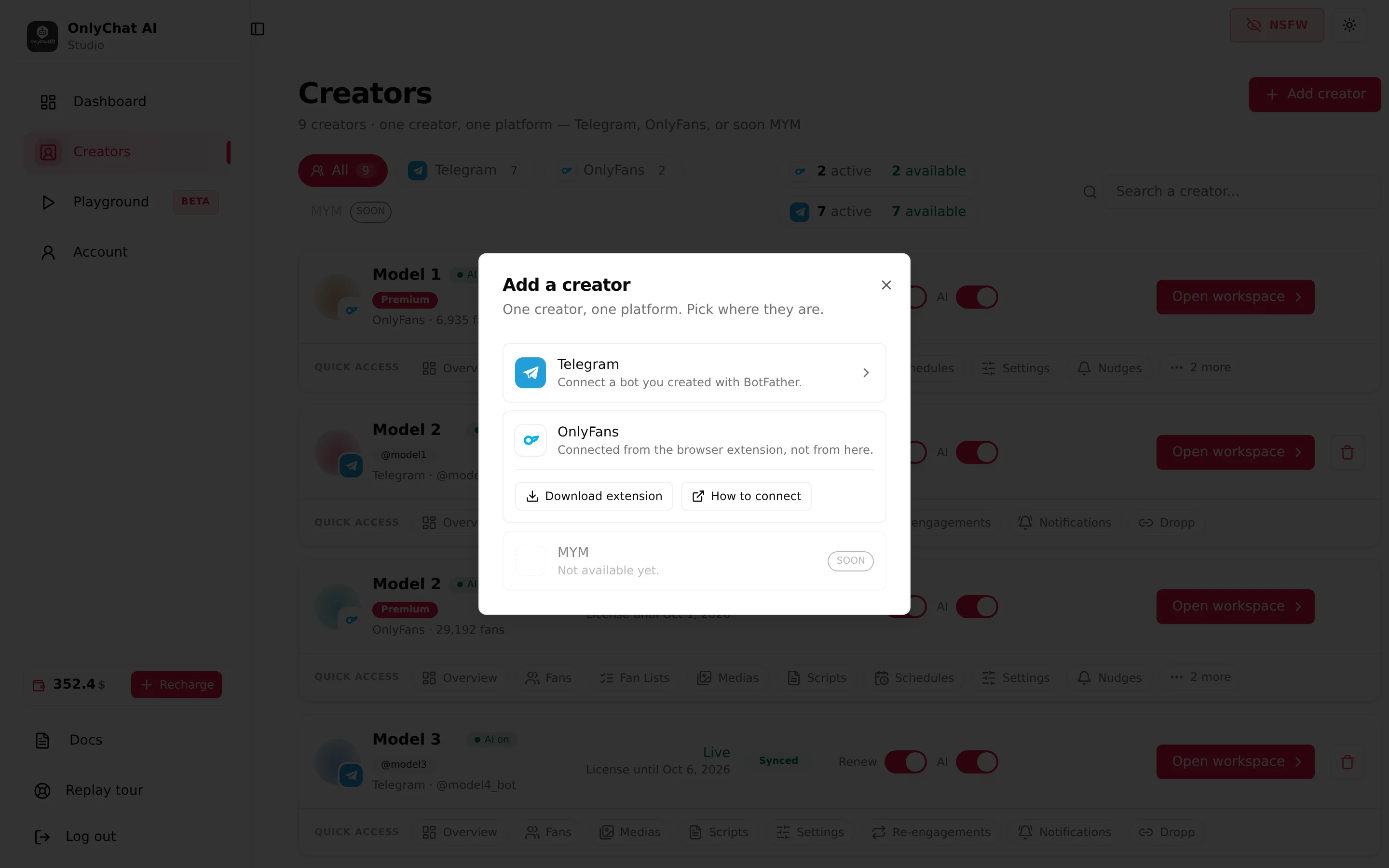
Détails : Installer l'extension
Étape 5 : connectez la créatrice
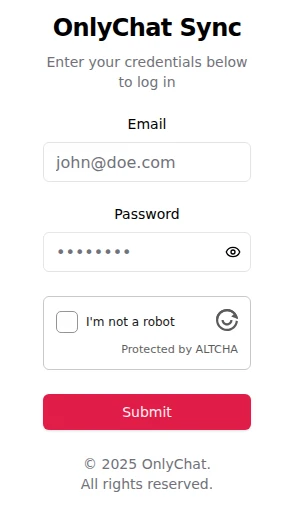
Ouvrez une nouvelle fenêtre de navigation privée, allez sur onlyfans.com et connectez-vous avec le compte de la créatrice. Cliquez sur l'icône OnlyChat, connectez-vous avec vos identifiants OnlyChat, puis cliquez sur Sync. Fermez la fenêtre privée une fois terminé.
Résultat : une carte apparaît sur le tableau Creators avec le badge Synced, la ligne « OnlyFans, handle, N fans » et le statut « No active license ».

Détails : Connecter une créatrice
Étape 6 : assignez la licence
Sur la carte, cliquez sur Assign License. La fenêtre « Assign License to [nom] » demande « Select which type of license to assign: » avec « Basic (N available) » ou « Premium (N available) ». Confirmez.
Résultat : le statut devient « Ready to launch » avec l'indication « Flip the AI toggle to go live », et l'interrupteur Renew apparaît. Laissez Renew activé.
Détails : Licences pour OnlyFans
Étape 7 : synchronisez les médias du vault et décrivez chaque fichier
Ouvrez l'onglet Medias, cliquez sur Sync Media, cochez les listes du vault que vous vendez vraiment, puis Sync lists. Ouvrez chaque liste et écrivez une description sur chaque élément avec le crayon : le lieu, la tenue ou son absence, l'action, l'ambiance.
Résultat : chaque ligne que vous comptez vendre affiche une coche dans la colonne Ready for AI.
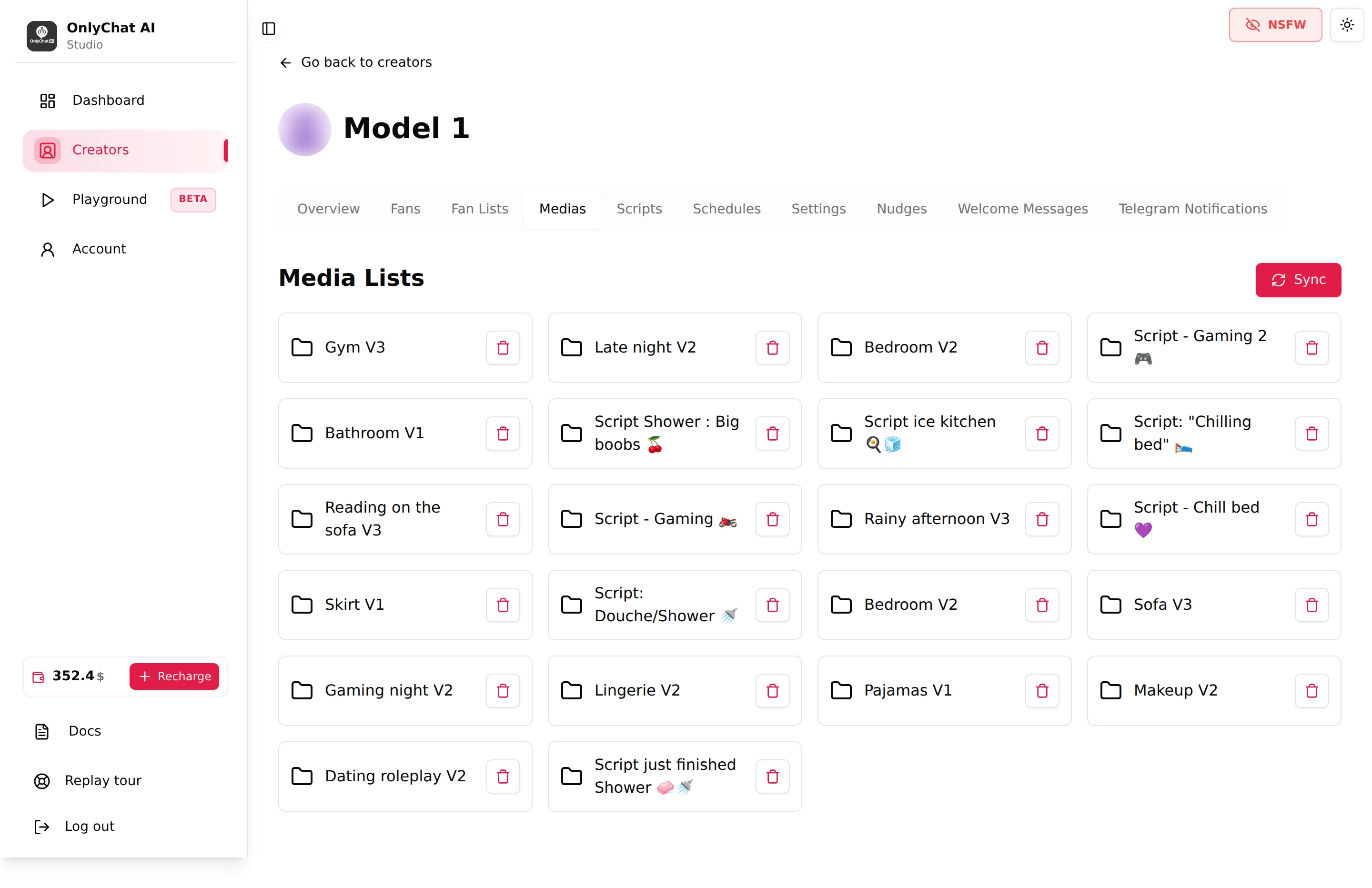
Détails : Bibliothèque de médias (OnlyFans)
Étape 8 : choisissez à qui l'IA a le droit de répondre
Cliquez sur Open workspace, puis sur l'onglet Fan Lists, puis sur Import fan lists. Mettez au moins une liste dans Active lists. Mettez la liste des fans que vous gérez vous-même dans Excluded lists.
Résultat : le résumé à côté du titre affiche au moins « 1 active ». La règle imprimée sur l'onglet : « The AI replies only to fans in at least one Active list and in no Excluded list, exclusion always wins. »
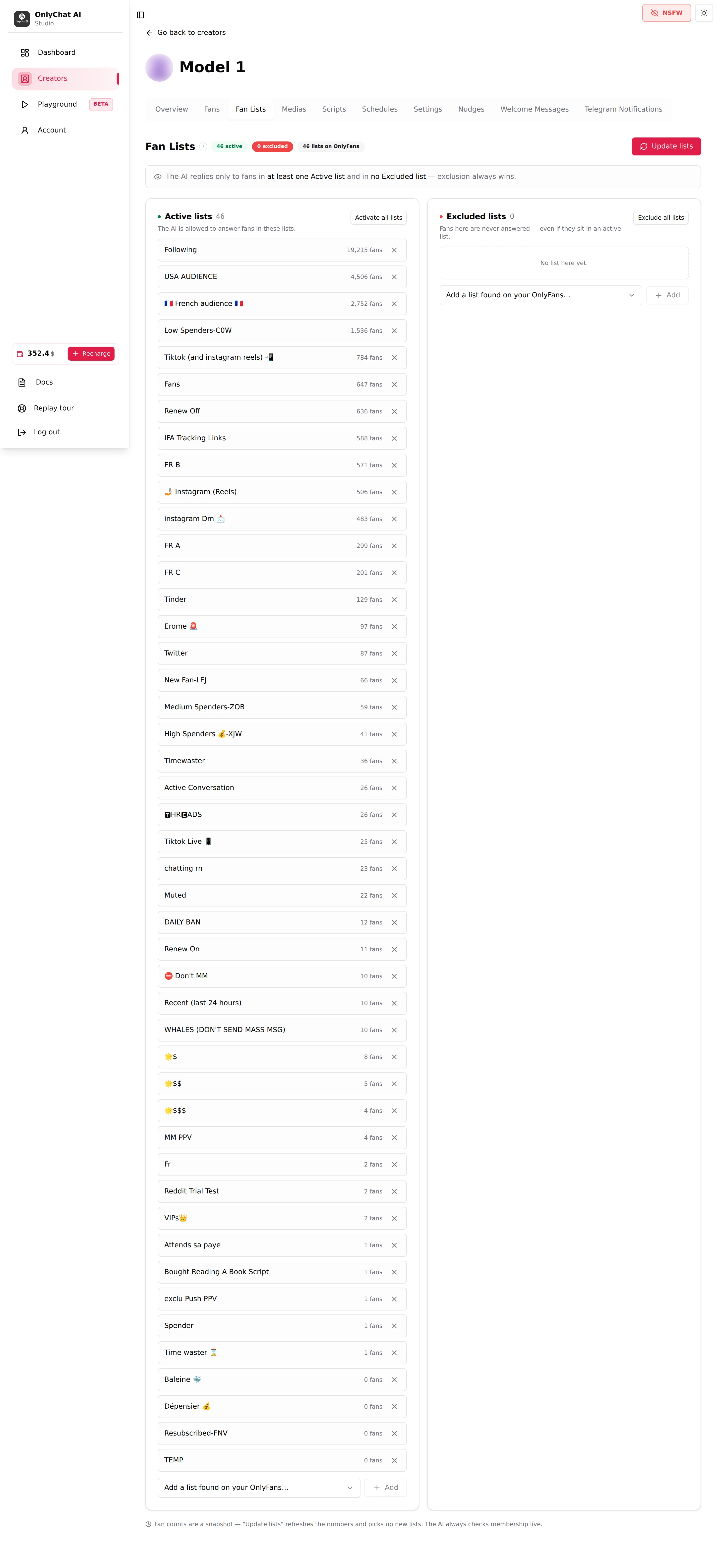
Détails : Listes de fans
Étape 9 : remplissez la persona
Ouvrez l'onglet Settings, sous-onglet Details, et remplissez tout : prénom, âge, date de naissance, genre, ethnicité, fuseau horaire, puis l'apparence, la taille de soutien-gorge, les langues, les hobbies et les traits de personnalité. Passez au sous-onglet Add infos et écrivez son histoire, ses limites et sa réaction face à un fan qui ne veut pas payer dans Additional info. Cliquez sur Submit en bas.
Résultat : le toast « Creator info updated! » apparaît. Un champ vide n'est pas neutre : l'IA improvise et les réponses varient d'une conversation à l'autre.
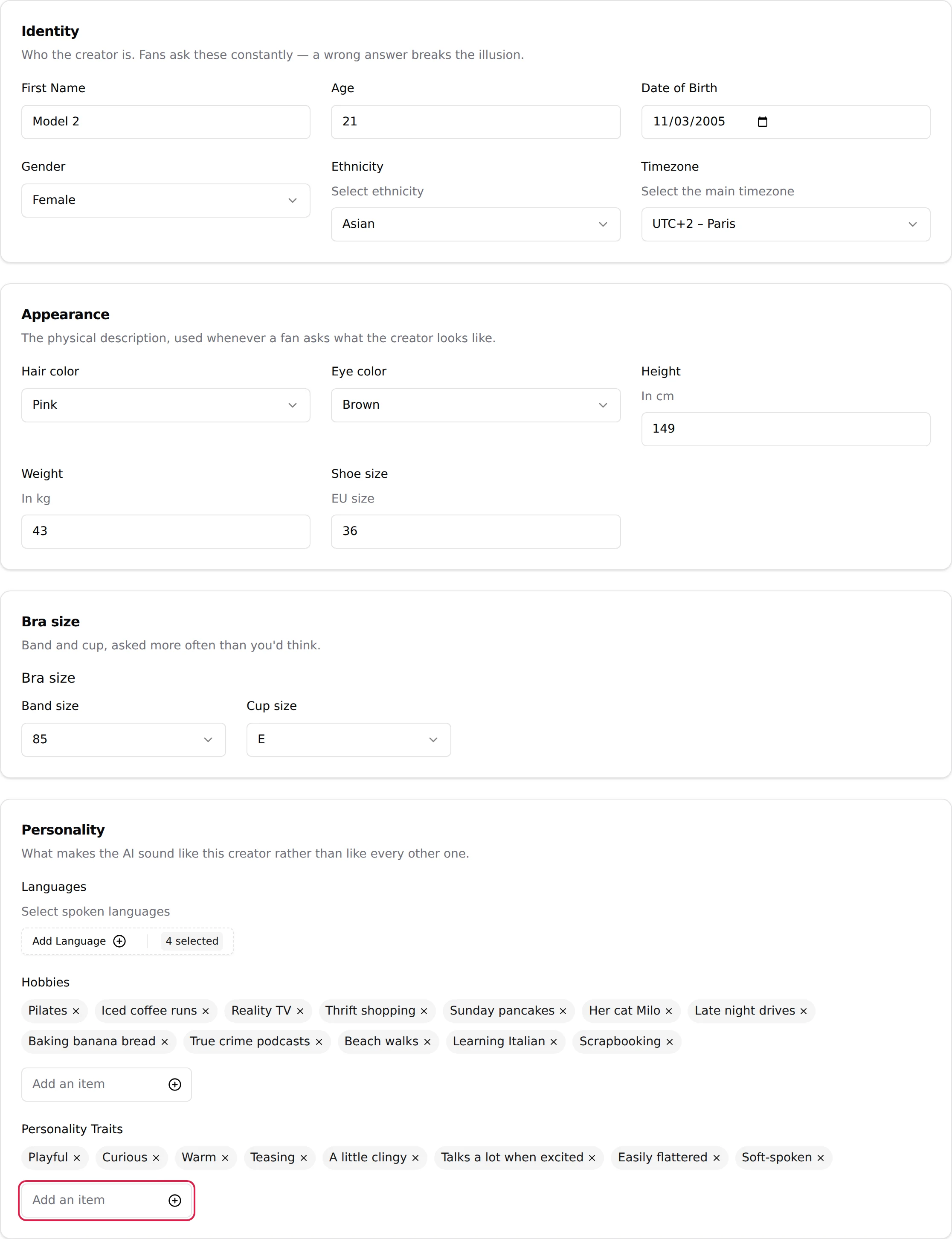
Détails : Identité et apparence
Étape 10 : créez au moins deux scripts
Ouvrez l'onglet Scripts et cliquez sur Add Script. Remplissez Name et Description (l'IA lit la description pour décider quand la scène colle), puis construisez les étapes : deux ou trois étapes gratuites avec Price à 0 et un média chacune, puis les étapes payantes avec leur prix, plus Enable discount et un Discounted Price là où vous voulez un repli. Cliquez sur Create Script, puis basculez l'interrupteur Active sur sa ligne. Recommencez une fois : l'IA refuse de démarrer en dessous de deux scripts actifs.
Résultat : deux lignes avec Active activé. L'IA choisit le script elle-même ; l'étoile First est facultative et inutile ici.
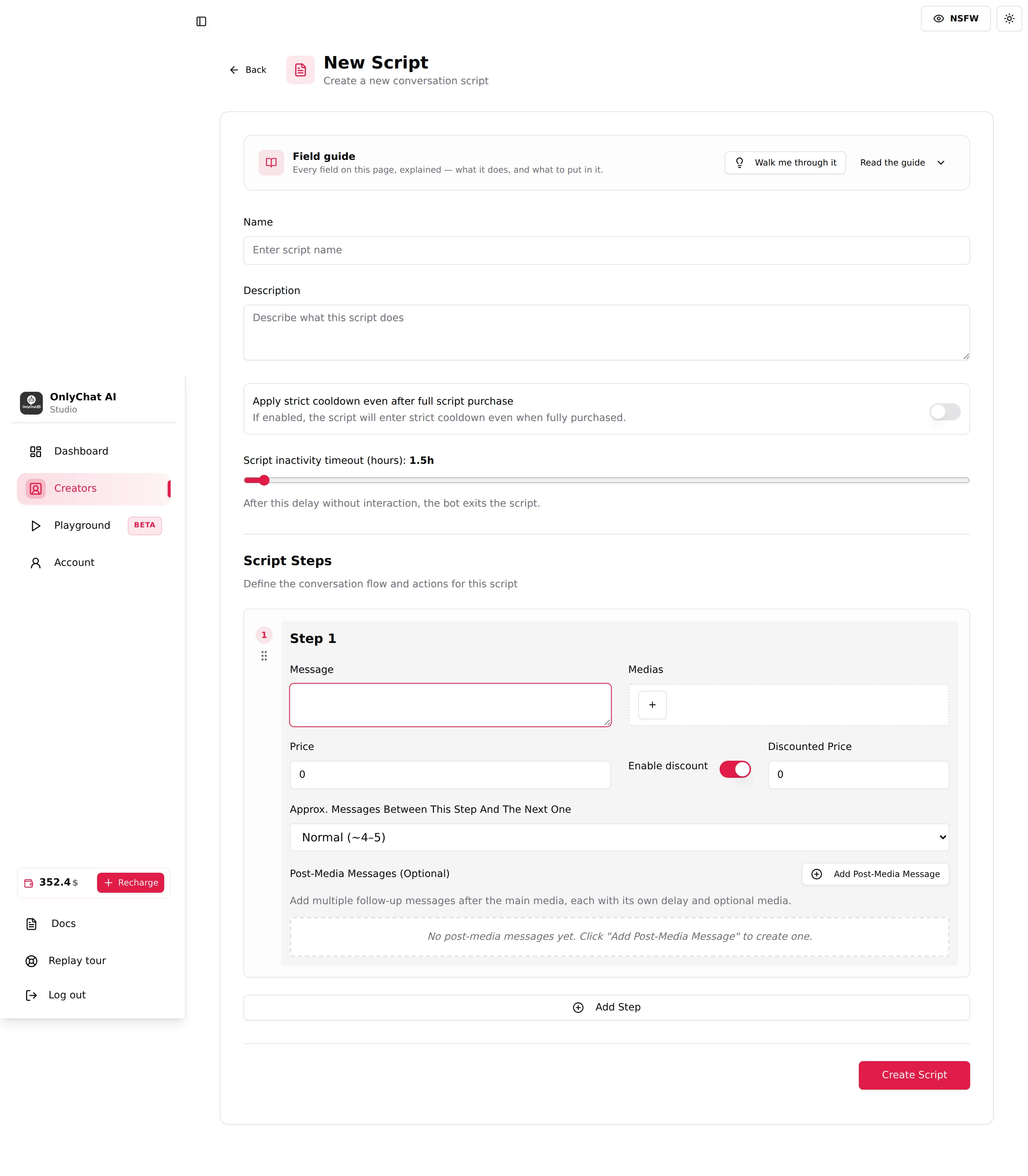
Détails : Créer un script
Étape 11 : réglez le comportement du premier jour
Settings, Behavior : gardez Response Delay à 1 minute, Follow-Up Delay à 8 minutes et Split long AI messages into multiple bubbles activé. Gardez les valeurs par défaut des cooldowns, Minimum Sexualization Cooldown 2 jours et Strict Script Cooldown 10 heures. Settings, Strategies : Language Casual, Launch script Normal, Negotiation Default. Cliquez sur Submit.
Résultat : l'IA répond vite, relance une fois, et défend ses prix sans remise au premier refus. L'onglet Schedules reste intact, sauf si l'IA doit s'arrêter la nuit.
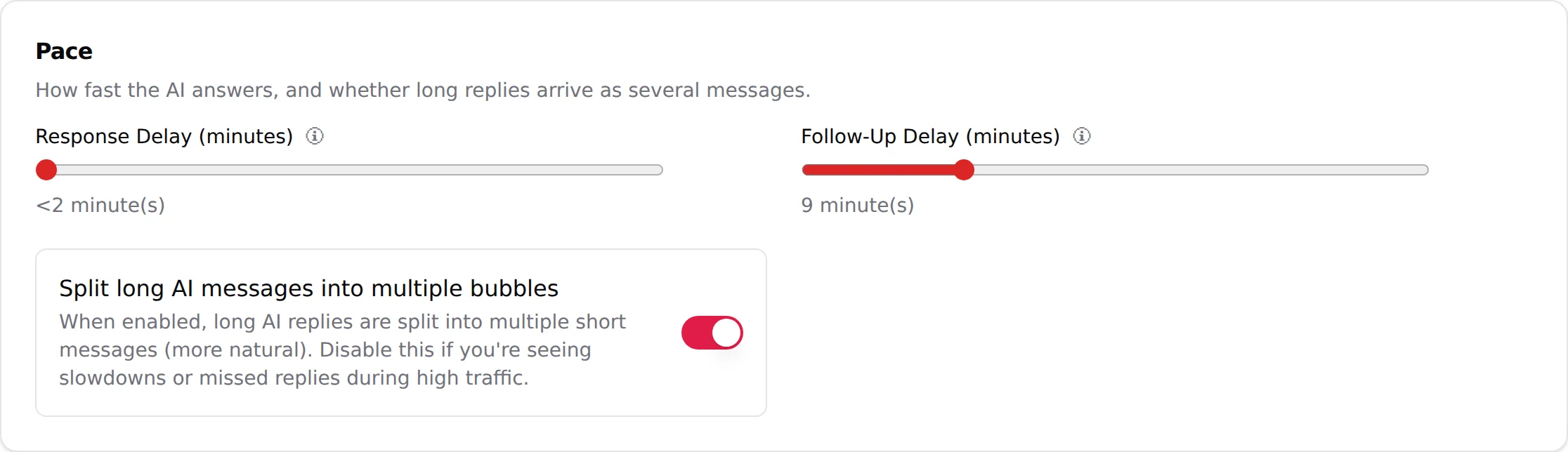
Détails : Comportement et timing
Étape 12 : allumez l'IA
Revenez sur le tableau Creators et basculez l'interrupteur AI sur la carte, ou ouvrez l'espace de travail et utilisez Enable AI dans l'en-tête.
Résultat : le badge devient « AI on » et le statut devient « Live ». Si une fenêtre s'ouvre à la place, l'interrupteur reste coupé et nomme la pièce manquante : Insufficient Balance, Not Enough Scripts, No Active License.
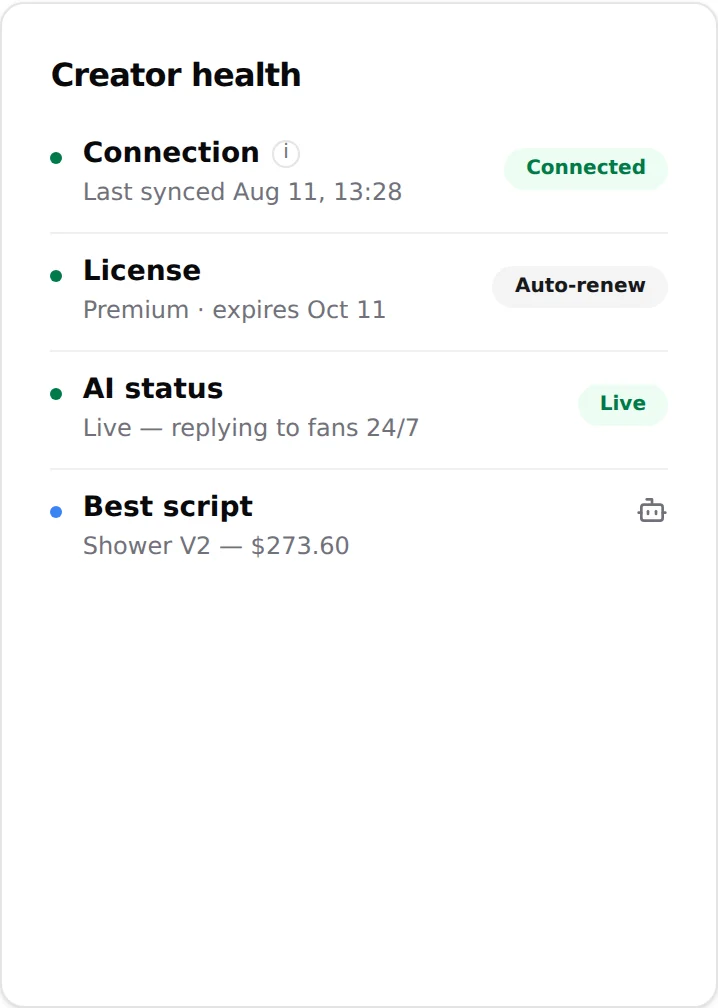
Détails : Allumer l'IA pour la première fois
Étape 13 : vérifiez la première réponse
Depuis un second compte OnlyFans présent dans une de vos listes actives, écrivez un message à la créatrice. Attendez environ une minute, puis ouvrez l'onglet Fans et cliquez sur la ligne.
Résultat : le fan est listé, la réponse est là, les messages écrits par l'IA portent le marqueur robot, et la colonne Scripts used commence à compter.
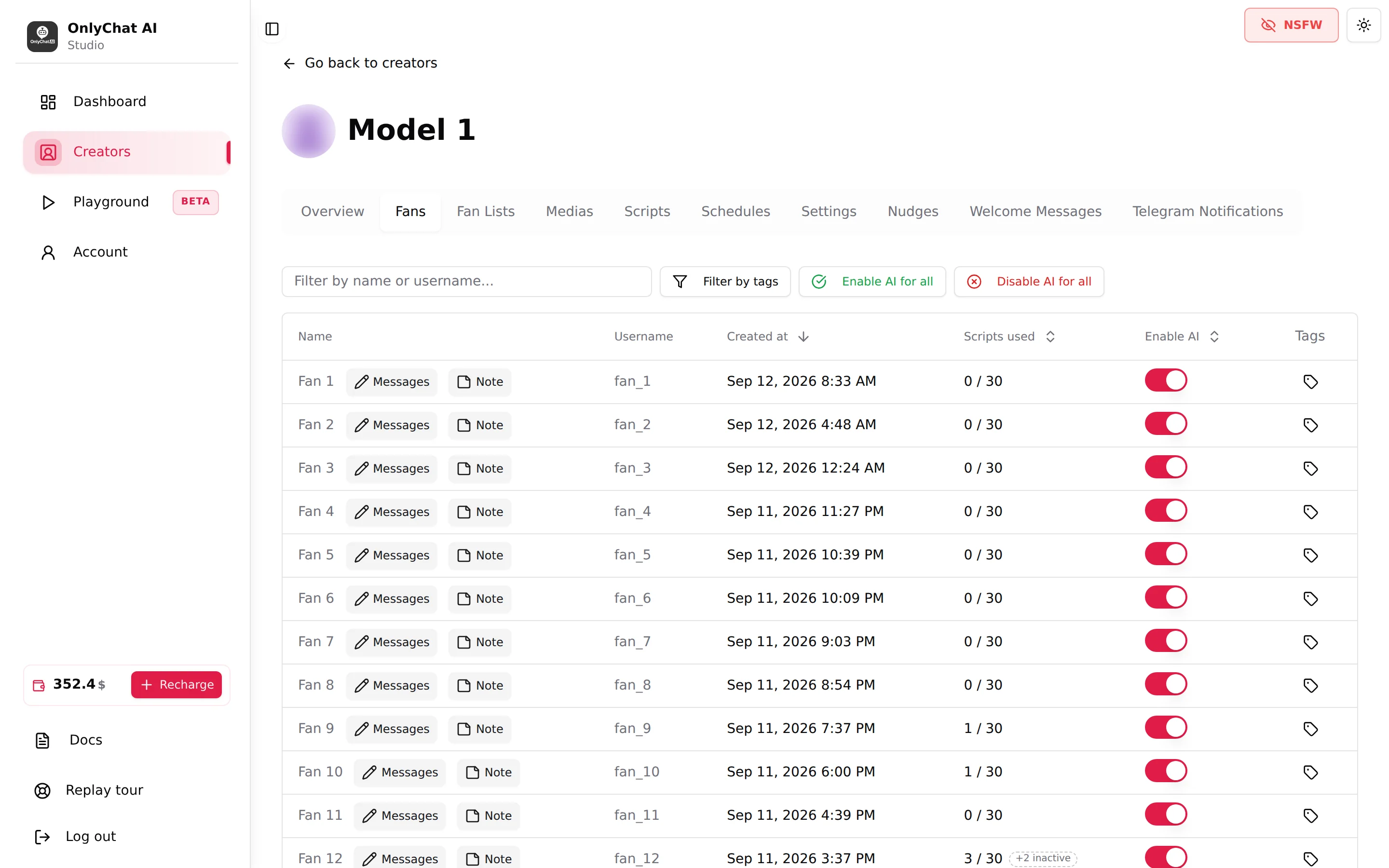
Détails : Liste des fans
Étape 14 : quoi surveiller la première semaine
Chaque matin : le Dashboard pour le revenu et le taux de déblocage de la veille, le tableau Creators pour Live et Synced, le solde, la date d'expiration de la licence, et les fans dont le compteur Scripts used est passé au rouge. Une fois par semaine : l'onglet Scripts du dashboard, trié par Best revenue, pour garder les gagnants et retirer les perdants.
Résultat : dix minutes par jour, et l'IA fait le chatting.
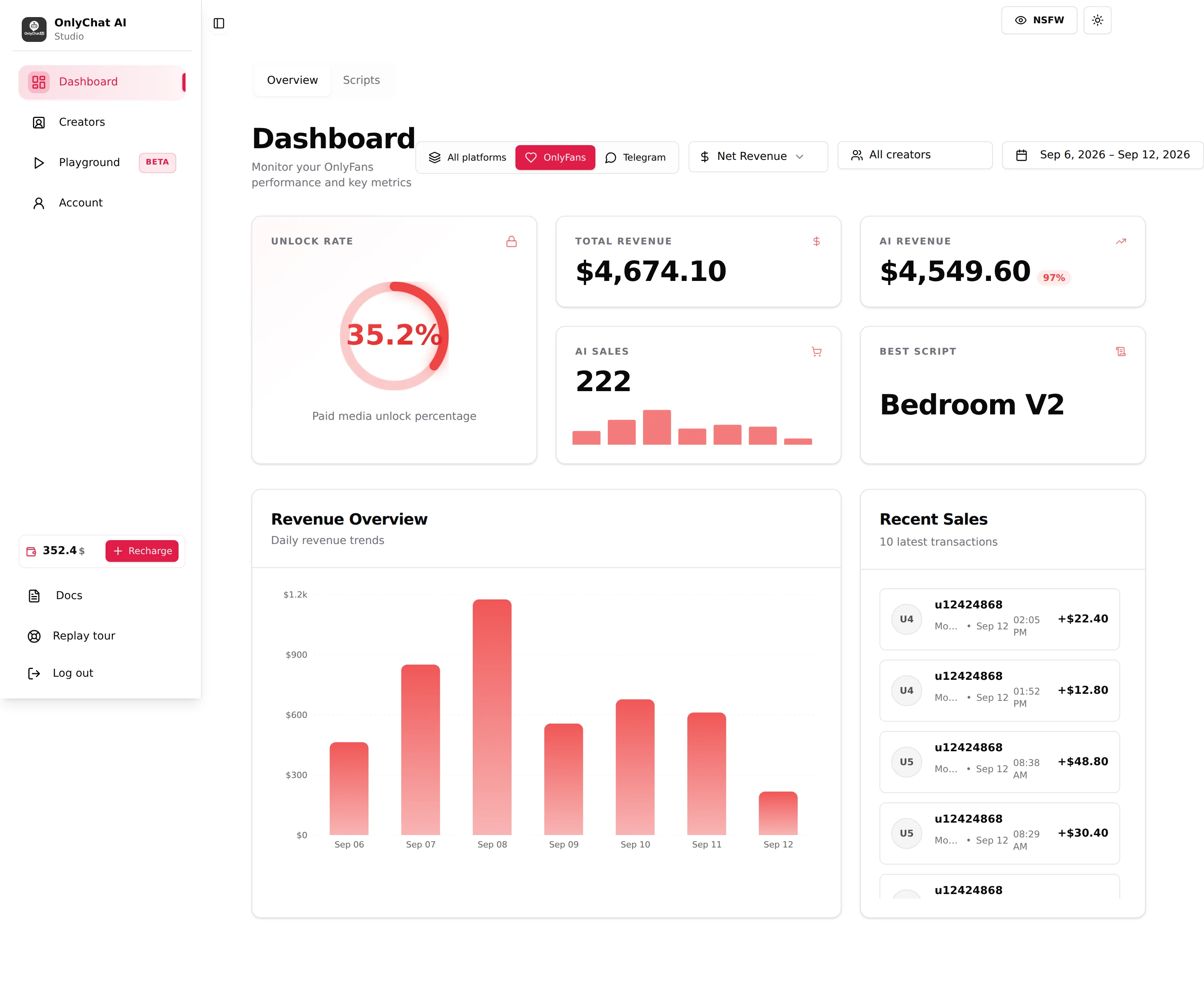
Détails : Routine quotidienne
Checklist
- Le DRM est désactivé dans les réglages OnlyFans de la créatrice, Settings, Privacy and safety, bloc Safety (sinon les vidéos ne se synchronisent pas).
- Compte créé et code e-mail confirmé
- Solde positif, suffisant pour le prochain renouvellement
- Une licence OnlyFans achetée (Basic ou Premium)
- Extension chargée, autorisée en navigation privée et épinglée
- Créatrice synchronisée, la carte affiche Synced
- Licence assignée, statut « Ready to launch », Renew activé
- Au moins une liste dans Active lists
- Settings, Details rempli sans champ vide
- Additional info rédigé pour la créatrice
- Listes du vault synchronisées, chaque élément Ready for AI
- Deux scripts créés et basculés en Active
- Pace, cooldowns et stratégies laissés sur leurs valeurs par défaut
- Interrupteur AI activé, statut Live
- Un message de test répondu, vérifié sur l'onglet Fans