
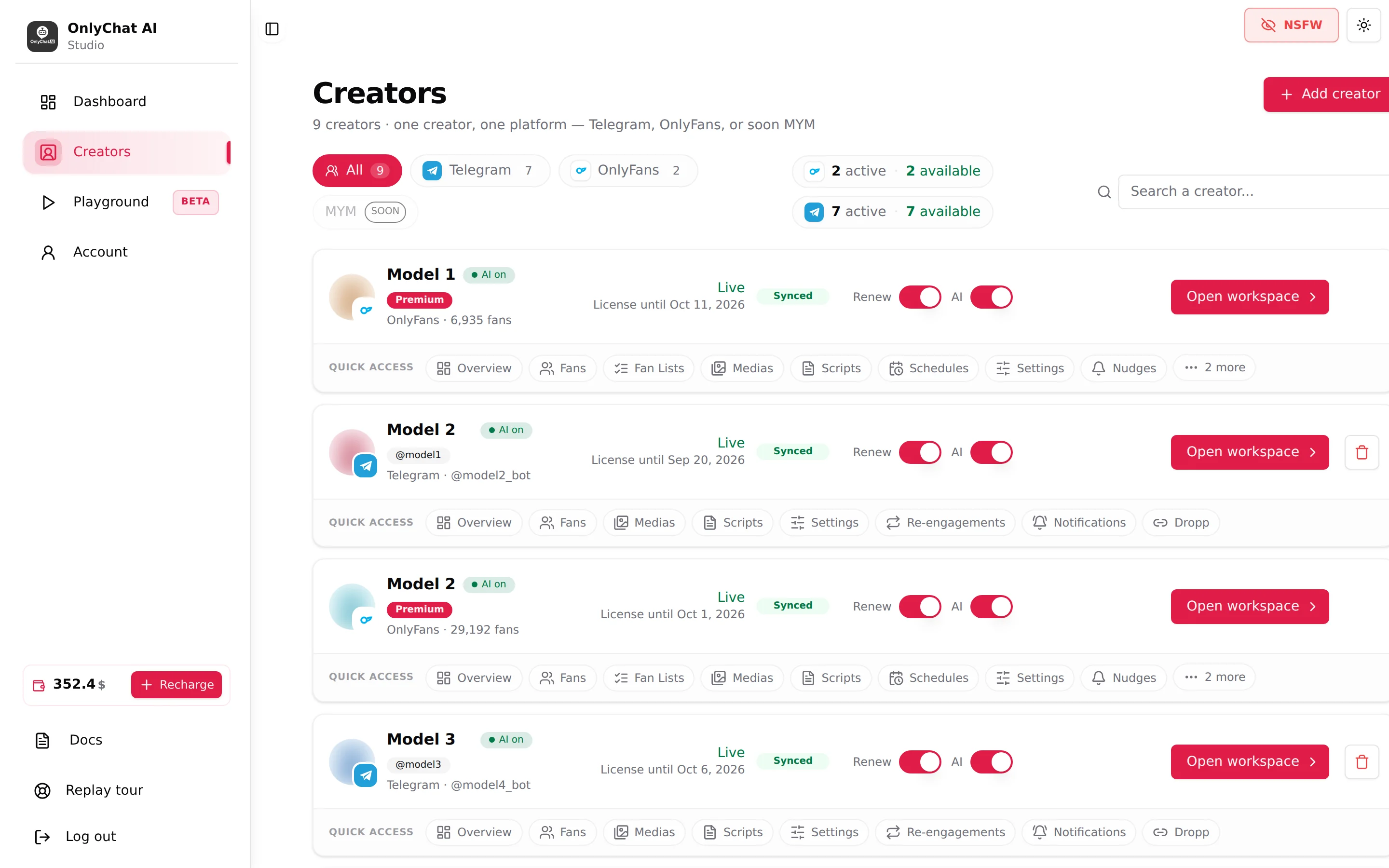
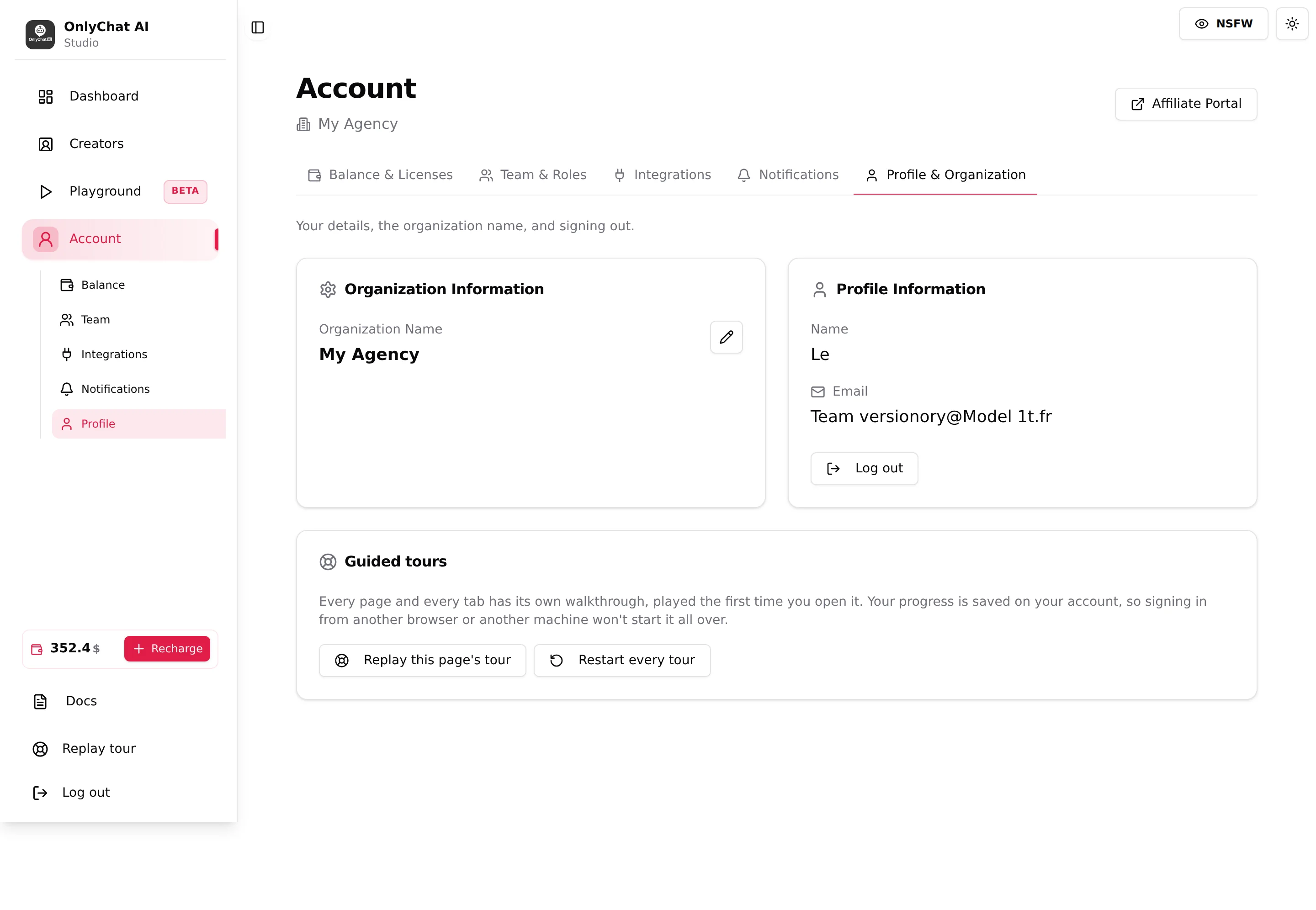
L'application a un cadre fixe : une barre latérale à gauche avec quatre pages (Dashboard, Creators, Playground, Account), votre solde en bas, et un en-tête avec deux interrupteurs (flou NSFW et thème). Tout le reste s'ouvre à l'intérieur de ce cadre. Cette page nomme chaque élément du cadre pour que les autres articles puissent y renvoyer sans tout réexpliquer.
Où le trouver
Vous arrivez sur le tableau Creators (/creators) après la connexion. La barre latérale et l'en-tête sont les mêmes sur chaque page.
La barre latérale
La barre latérale affiche le logo OnlyChat AI avec la mention « Studio », puis la navigation. Le bouton Toggle Sidebar (replier la barre latérale, en haut de la zone de contenu) la réduit aux icônes seules ; survolez une icône pour lire son infobulle.
Dashboard
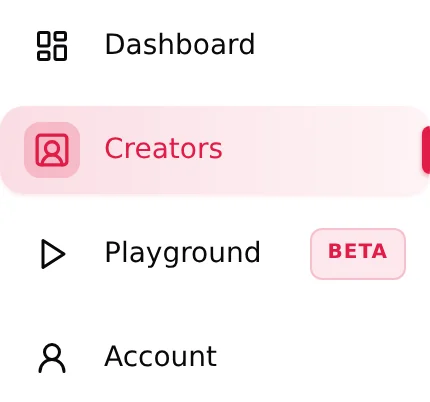
Les analytics de toute votre organisation. Vous choisissez une plateforme (All platforms, OnlyFans, Telegram), une ou plusieurs créatrices, et une période avec des préréglages (Today, Last 7 Days, This Week, Last Week, This Month, Last Month, This Year, Last Year) plus un fuseau horaire. Deux onglets : Overview (Total Revenue, AI Revenue, AI Sales, Unlock Rate, Best Script, graphique quotidien, Recent Sales) et Scripts (un classement des scripts trié par Best revenue ou Best conversion, avec un Steps Detail par script). Sur OnlyFans, vous pouvez basculer entre Net Revenue et Gross Revenue ; le net soustrait la part d'OnlyFans. Voir Activer et suivre les scripts.
Creators
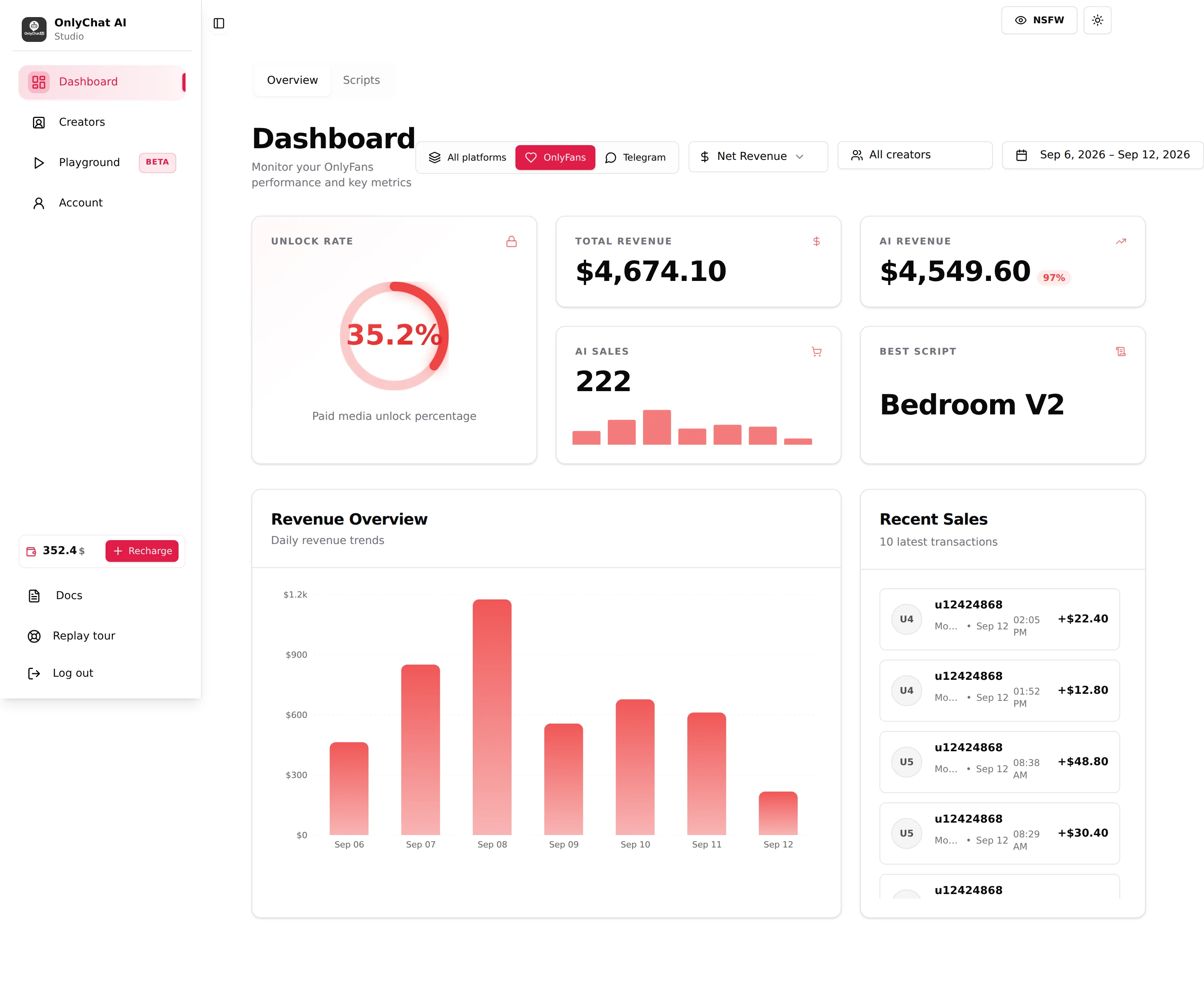
Le tableau : « Creators · N creators · one creator, one platform ». Des filtres All, Telegram, OnlyFans, MYM (marqué « Soon », désactivé), un champ de recherche « Search a creator... », des puces de licences par plateforme (« 2 active · 2 available ») qui renvoient à l'onglet de facturation du compte, et une carte par créatrice. Chaque carte porte le statut de la créatrice, l'interrupteur Renew (renouveler), l'interrupteur AI, Open workspace (ouvrir l'espace de travail) et une ligne Quick access vers les onglets de la créatrice. Le tableau est paginé : « Page x of y · N creators in total ». Détails dans Votre première créatrice et Gérer plusieurs créatrices.
Playground
Marqué Beta. Un bac à sable de chat où vous jouez le fan et où l'IA répond comme l'une de vos créatrices OnlyFans, avec les vrais réglages et scripts de la créatrice. Les crédits s'achètent par packs (« Buy 100 / $3 »). Les créatrices Telegram ne peuvent pas encore y être testées : « OnlyFans creators only ». Voir Playground.
Account
Quand Account est sélectionné, des sous-éléments apparaissent dessous : Balance, Team, Integrations, Notifications, Profile. Ils correspondent aux cinq onglets de la page Account : Balance & Licenses, Team & Roles, Integrations, Notifications, Profile & Organization. L'en-tête de la page Account affiche aussi le nom de l'organisation et un bouton Affiliate Portal (lien externe). Voir Solde et licences, Membres et rôles, Intégrations.
Widget de solde et Recharge
En bas de la barre latérale, le solde est affiché arrondi (« 352.4 $ » par exemple, « 12.4K $ » au-delà de dix mille ; survolez-le pour le montant complet). Le bouton Recharge ouvre directement la fenêtre « Recharge Your Balance », sans passer par la page Account. Le widget n'est visible que pour les membres qui ont la permission View balance ; le bouton demande Recharge balance.
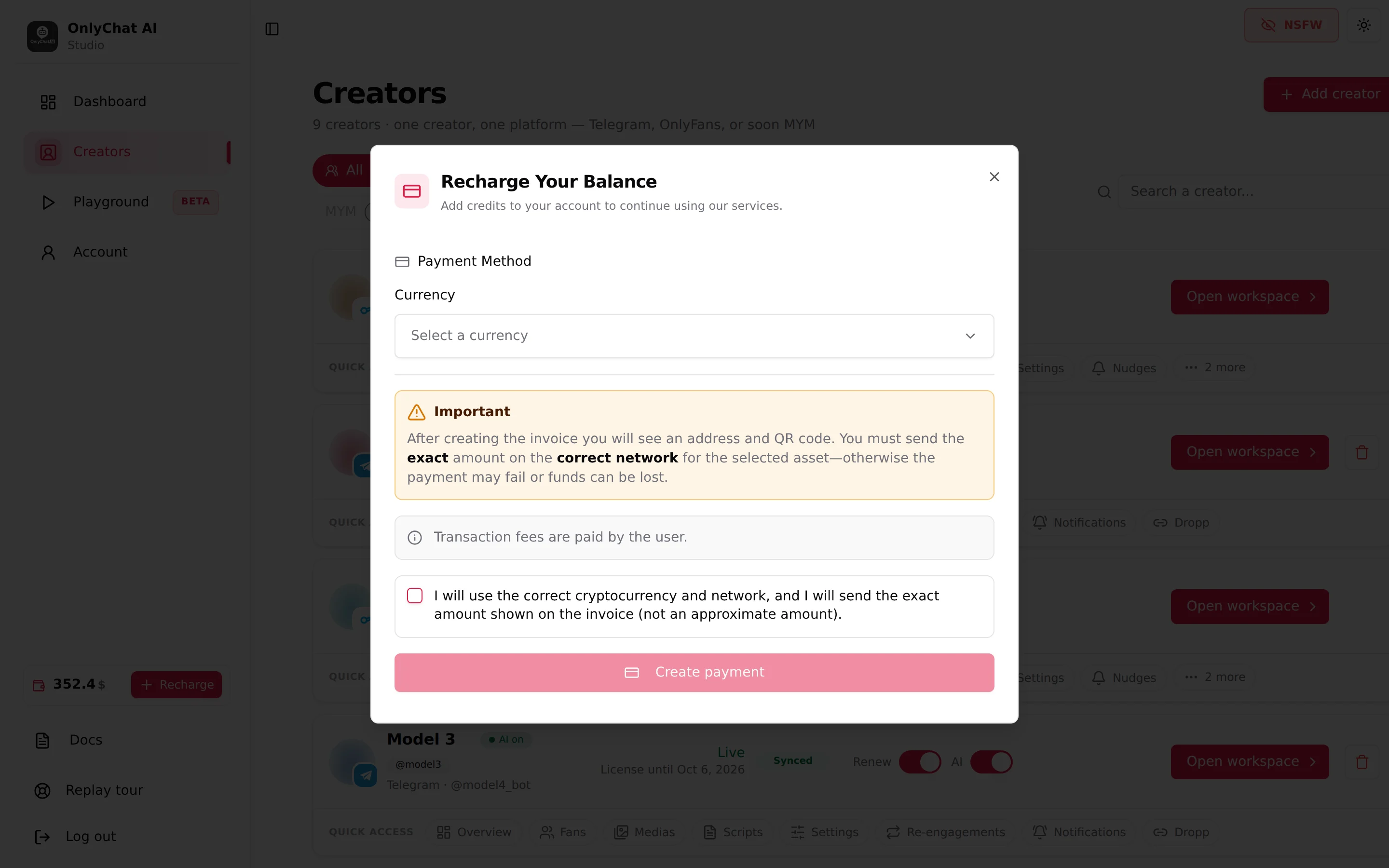
Le parcours de recharge lui-même (devise, montant, facture, QR code, statuts) est décrit dans Solde et licences.
Docs, Replay tour, Log out
- Docs (infobulle « Documentation ») ouvre ce centre d'aide dans un nouvel onglet.
- Replay tour (infobulle « Replay the tour for this page ») n'apparaît que sur les pages qui ont une visite guidée. Un clic relance la visite de cette page depuis l'étape 1.
- Log out (infobulle « Sign out of OnlyChat ») termine votre session. Cela n'arrête pas l'IA : les créatrices continuent de tourner.
L'en-tête
Mode flou NSFW
L'interrupteur NSFW (libellé « Toggle blur mode ») se trouve en haut à droite de chaque page. Quand il est activé, chaque photo de fan et chaque vignette de média dans l'application est floutée : avatars des créatrices sur le tableau, vignettes de médias dans l'onglet Medias, aperçus dans le sélecteur de médias d'un script, vignettes dans les conversations. La visite guidée le décrit comme « Working in public » : activez-le avant d'ouvrir l'application dans un bureau partagé, en visio ou pendant un enregistrement d'écran. Il reste activé jusqu'à ce que vous le désactiviez, sur ce navigateur.
Le flou est cosmétique et limité à votre écran. Il ne change rien pour les fans ni dans ce que l'IA envoie.
Thème
L'icône de soleil à côté de NSFW est Toggle theme (changer de thème) : elle bascule l'application entre l'apparence claire et l'apparence sombre. Purement visuel, mémorisé sur ce navigateur.
Visites guidées
Chaque page et chaque onglet a sa propre visite guidée, jouée automatiquement la première fois que vous l'ouvrez. Une visite est une série de cartes épinglées à l'élément qu'elles décrivent, avec le nom de la page en haut, un titre, une courte explication, un compteur d'étapes (« 1 / 11 »), Skip (passer) et Next (suivant). La progression est enregistrée sur votre compte, donc une visite terminée sur un ordinateur ne se rejoue pas sur un autre.
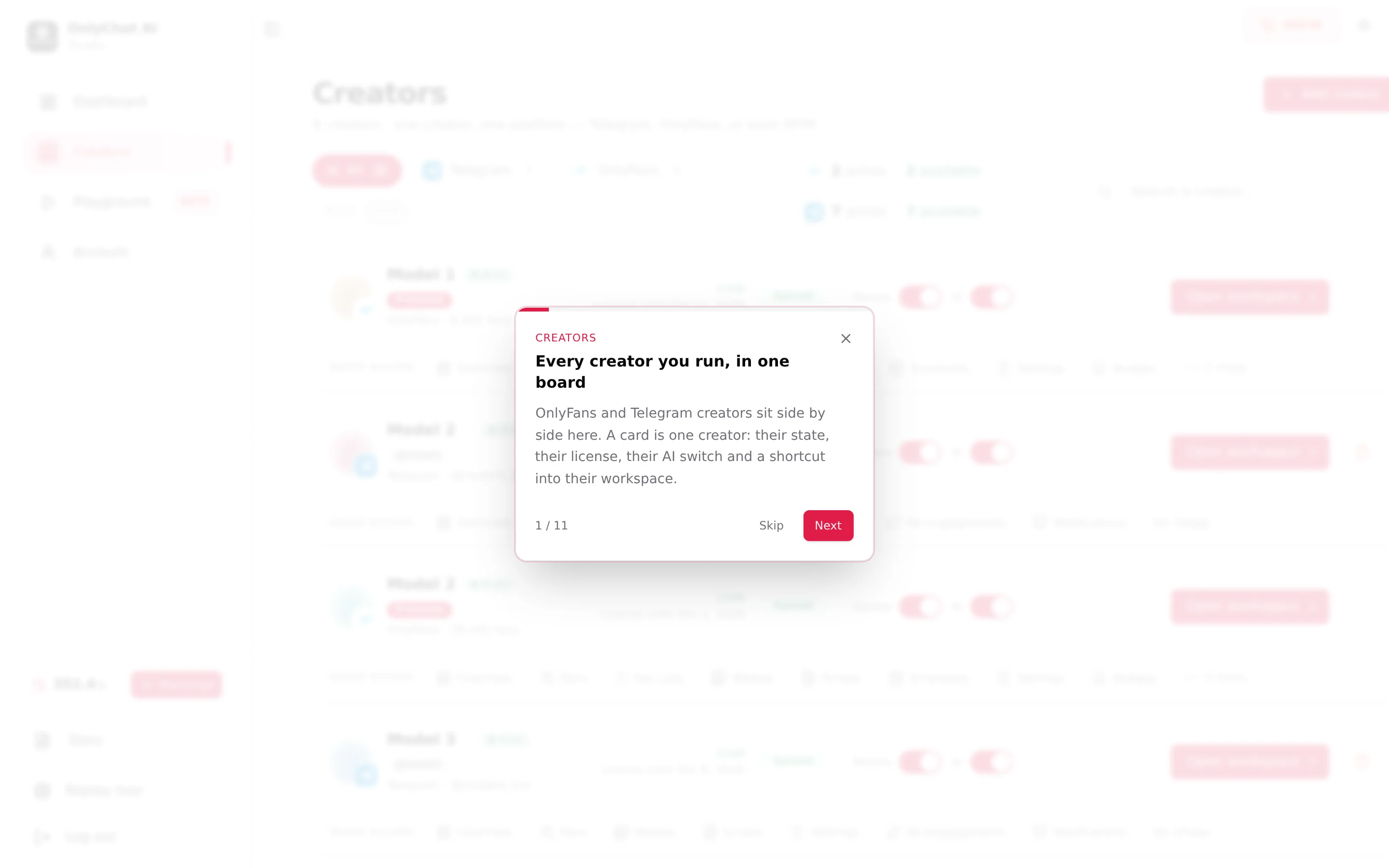
Trois façons de contrôler les visites :
| Contrôle | Où | Ce qu'il fait |
|---|---|---|
| Skip | Sur n'importe quelle carte de visite | Ferme la visite de cette page. Elle ne se rejouera plus d'elle-même. |
| Replay tour | Barre latérale, en bas | Rejoue la visite de la page où vous êtes. |
| Carte Guided tours | Account, Profile and Organization | Replay this page's tour (la visite de la page Account) et Restart every tour, qui les réinitialise toutes : « Done. The guide will play again as you visit each page. » |
Les permissions changent ce que vous voyez
La barre latérale et les onglets s'adaptent aux permissions du membre connecté. Un membre sans View balance ne voit pas le widget de solde ; un membre sans View Scripts tab ne voit pas l'onglet Scripts dans l'espace de travail d'une créatrice ; un membre sans Use playground voit « Access Denied. You are not authorized to use the Playground. » Si une page ou un onglet manque pour un coéquipier, vérifiez ses permissions dans Account, Team and Roles plutôt que de supposer un bug. Voir Membres et rôles.
Page d'erreur
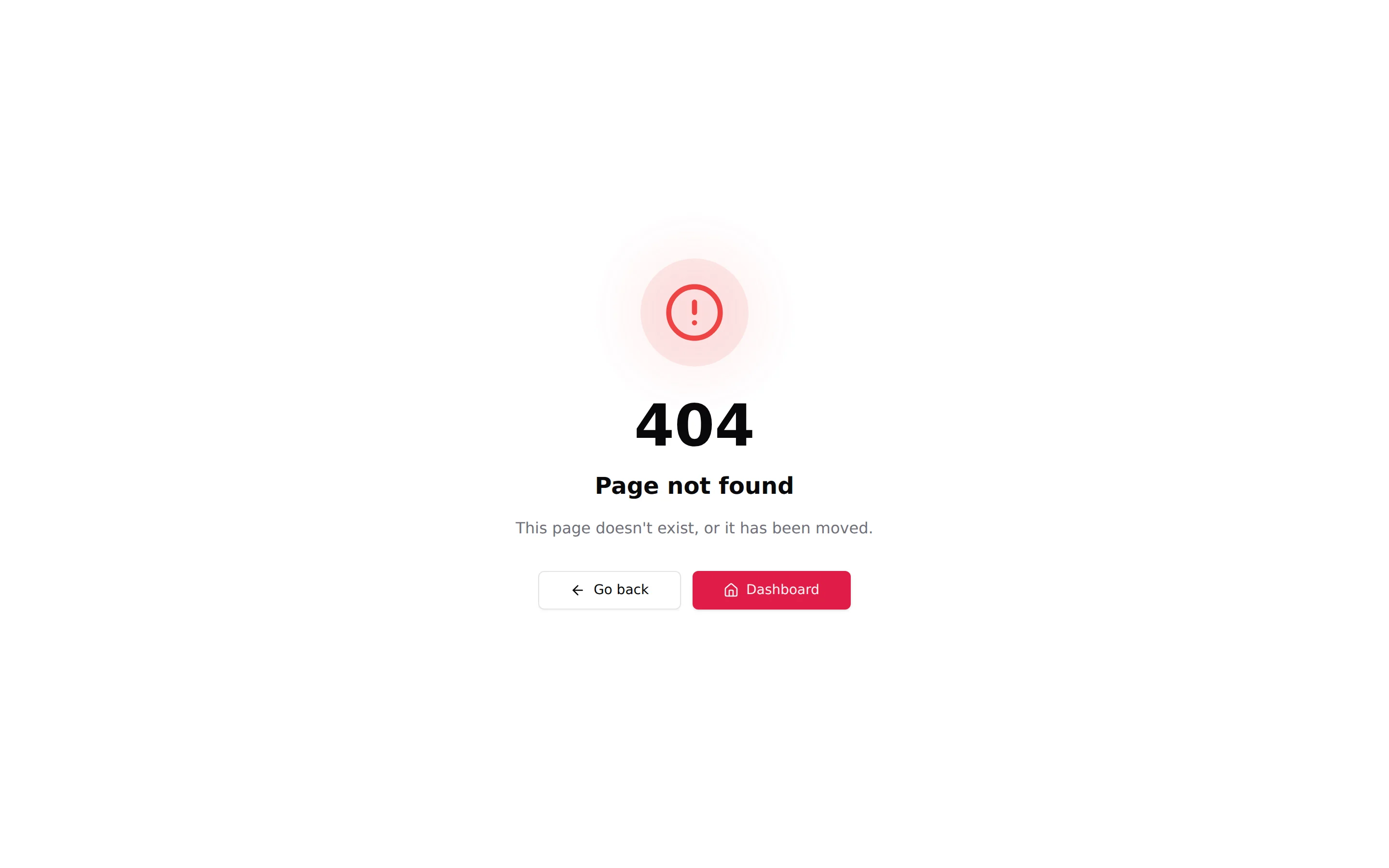
Une adresse erronée ou déplacée affiche « Page not found » avec « This page doesn't exist, or it has been moved. » et un bouton Go back (retour). Une page qui ne se charge pas affiche « Something went wrong » et « This page failed to load. The details below are what broke. » Les détails sont utiles si vous contactez l'équipe.
Bon à savoir
- L'application est conçue pour un navigateur de bureau. La barre latérale se replie sur les fenêtres étroites, mais dessiner des créneaux sur la grille Schedules ou choisir des médias dans un script est bien plus facile sur un grand écran.
- Un seul onglet de navigateur suffit. Les téléversements sur Telegram tournent dans une zone en arrière-plan, mais celle-ci indique « keep this tab open » (gardez cet onglet ouvert) tant que des fichiers sont en cours.
- Le solde dans la barre latérale se rafraîchit quand une recharge est confirmée et quand une licence est achetée ou renouvelée. Si un chiffre semble périmé, rechargez la page.