
Une licence s'achète d'abord, puis s'assigne. L'achat la place dans votre stock (les compteurs Available de la page Account) ; l'assignation la rattache à une créatrice pour un mois et lance le compte à rebours. Les deux étapes sont séparées pour qu'une agence puisse acheter dix licences d'un coup et les distribuer au fur et à mesure que les créatrices arrivent. L'interrupteur Renew sur chaque carte de créatrice décide de ce qui se passe à la date d'expiration.
Où le trouver
- Acheter : Account, Balance & Licenses, bouton Buy Licenses (permission Buy licenses).
- Assigner : tableau Creators, bouton Assign License sur une carte de créatrice sans licence active (permission Assign license to creator).
- Renouveler : interrupteur Renew sur la carte de la créatrice (permission Toggle auto-renew).
La fenêtre Purchase Licenses
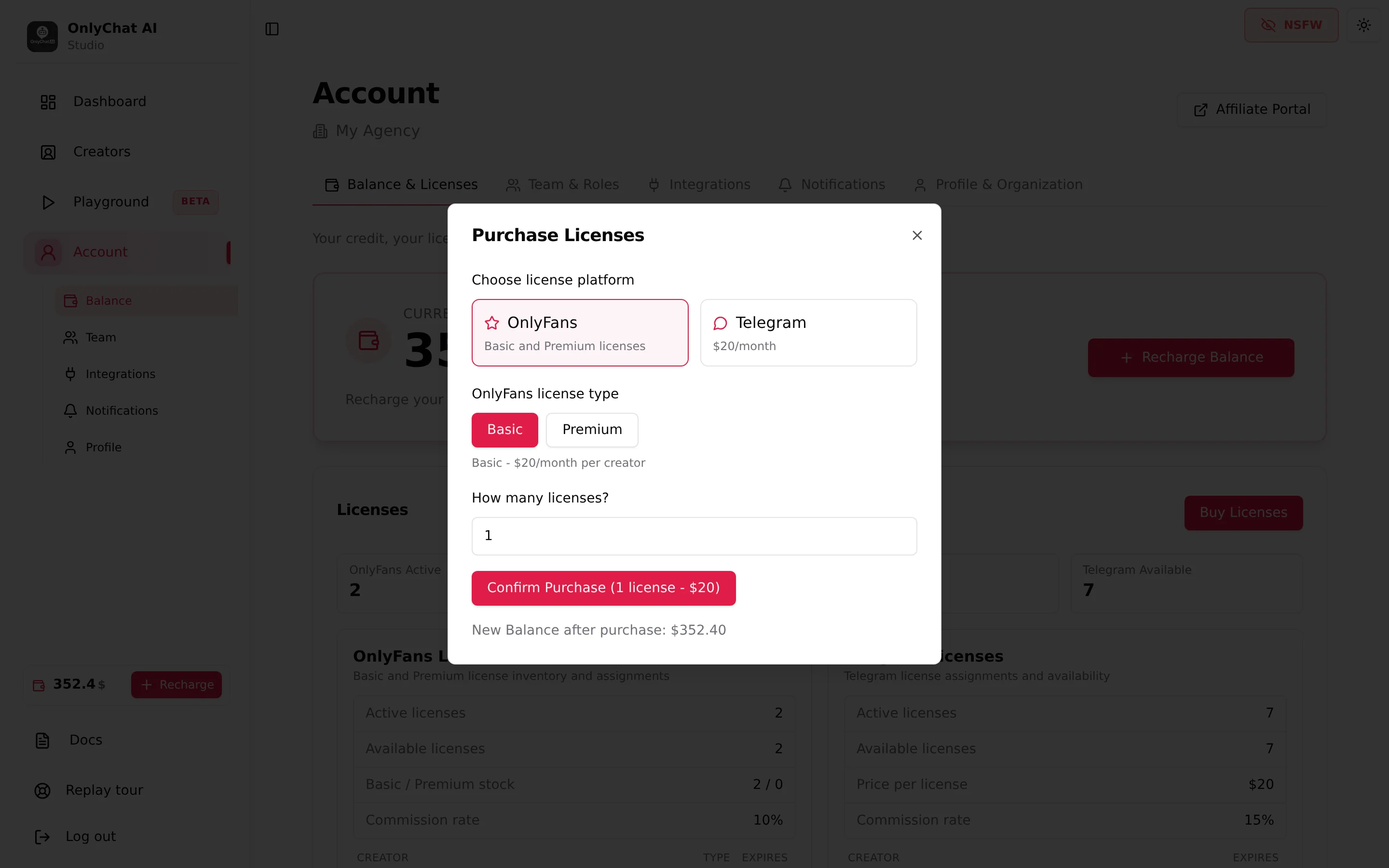
Choose license platform
Deux tuiles : OnlyFans (« Basic and Premium licenses ») et Telegram (« $20/month »). Les réserves sont séparées ; choisissez la plateforme de la créatrice à qui vous comptez assigner la licence.
OnlyFans license type
Affiché pour OnlyFans : Basic (« Basic - $20/month per creator ») ou Premium (« Premium - $70/month per creator »). Le niveau est fixé à l'achat ; une licence Basic peut ensuite être passée en Premium sur place, au prorata, depuis les onglets Premium de la créatrice, voir Ce que Premium ajoute. Une licence Premium ne peut pas être retransformée en Basic.
Offre Telegram
Affiché pour Telegram : Single license (« $20/month, Choose your own quantity », licence unique, quantité au choix) ou Bulk packs (packs) avec leur remise, voir Formules et commission.
How many licenses?
Champ numérique. Achetez ce que vous assignerez ce mois-ci ; les licences en stock n'expirent pas dans l'interface mais c'est de l'argent qui dort.
Confirm Purchase
Le bouton indique Confirm Purchase (N license(s) - $X) et la ligne en dessous affiche New Balance after purchase: $Y (nouveau solde après achat), en rouge quand l'achat ferait passer le solde sous zéro. Toasts : « Licenses purchased successfully. » ou « Telegram licenses purchased successfully. » ; erreurs « Failed to purchase licenses. » / « Failed to purchase Telegram licenses. » L'achat apparaît dans Transaction History sous « OnlyFans license purchase (N basic|premium) » ou « Telegram license purchase (N) ».
- Vérifiez le soldeLa fenêtre affiche le nouveau solde après achat ; rechargez d'abord s'il passe en rouge, voir Solde et licences.
- Ouvrez Buy Licenses et choisissez la plateformeOnlyFans ou Telegram.
- Choisissez le niveau ou l'offre, puis la quantitéBasic ou Premium pour OnlyFans ; licence unique ou pack pour Telegram.
- Confirm PurchaseLe compteur Available de la page Account et la puce du tableau Creators augmentent.
Assigner une licence à une créatrice
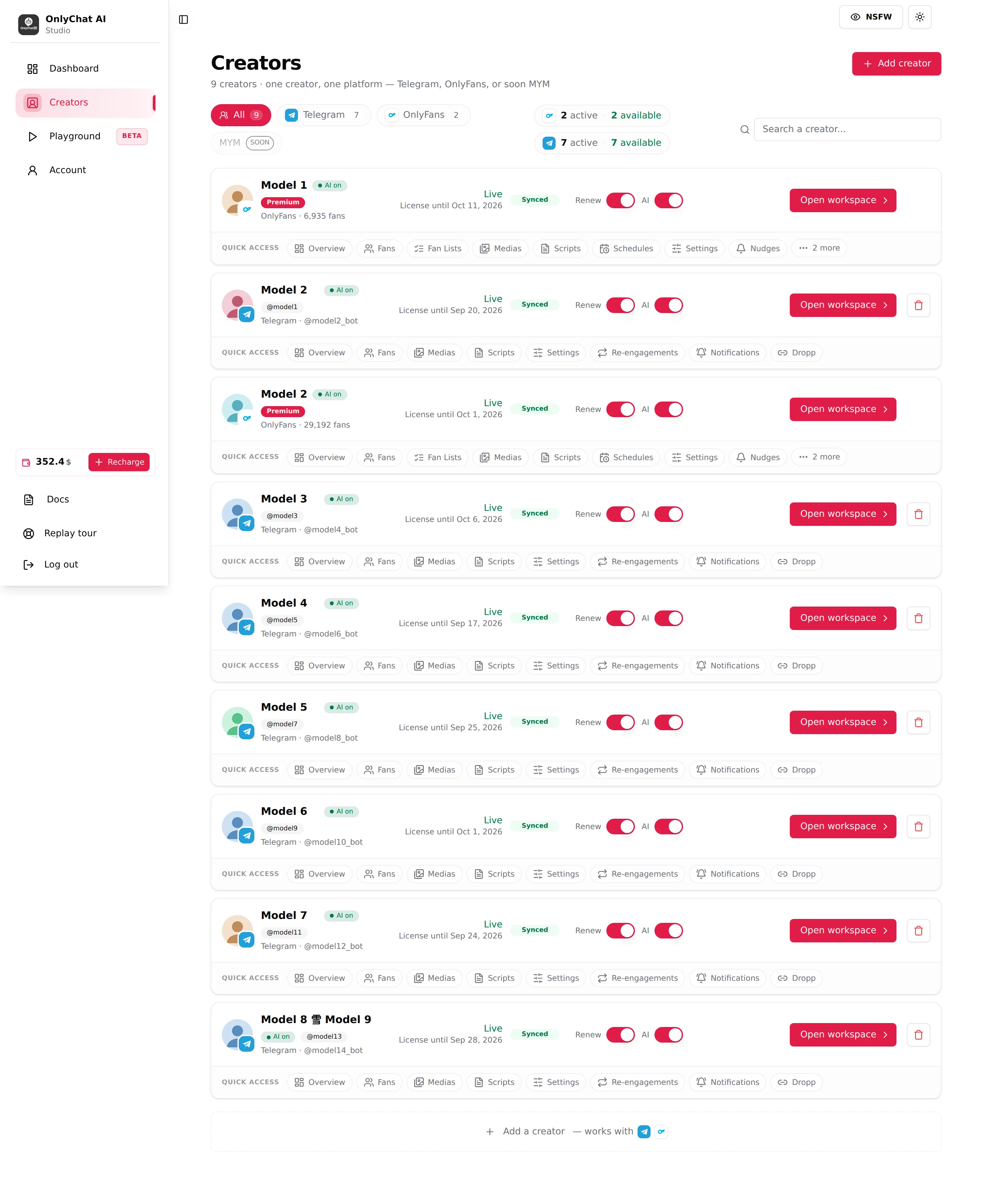
Une créatrice sans licence affiche No active license avec l'indication « Assign a license to start » (assignez une licence pour commencer) et le bouton Assign License. L'interrupteur IA refuse avec « No Active License, You cannot enable AI for this creator because it does not have an active license. »
OnlyFans : fenêtre Assign License
Titre Assign License to <name>, texte « Select which type of license to assign: » (choisissez le type de licence à assigner), sélecteur « Select license type » listant Basic (N available) et Premium (N available), puis Confirm. Sans rien en stock, la boîte de dialogue est remplacée par No Available Licenses : « You don't have any available licenses. Please purchase one from the Account page. » (vous n'avez aucune licence disponible, achetez-en une depuis la page Account) avec un bouton OK.
Telegram : fenêtre Assign Telegram License
Titre Assign Telegram License to <name>, texte « Telegram licenses are separate from OF licenses and cost $N each. » (les licences Telegram sont distinctes des licences OF et coûtent N $ chacune) et la ligne « Available Telegram licenses: N », puis Confirm. Toasts : « Telegram license assigned. » / « Failed to assign Telegram license. » / « Missing organization context. » (rechargez la page et réessayez).
Après l'assignation, la carte passe à Ready to launch (« Flip the AI toggle to go live », basculez l'interrupteur IA pour passer en direct) puis, une fois l'interrupteur IA allumé, à Live avec « License until MMM D, YYYY ». L'onglet Overview de la créatrice affiche la même chose sous License : « Premium · expires Oct 1 » ou « Standard · expires Oct 11 », avec un badge Auto-renew quand l'interrupteur Renew est activé.

L'interrupteur Renew
Infobulle, mot pour mot : « On, this license is bought again from your balance when it expires. Off, the creator goes offline on the expiry date. » (activé, cette licence est rachetée depuis votre solde quand elle expire ; désactivé, la créatrice passe hors ligne à la date d'expiration). L'interrupteur n'apparaît qu'une fois une licence assignée.
| Renew | À la date d'expiration | Quand l'utiliser |
|---|---|---|
| On | Une licence de la même plateforme et du même niveau est prélevée sur le solde et la créatrice continue de tourner. Si le solde ne peut pas la couvrir, le renouvellement échoue et la créatrice passe hors ligne. | Chaque créatrice que vous comptez garder. Associez-le à une alerte de solde. |
| Off | La licence se termine, la carte revient à No active license, l'IA arrête de répondre. | Les créatrices que vous arrêtez, ou quand vous prévoyez de changer de niveau au cycle suivant. |
Le renouvellement apparaît dans Transaction History comme un achat. Sur Telegram, l'interrupteur fonctionne de la même manière et est aussi par licence.
Réassigner une licence à une autre créatrice
Il n'y a pas de bouton « déplacer la licence ». Une licence appartient à la créatrice à qui elle a été assignée jusqu'à son expiration. Pour mettre une créatrice en pause et utiliser l'argent ailleurs :
- Désactivez Renew sur la créatrice que vous arrêtez. La licence court jusqu'à sa date d'expiration.
- Achetez ou utilisez une licence disponible pour la nouvelle créatrice et assignez-la.
Supprimer une créatrice (les créatrices Telegram peuvent l'être depuis la carte) ne remet pas sa licence en stock : un mois entamé est consommé. Laissez la licence aller jusqu'à son expiration, Renew désactivé, avant de supprimer la créatrice.
Bon à savoir
- Deux réserves, deux puces. Le tableau Creators affiche « N active · N available » par plateforme ; l'infobulle le détaille : « OnlyFans licenses: N assigned to a creator and still valid, N basic and N premium waiting to be assigned. Click to manage them on the Account page. » et « Telegram and OnlyFans licenses are separate pools. » (les licences Telegram et OnlyFans sont des réserves séparées).
- Une licence ne suffit pas pour passer en direct. L'interrupteur IA a aussi besoin d'un solde positif, d'au moins deux scripts actifs, et sur Telegram d'une connexion Business active. Voir Allumer l'IA pour la première fois.
- Les onglets Premium sur une licence Basic affichent la carte verrouillée ; assignez une licence Premium ou passez en Premium sur place.
- Permissions : Buy licenses, Assign license to creator, Toggle auto-renew sont distinctes ; un modérateur peut être autorisé à assigner sans être autorisé à acheter.