
OnlyChat fonctionne avec un solde prépayé. Vous ajoutez des fonds (crypto dans l'interface, virement via le bot de paiement officiel sur Telegram, carte sur demande pour les grosses agences, voir Bon à savoir), et tout est prélevé sur ce solde : achats de licences, renouvellements de licences, commission sur chaque vente conclue par l'IA, crédits du playground. Aucune carte enregistrée, aucune facture mensuelle. Le solde est partagé par toute l'organisation (toutes les créatrices, tous les membres). Quand il atteint zéro, l'IA arrête de vendre, c'est pourquoi la page Account regroupe le solde, les licences et chaque transaction sur un seul onglet.
Où le trouver
Cliquez sur Account dans la barre latérale, onglet Balance & Licenses (« Your credit, your licenses and every transaction. », votre crédit, vos licences et chaque transaction). La barre latérale affiche aussi le solde en permanence, avec un raccourci Recharge (recharger), pour les membres qui ont la permission View balance.
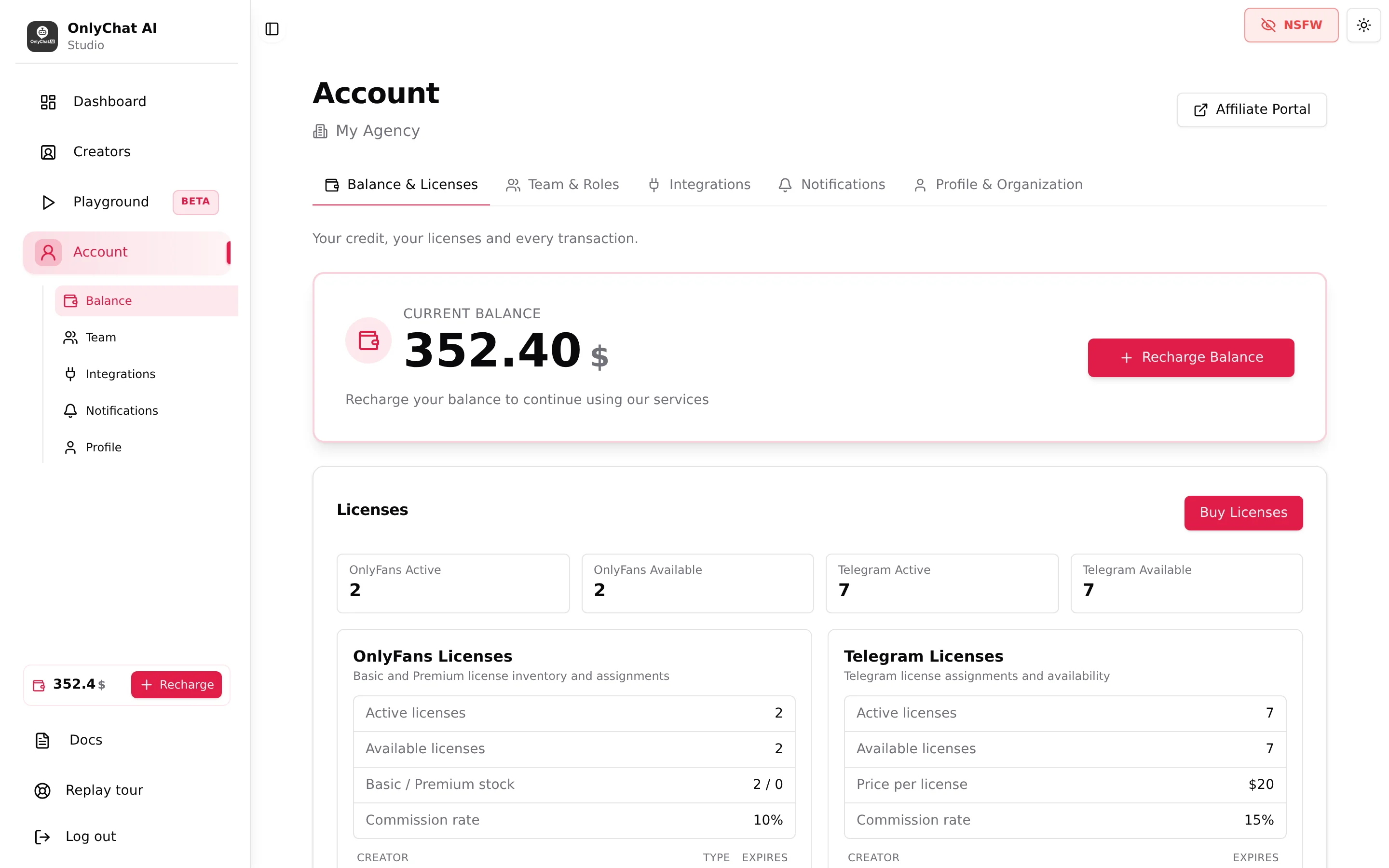
La carte Current Balance
Affiche le solde en dollars et la ligne « Recharge your balance to continue using our services » (rechargez votre solde pour continuer à utiliser nos services), avec le bouton Recharge Balance (permission Recharge balance). Le solde est ce qui reste après chaque achat et chaque commission ; il peut devenir négatif quand les commissions continuent d'être prélevées sur les ventes alors que rien n'a été ajouté, voir Alertes de solde bas.
Recharge Balance, étape 1 : créer la facture
Recharge Balance (ou Recharge dans la barre latérale) ouvre Recharge Your Balance, « Add credits to your account to continue using our services. » (ajoutez des crédits à votre compte pour continuer à utiliser nos services). La première étape s'intitule Payment Method (moyen de paiement).
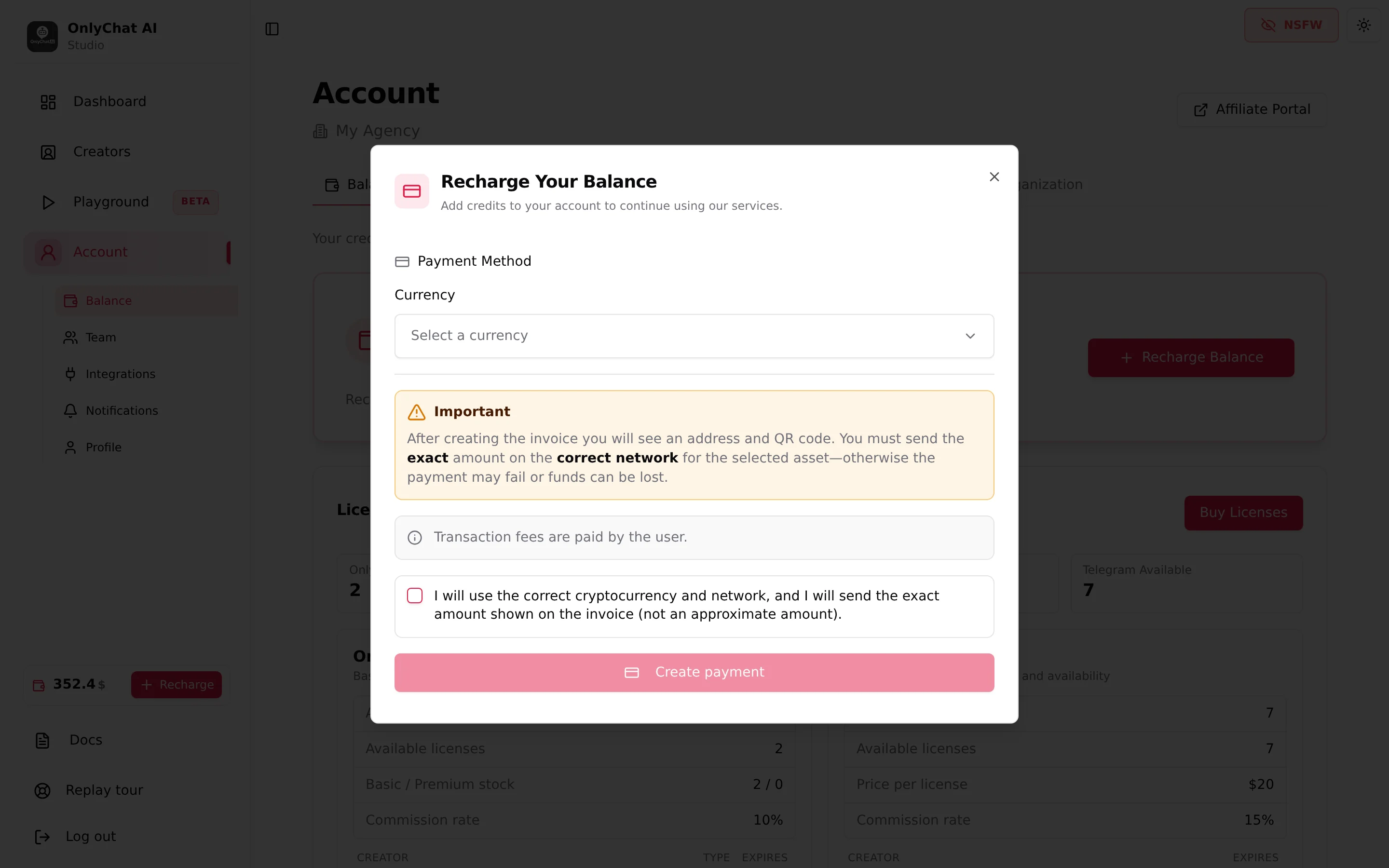
Currency
Sélecteur « Select a currency » avec un champ de recherche « Search for a currency... » (« No results found / Try another search term » quand rien ne correspond). Choisissez l'actif que vous détenez et pouvez envoyer depuis votre portefeuille. L'actif fixe aussi le réseau : la facture n'est valable que pour cet actif sur ce réseau.
Amount
Une fois la devise choisie, le champ de montant apparaît sous la forme Amount in USD ou Amount in <ASSET>, avec la ligne « Minimum: N ». Tapez ce que vous voulez ajouter. Le minimum dépend de l'actif et s'affiche sous le champ ; « Please enter an amount greater than N <ASSET>. » bloque les valeurs plus petites.
L'encadré Important et la case à cocher
La fenêtre indique, mot pour mot : « After creating the invoice you will see an address and QR code. You must send the exact amount on the correct network for the selected asset, otherwise the payment may fail or funds can be lost. » et « Transaction fees are paid by the user. » Autrement dit : après la création de la facture, vous verrez une adresse et un QR code ; vous devez envoyer le montant exact sur le bon réseau pour l'actif choisi, sinon le paiement peut échouer ou les fonds être perdus ; les frais de transaction sont à votre charge.
La case « I will use the correct cryptocurrency and network, and I will send the exact amount shown on the invoice (not an approximate amount). » (j'utiliserai la bonne cryptomonnaie et le bon réseau, et j'enverrai le montant exact indiqué sur la facture, pas un montant approximatif) est obligatoire. L'oublier affiche « Please confirm the checkbox: correct network, asset, and exact invoice amount. »
Create payment
Bouton Create payment (« Creating invoice… » pendant le traitement). Erreur : « Error while creating the payment ». En cas de succès, passage à l'étape 2.
Recharge Balance, étape 2 : payer la facture
La fenêtre affiche maintenant « Invoice ready, send crypto from your wallet. » (facture prête, envoyez la crypto depuis votre portefeuille) avec :
| Élément | Quoi en faire |
|---|---|
| « Before you send » | « send exactly <amount>, not more, not less. Wrong asset or chain often means lost funds. » (envoyez exactement le montant, ni plus ni moins ; un mauvais actif ou une mauvaise chaîne signifie souvent des fonds perdus). Lisez-le deux fois. |
| « Network fees come from your wallet » | « leave enough so the received amount matches the invoice. » (laissez assez pour que le montant reçu corresponde à la facture). Réglez les frais en plus du montant dans votre portefeuille, pas dedans. |
| Amount to send | Le chiffre exact dans l'actif choisi. Copiez-le, ne l'arrondissez pas. |
| Receiving Address | Bouton de copie, toast « Address copied! ». |
| QR code | « Scan to copy address » depuis un portefeuille mobile. |
| Ligne réseau | « the network shown in your wallet » (le réseau affiché dans votre portefeuille) doit être celui de l'actif sélectionné. |
La description de la facture côté paiement indique « OF Credits Recharge ».
Statuts de paiement
Un suivi de statut accompagne la facture tant que la fenêtre est ouverte :
| Statut | Signification |
|---|---|
| Waiting for payment | Facture créée, rien reçu pour l'instant. Envoyez maintenant. |
| Confirming | Le transfert est vu sur le réseau et attend les confirmations. |
| Confirmed | Confirmations atteintes. |
| Sending in progress | Les fonds sont en cours de transfert vers votre solde. |
| Partial payment received | Moins que le montant de la facture est arrivé (en général des frais retirés du montant). Le solde n'est pas crédité tant que le reste n'arrive pas ; voir Problèmes de paiement et de solde. |
| Payment completed | « Payment completed ! » puis « Credits recharged successfully! ». Le solde se met à jour. |
| Payment failed / Payment refunded / Payment expired | La facture n'a pas abouti. Si vous n'avez rien envoyé, créez-en une nouvelle ; ne réutilisez pas une adresse expirée. Si vous avez envoyé des fonds, vérifiez la transaction dans votre wallet et contactez l'équipe avec son hash avant de payer à nouveau. |
| « Unknown status... » / « Payment not completed: <status> » | La passerelle a renvoyé quelque chose que l'application ne reconnaît pas. Attendez, puis vérifiez l'historique des transactions. |
- Ouvrez Recharge BalanceDepuis Account, Balance & Licenses, ou le bouton Recharge de la barre latérale.
- Choisissez la devise et tapez le montantVérifiez le minimum sous le champ.
- Cochez la case et cliquez sur Create paymentLa facture apparaît avec le montant, l'adresse et le QR code.
- Envoyez le montant exact depuis votre portefeuilleMême actif, même réseau, frais en plus. Gardez la fenêtre ouverte pour suivre le statut.
- Attendez Payment completedLa carte de solde et le widget de la barre latérale se mettent à jour. La recharge apparaît dans Transaction History.
Le bloc Licenses
Sous le solde, l'en-tête Licenses avec le bouton Buy Licenses (permission Buy licenses), quatre compteurs, et deux cartes.
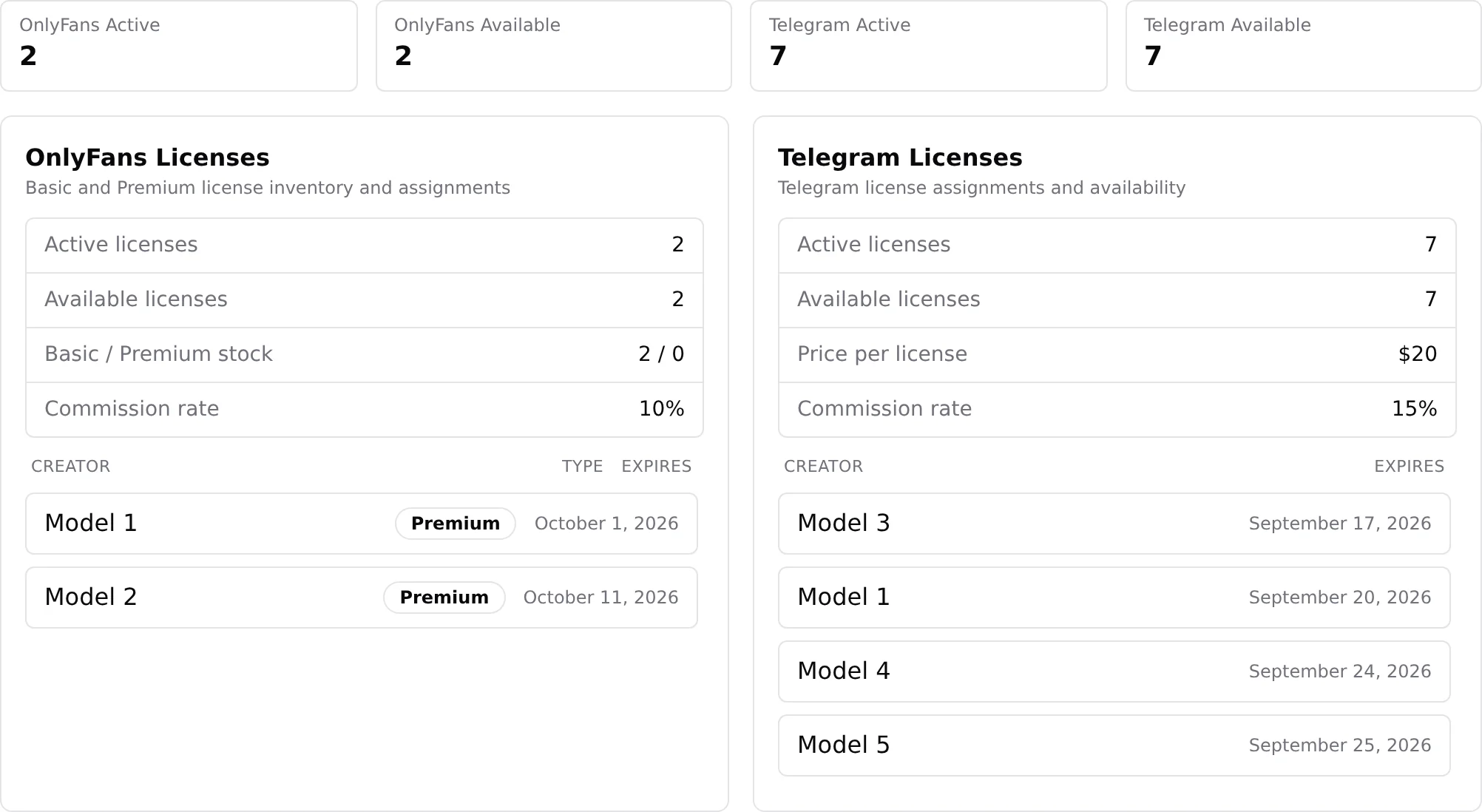
| Compteur | Signification |
|---|---|
| OnlyFans Active | Licences OnlyFans assignées à une créatrice et encore valides. |
| OnlyFans Available | Licences OnlyFans achetées mais non assignées (Basic plus Premium). |
| Telegram Active | Licences Telegram assignées et valides. |
| Telegram Available | Licences Telegram en stock. |
« No license data. » apparaît quand rien n'a encore été acheté.
Carte OnlyFans Licenses
Sous-titre « Basic and Premium license inventory and assignments » (inventaire et assignations des licences Basic et Premium). Lignes Active licenses, Available licenses, Basic / Premium stock (licences disponibles réparties par niveau, « 2 / 0 » signifie deux Basic, aucune Premium), Commission rate 10%. Puis un tableau Creator · Type · Expires avec une ligne par licence assignée (Type affiche Basic ou Premium ; « Unknown Creator » si la créatrice a été supprimée). État vide : « No active OnlyFans licenses. »
Carte Telegram Licenses
Sous-titre « Telegram license assignments and availability » (assignations et disponibilité des licences Telegram). Lignes Active licenses, Available licenses, Price per license (20 $), Commission rate 15%. Tableau Creator · Expires. État vide : « No active Telegram licenses. »
Les deux réserves sont séparées : une licence Telegram ne peut pas être assignée à une créatrice OnlyFans, et inversement. L'achat et l'assignation sont couverts dans Acheter et assigner des licences ; ce que signifie le taux de commission est dans Formules et commission.
Transaction History
En bas, le tableau Transaction History avec les colonnes Date, Amount et Description, 10 lignes par page (« Rows per page »), pagination « Page x of y » avec les boutons première, précédente, suivante et dernière.
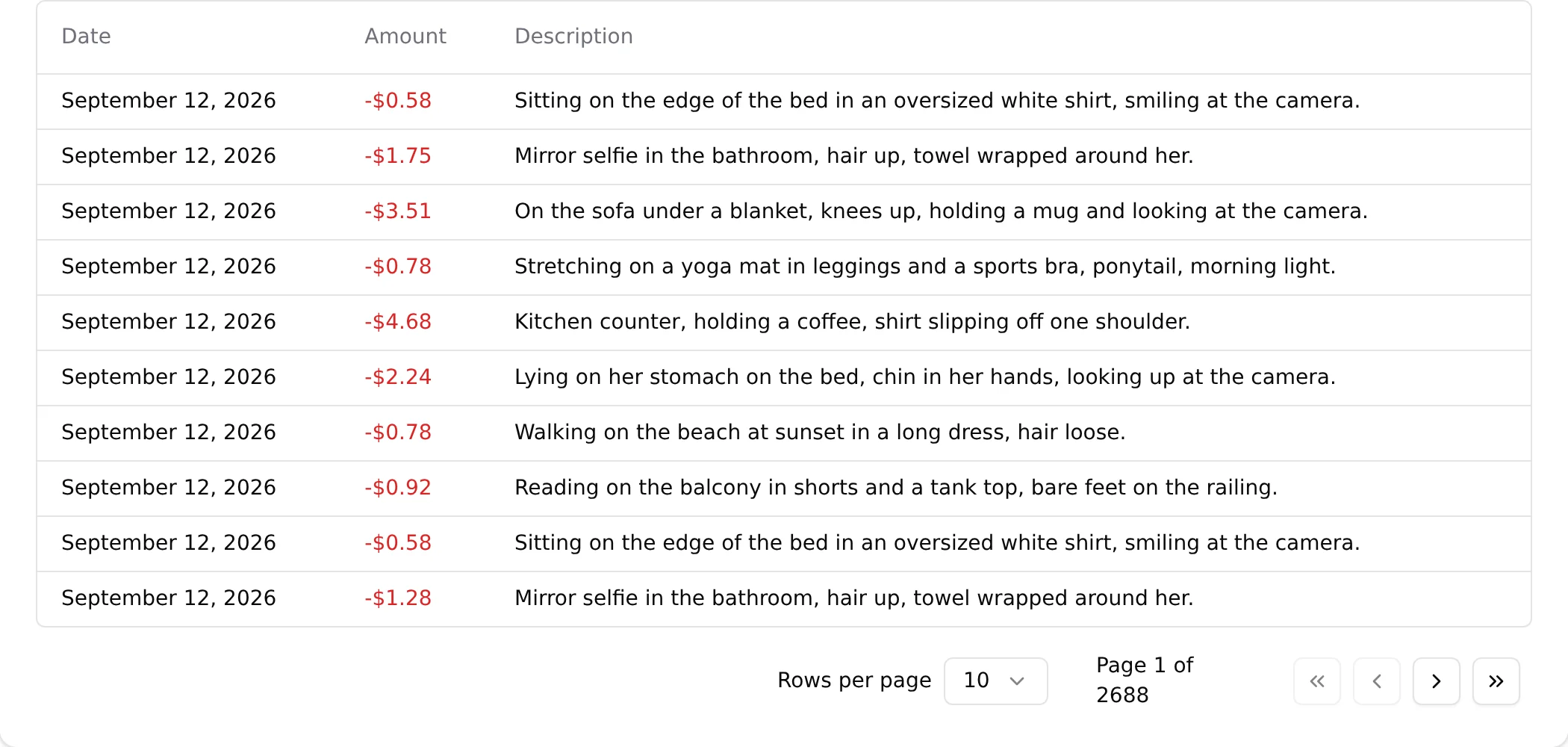
Chaque mouvement du solde est une ligne. Les débits sont en rouge avec un signe moins. Les descriptions que vous verrez :
| Description | Ce que c'est |
|---|---|
| « Telegram sale commission (saleId=…) » | La commission de 15 % sur une vente conclue par l'IA sur une créatrice Telegram. Une ligne par vente, souvent moins d'un dollar. |
| « OnlyFans license purchase (N basic|premium) » | Un achat depuis Buy Licenses, avec le nombre et le niveau. |
| « Telegram license purchase (N) » | Idem pour Telegram. |
| « Purchase of 100 playground message credits » | Le pack à 3 $ acheté dans le Playground, voir Playground. |
| Recharges et renouvellements | Crédits d'une facture aboutie ; le rachat automatique d'une licence avec l'interrupteur Renew activé. |
« No transactions found. » s'affiche sur une organisation neuve. L'historique est l'endroit où rapprocher les comptes : filtrez mentalement par date, comptez les commissions d'une journée, et comparez avec le revenu du Dashboard pour la même journée.
Bon à savoir
- Crypto dans l'interface, virement via le bot de paiement, carte sur demande. Le bouton Recharge propose la crypto, ce que la plupart des comptes utilisent. Le virement bancaire (à partir de 90 EUR, environ 100 $) passe par le bot de paiement officiel OnlyChat sur Telegram : il vous donne les coordonnées bancaires et une référence de paiement, crédite votre solde automatiquement à l'arrivée du virement, et envoie la facture en un tap, voir Payer par virement bancaire. Le paiement par carte est possible aussi, mais réservé aux grosses agences (plusieurs créatrices, rechargements mensuels conséquents), comme les appels d'onboarding : les frais de carte ne permettent pas d'en faire l'option par défaut pour tout le monde ; demandez à l'équipe.
- Les frais sont à votre charge. Si votre portefeuille retire les frais réseau du montant, la facture reçoit moins que prévu et reste en « Partial payment received ».
- Gardez la fenêtre ouverte jusqu'à « Payment completed » si vous le pouvez ; le solde se met quand même à jour si vous la fermez, et la recharge apparaît dans l'historique une fois confirmée.
- Permissions : View balance pour voir le chiffre (y compris le widget de la barre latérale), Recharge balance pour ouvrir la fenêtre, Buy licenses pour acheter. Un membre sans View balance voit « Permission Required » en essayant de passer une licence en Premium.
- Un solde négatif arrête l'IA : l'interrupteur Enable AI refuse avec « Insufficient Balance, You need a positive balance to enable AI for this creator. » Rechargez avant de réactiver.
Peut-on payer par carte ou par virement ?
Oui. Le bouton Recharge de l'interface propose la crypto, et c'est ce que la plupart des comptes utilisent. Deux autres moyens existent :
- Virement bancaire, à partir de 90 EUR (environ 100 $), avec le bot de paiement officiel OnlyChat sur Telegram : l'e-mail de votre compte, le montant, les coordonnées bancaires avec une référence de paiement, le crédit en dollars automatiquement à l'arrivée du virement, et la facture en un tap. Voir Payer par virement bancaire.
- Paiement par carte, sur demande, réservé aux grosses agences (plusieurs créatrices, rechargements mensuels conséquents), comme les appels d'onboarding : les frais de carte ne permettent pas d'en faire l'option par défaut pour tout le monde. Demandez à l'équipe, voir Contacter l'équipe.
OnlyVault est à part et n'accepte que la crypto.