
Votre compte OnlyChat est le compte propriétaire d'une organisation. Tout ce que vous ferez ensuite (créatrices, solde, licences, membres de l'équipe) en dépend. L'inscription prend quelques minutes : confirmez que vous avez 18 ans ou plus, remplissez quatre courtes étapes, puis saisissez le code à 6 chiffres envoyé sur votre e-mail. Si quelqu'un vous a invité dans son organisation, vous ne vous inscrivez pas : vous acceptez le lien d'invitation à la place (voir la dernière section).
Où le trouver
Ouvrez https://app.only-chat.ai. La page de connexion s'ouvre. Cliquez sur Sign up (s'inscrire, en haut à droite, également dans « Don't have an account? Sign up ») pour arriver sur /signup.
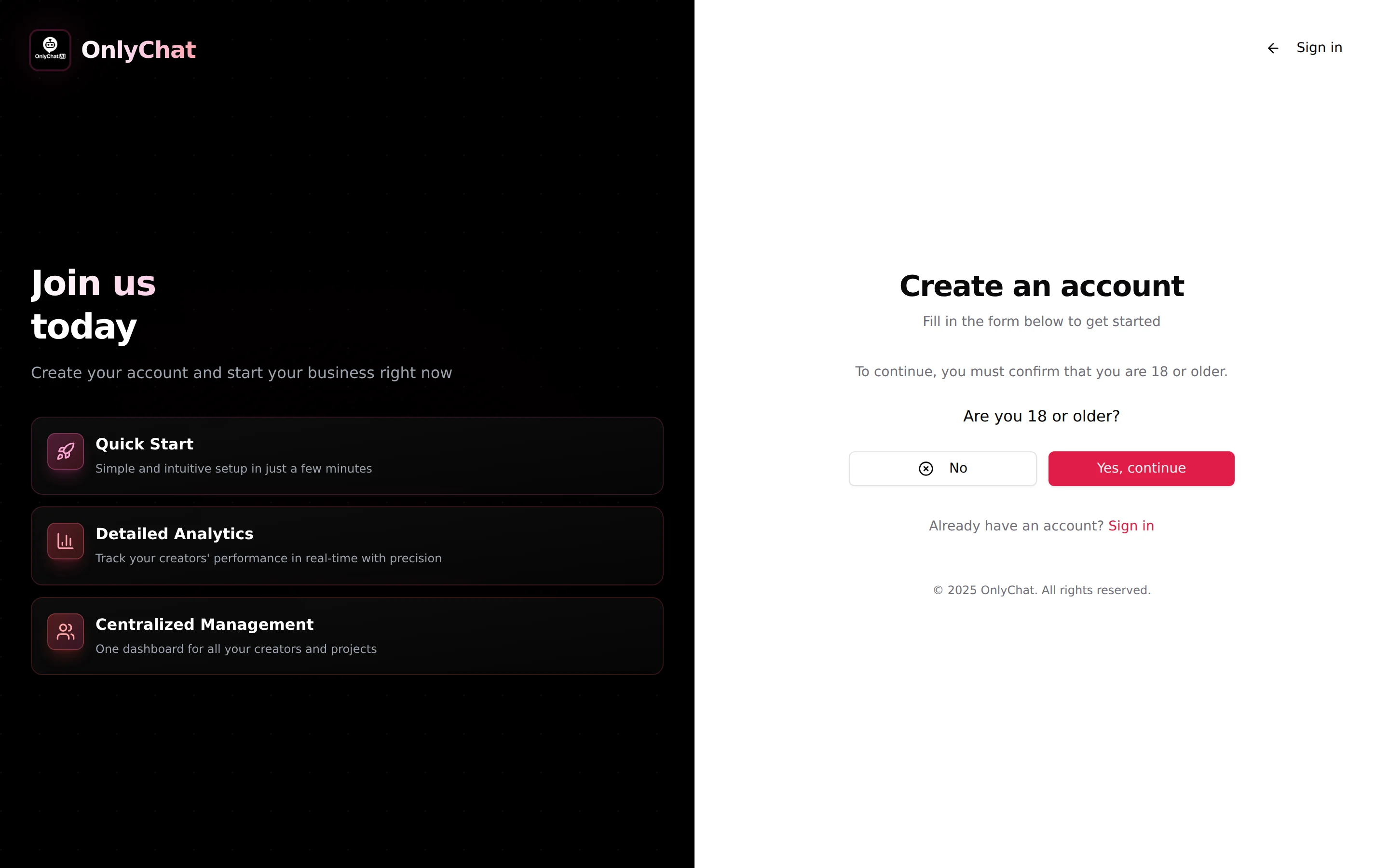
La vérification d'âge
Avant le formulaire, la carte demande « Are you 18 or older? » avec la ligne « To continue, you must confirm that you are 18 or older. »
- Yes, continue (oui, continuer) ouvre le formulaire.
- No s'arrête ici avec « You must be 18 or older to create an account. »
C'est une exigence stricte de la plateforme, pas une question de sondage.
Les quatre étapes du formulaire
La carte est intitulée « Create an account » avec « Fill in the form below to get started ». Un indicateur d'étapes affiche Account · Profile · About you · Legal avec « Step n of N ». Vous ne pouvez pas sauter une étape ; chacune se valide avant que la suivante s'ouvre.
Étape 1 : Account
| Champ | Quoi saisir | Validation |
|---|---|---|
| Email address | L'e-mail avec lequel vous vous connecterez. Un code à 6 chiffres y est envoyé à la fin, utilisez donc une boîte que vous pouvez ouvrir maintenant. | « Invalid email address » |
| Password | Texte d'aide : « At least 12 characters, with lowercase, uppercase, number and special character (!@#$%^&*). » | Chaque règle manquante est listée sous le champ. |
| Confirm password | Retapez le même mot de passe. | « Passwords do not match » |
Étape 2 : Profile
| Champ | Quoi saisir |
|---|---|
| First name | Affiché dans le tableau des membres de l'équipe comme votre nom (exemple « John »). |
| Last name | Exemple « Doe ». |
Étape 3 : About you
Deux questions facultatives. Elles ne changent rien dans le produit.
| Champ | Options |
|---|---|
| How many creator accounts do you have? | « Select a range (optional) » : 0, 1, 2 to 5, 6 to 10, 11 to 20, 21+ |
| How did you hear about us? | « Select (optional) » : Organic search (Google, etc.), Social media, Referral / word of mouth, Advertisement, Other |
Étape 4 : Legal
Deux cases à cocher, toutes deux obligatoires :
- I have read and accept the Privacy Policy (sinon « You must accept the Privacy Policy »)
- I have read and accept the Terms of Service (sinon « You must accept the Terms of Service »)
Les liens Privacy Policy et Terms of Service s'ouvrent sur only-chat.ai.
Vérification de l'e-mail
- Envoyez le codeAprès l'étape Legal, cliquez sur Send verification code (envoyer le code de vérification). Le bouton affiche « Sending code... » puis l'application indique « If this email address is valid, you will receive a verification code shortly. »
- Saisissez les 6 chiffresL'étape Verification indique « We sent a 6-digit code to your email. Enter it below. » Tapez le code dans le champ Verification code (exemple 000000). Une mauvaise longueur donne « Code must be 6 characters ».
- Vérifiez et créez le compteCliquez sur Verify and create account (vérifier et créer le compte). En cas de succès, le toast affiche « Account created successfully. » et vous arrivez sur le tableau Creators.
Se connecter
Une fois le compte créé, /signin est votre point d'entrée quotidien.
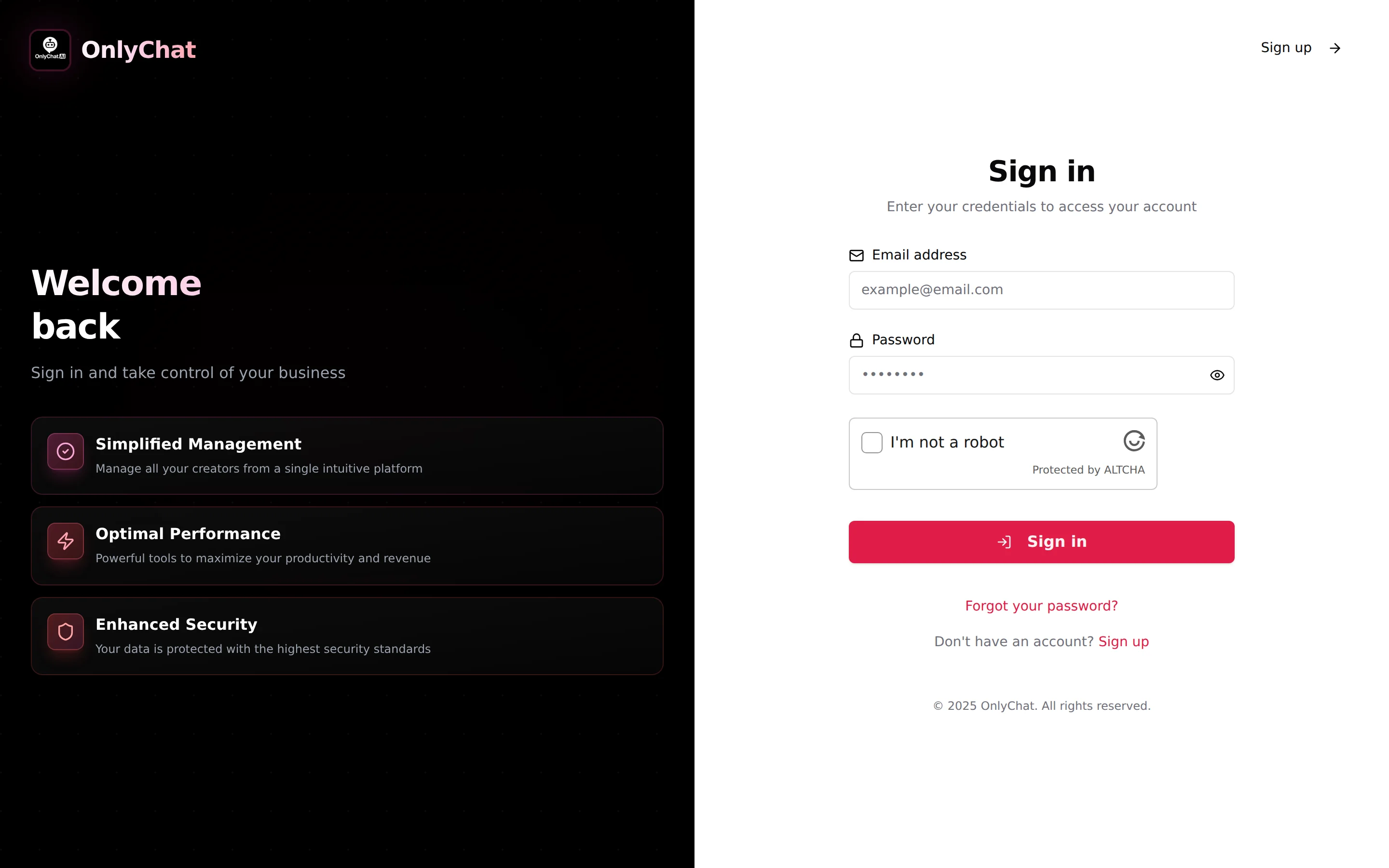
- Email address (exemple
example@email.com) et Password. L'icône en forme d'œil Show password (afficher le mot de passe) révèle ce que vous avez tapé. - I'm not a robot : un contrôle de sécurité qui doit se terminer avant que le bouton fonctionne.
- Sign in devient « Signing in... » pendant que l'application vérifie les identifiants.
- De mauvais identifiants donnent « Invalid email or password. » Il n'y a aucune indication sur lequel des deux est faux.
Le panneau de gauche (« Welcome back », « Sign in and take control of your business ») est décoratif. Les liens du pied de page ouvrent la Privacy Policy et les Terms of Service.
Mot de passe oublié ou à réinitialiser
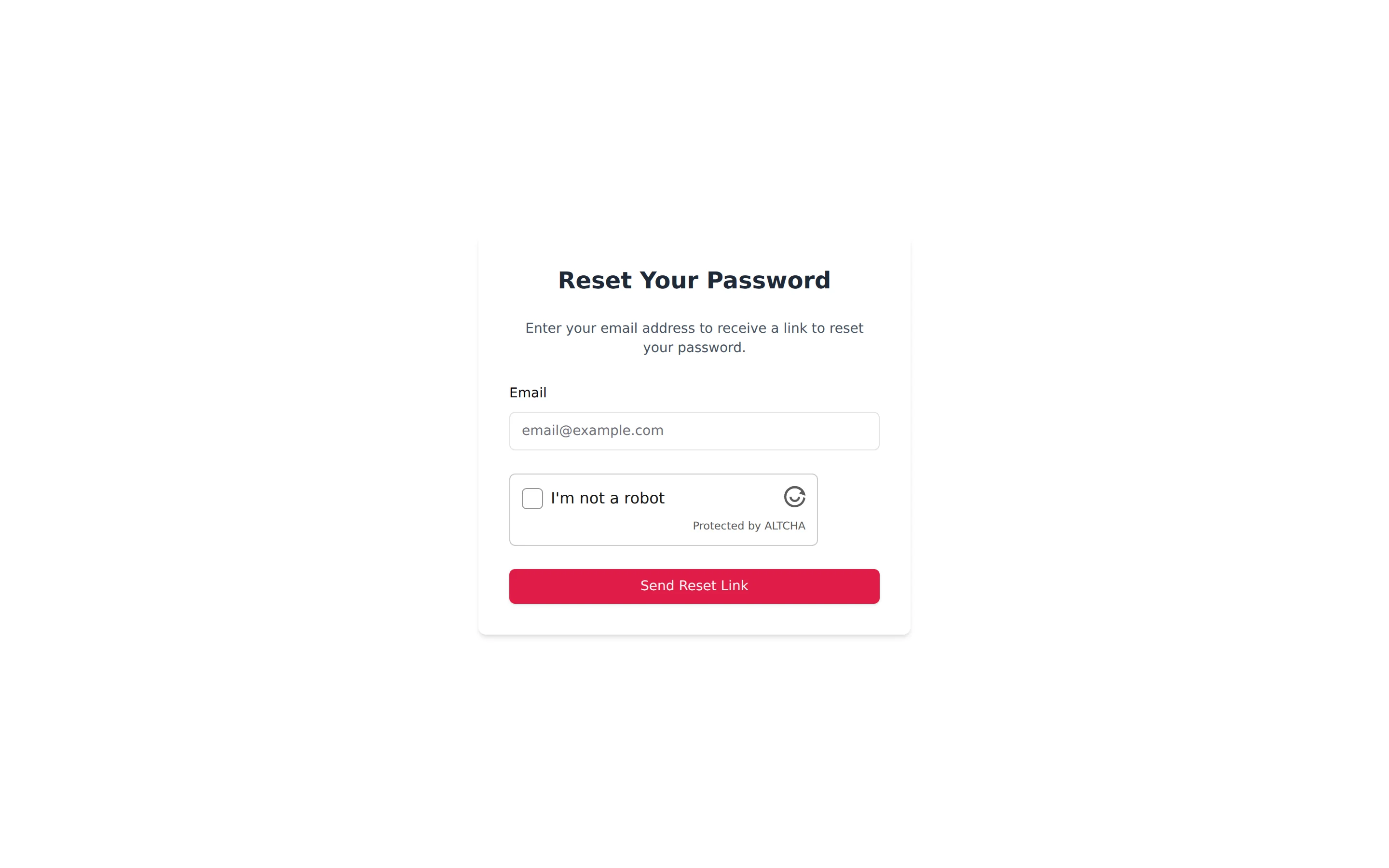
- Ouvrez la page de réinitialisationSur la page de connexion, cliquez sur Forgot your password? (mot de passe oublié). La page « Reset Your Password » indique « Enter your email address to receive a link to reset your password. »
- Envoyez le lienTapez l'e-mail dans le champ Email (exemple
email@example.com) et cliquez sur Send Reset Link (envoyer le lien de réinitialisation). L'application répond « If your email address is registered, you will receive a message with password reset instructions. » - Choisissez un nouveau mot de passeL'e-mail contient un lien vers le formulaire New password. Saisissez le nouveau mot de passe (mêmes règles qu'à l'inscription : 12 caractères, minuscule, majuscule, chiffre, caractère spécial) et cliquez sur Reset password. Le succès affiche « Password has been successfully reset. »
Erreurs sur le formulaire de nouveau mot de passe : « Something went wrong. Please try again. » (réessayez, ou demandez un nouveau lien) et « The token is required » (le lien est incomplet : rouvrez-le depuis l'e-mail plutôt que de le retaper).
Accepter une invitation dans une organisation
Si un propriétaire ou un admin vous a invité dans son organisation, vous recevez un lien d'invitation (/invite?token=...). Ne vous inscrivez pas séparément : une inscription séparée crée une deuxième organisation, vide.
- Ouvrez le lienLa page affiche « Validating your invitation... » puis « You're Invited! » avec « Create your account to join [organisation] as a [rôle] ».
- Remplissez le formulaireL'e-mail est pré-rempli et marqué « This email matches the invitation ». Saisissez First Name, Last Name, Password (aide « At least 12 characters with uppercase, lowercase, digit, and special character ») et Confirm Password.
- Vérifiez votre e-mailLa page « Verify your email » indique « We sent a 6-digit code to... » Saisissez-le et cliquez sur Verify and join (vérifier et rejoindre). Le succès affiche « Welcome to the organization! ».
Si vous avez déjà un compte OnlyChat, utilisez « Already have an account? Sign in » sur la page d'invitation.
Erreurs d'invitation et quoi faire :
| Message | Signification | Solution |
|---|---|---|
| « Invalid Invitation. This invitation link is invalid or has expired. » | Le lien a été mal saisi ou annulé par l'organisation. | Demandez au propriétaire de créer une nouvelle invitation depuis Account, Team and Roles. |
| « Invitation Expired. This invitation has expired or has already been used. » | Les invitations ont une date d'expiration affichée dans Pending Invitations, et chaque lien ne fonctionne qu'une fois. | Demandez un nouveau lien. |
| « No invitation token was provided. Please check the link you received. » | Le lien a perdu sa fin. | Copiez à nouveau le lien complet depuis le message. |
Le bouton Go to Sign In (aller à la connexion) sur ces états d'erreur vous ramène à /signin.
Bon à savoir
- Une organisation par inscription. Vos créatrices, votre solde et vos licences appartiennent à l'organisation, pas à votre identifiant personnel. Pour donner accès à un collègue, invitez-le depuis Account, Team and Roles au lieu de partager votre mot de passe. Voir Membres et rôles.
- Votre nom et votre e-mail sont visibles sur Account, Profile and Organization, à côté du bouton Log out (se déconnecter).
- Certains messages de validation du formulaire d'inscription peuvent apparaître en français (les règles de mot de passe, « Adresse e-mail invalide »). Ils signifient la même chose que les textes d'aide en anglais ci-dessus.