
Une fois l'IA en ligne, gérer une créatrice est un travail de surveillance, pas de chat. L'IA répond, vend et relance toute seule ; votre rôle est de vous assurer que rien ne la bloque (solde, licence, session, scripts) et de lui fournir de meilleurs matériaux au fil du temps (scripts, descriptions de médias, réglages). Cette page est la checklist qu'un opérateur déroule sur OnlyChat : dix minutes chaque matin, trente minutes une fois par semaine, plus les cas où un humain doit intervenir.
Chaque jour
1. Dashboard : est-ce que hier a vendu ?
Ouvrez Dashboard. Gardez All platforms si vous gérez les deux, choisissez Last 7 Days (la valeur par défaut) et comparez la barre du jour avec celles des jours précédents. Les cartes KPI à lire :
| Carte | Texte dessous dans l'application | Ce que signifie une baisse |
|---|---|---|
| Total Revenue | « Total gross/net revenue generated from all sales (AI + Manual) » | Moins de fans, moins de scripts vendus, ou l'IA a été coupée une partie de la journée. |
| AI Revenue | « generated exclusively by AI automation » | S'il baisse alors que Total tient, des humains ont repris plus de conversations. |
| AI Sales | « Total number of sales transactions generated by AI » | Nombre de ventes. À combiner avec Unlock Rate. |
| Unlock Rate | « Percentage of paid media content that has been unlocked by fans » | Moins de fans paient ce qui a été envoyé : prix trop élevés, mauvais script pour l'audience, descriptions de médias faibles. |
| Best Script | « Most profitable script based on total revenue generated » | Quelle scène a porté la période. |
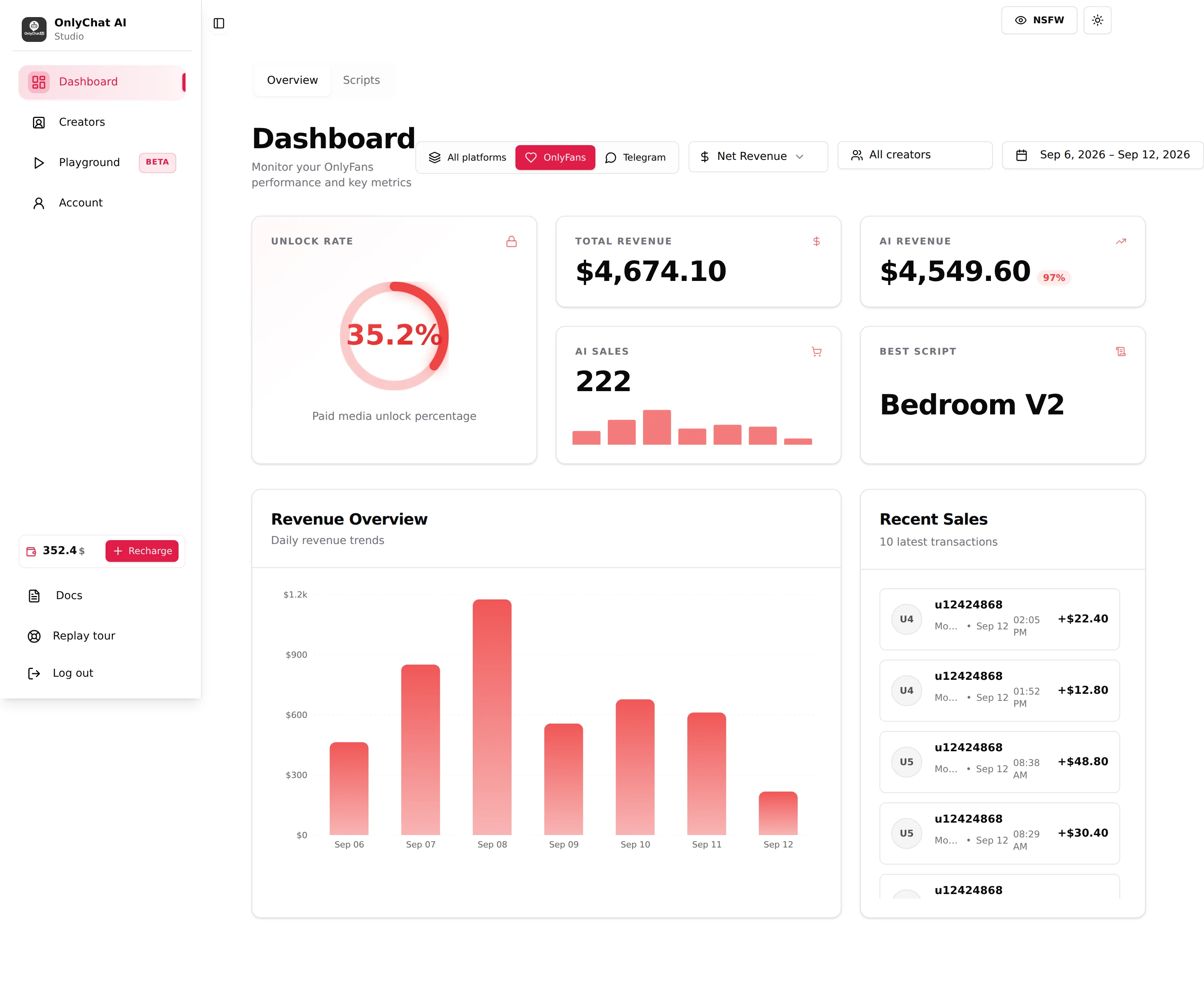
Sur OnlyFans, basculez Net Revenue / Gross Revenue selon ce que vous rapportez : le net soustrait la part d'OnlyFans. Sur Telegram, utilisez les boutons Stars · Dropp · Total pour voir les ventes en Stars, les ventes Dropp.fans, ou les deux.
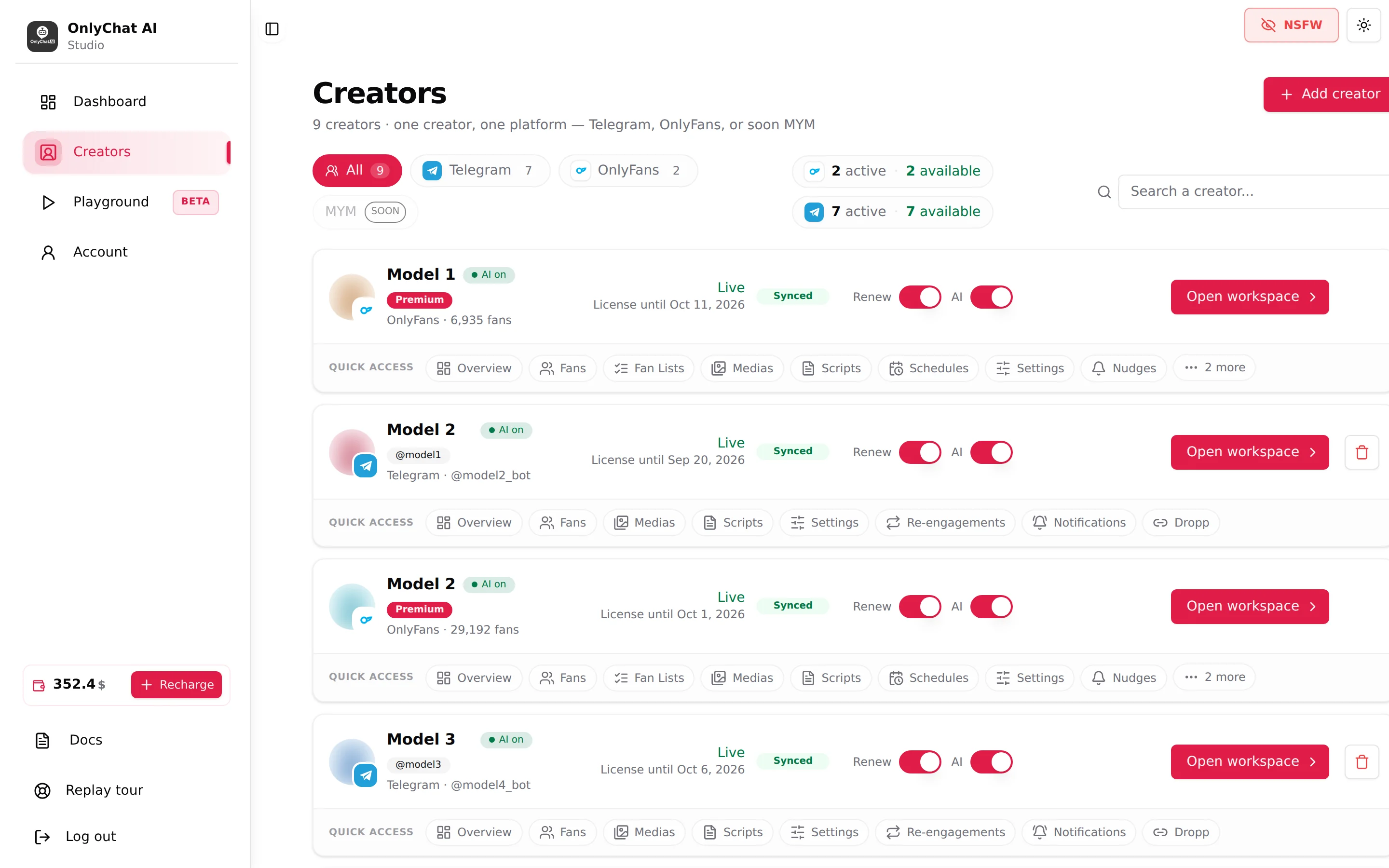
2. Tableau Creators : tout le monde est Live ?
Ouvrez Creators. Parcourez les cartes de haut en bas :
- Le statut doit indiquer Live sur chaque créatrice censée vendre. Ready to launch signifie que l'interrupteur AI est désactivé. No active license signifie que la licence a expiré ou n'a jamais été assignée.
- Les cartes OnlyFans doivent afficher Synced. Sync warning ou Sync error signifie que la session OnlyFans transmise à OnlyChat par l'extension a un problème : resynchronisez depuis l'extension avant que l'IA perde la capacité de lire et d'envoyer. Voir Problèmes d'extension et de synchronisation.
- Les cartes Telegram doivent afficher le « @username » du compte Business connecté, pas « Not connected ».
- Badge AI on sur chaque carte censée être en ligne. Si une carte affiche AI off et que personne ne l'a désactivée, c'est l'application qui l'a fait : moins de 2 scripts actifs, ou le solde est passé en négatif.
3. Solde : pouvez-vous couvrir le prochain renouvellement ?
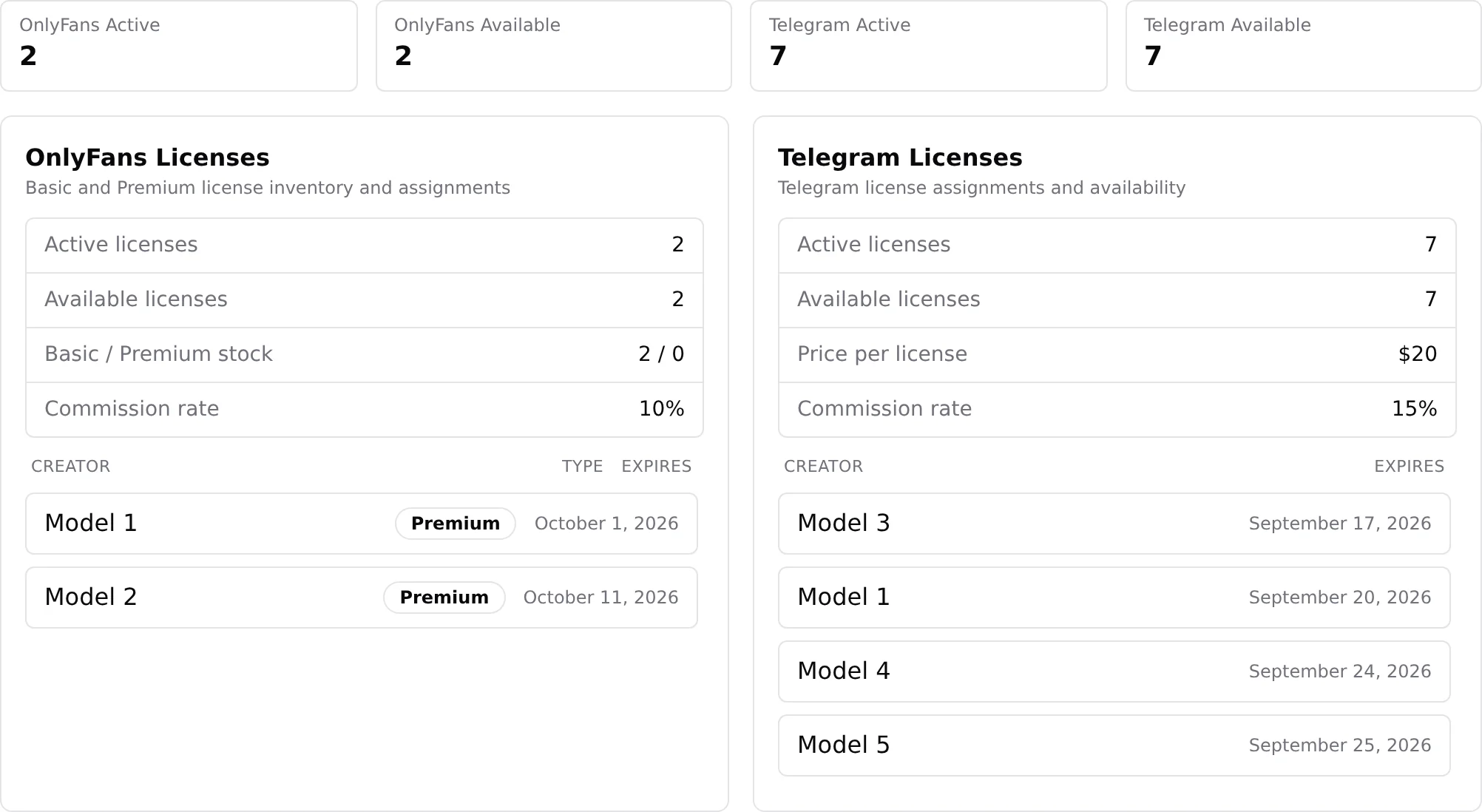
Le widget de la barre latérale affiche le solde. Gardez-le au-dessus de la somme des licences qui se renouvellent cette semaine. Avec Renew activé, « this license is bought again from your balance when it expires » ; avec un solde vide, le renouvellement échoue et la créatrice passe hors ligne. Configurez une alerte e-mail sur Account, Notifications (« Receive email alerts », « Alert threshold ($) ») pour être prévenu avant que cela arrive. Voir Alertes de solde bas.
4. Licences : qui expire cette semaine ?
Les puces de licences sur le tableau (« N active · N available ») et les cartes Licenses sur Account, Balance and Licenses listent chaque créatrice avec sa date Expires. Tout ce qui expire dans les 7 prochains jours avec Renew désactivé demande une décision maintenant.
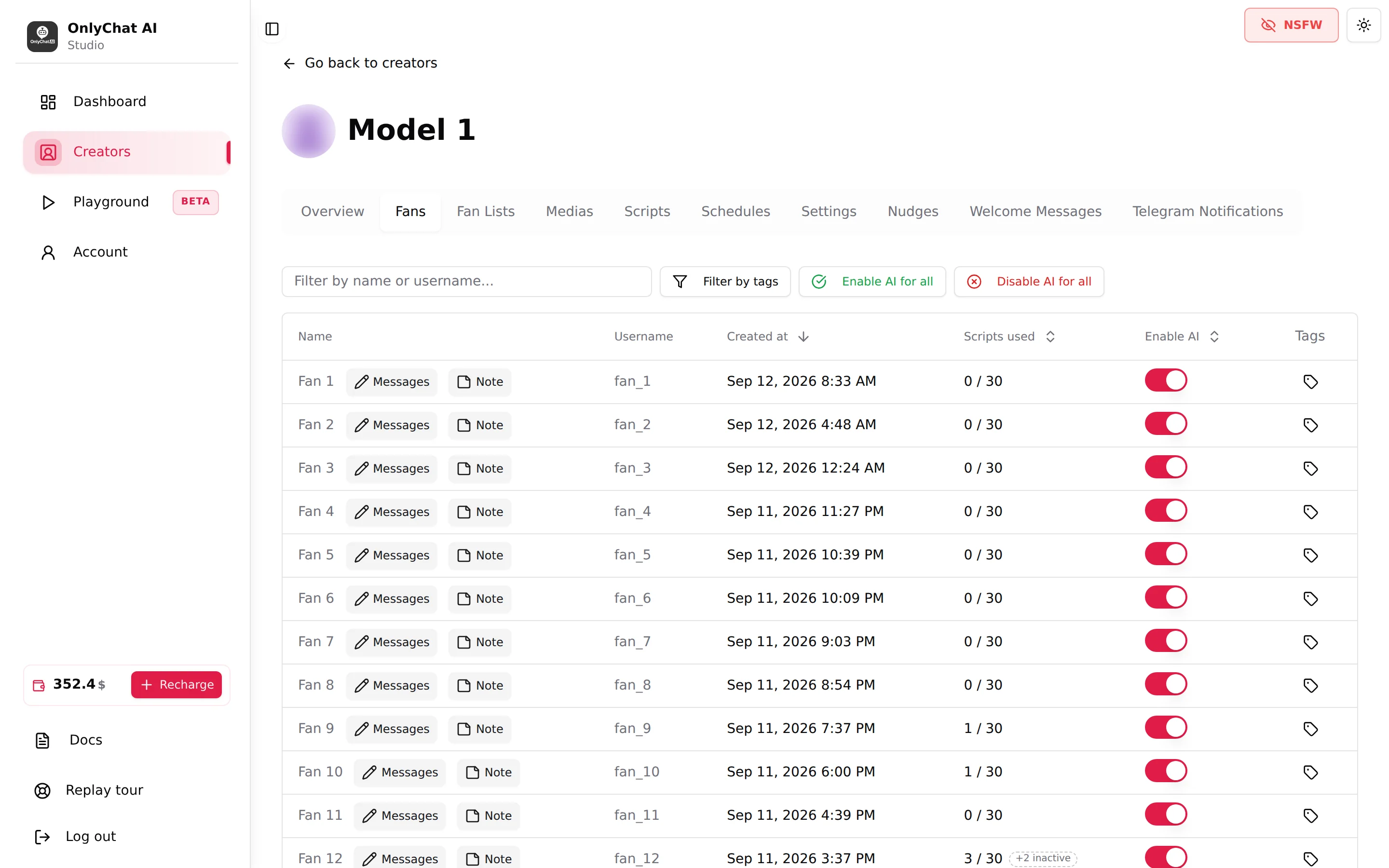
5. Fans : quelqu'un est bloqué ?
Ouvrez l'onglet Fans de vos principales créatrices. Triez mentalement par Scripts used : un fan dont le compteur passe au rouge a vu tous les scripts actifs et l'IA n'a plus rien de nouveau à lui vendre. C'est votre signal pour ajouter un script ou une variation. Sur Telegram, le tableau affiche aussi Last interaction et Total spent : un gros dépensier silencieux depuis des jours est un candidat pour un message personnel de la créatrice.
Chaque semaine
Analytics des scripts
Dashboard, onglet Scripts. Triez par Best revenue puis par Best conversion. Dépliez une ligne pour lire le Steps Detail : pour chaque étape, Sent · Paid · Conv. · Rev.. La visite guidée le résume en quelques mots : « duplicate winners, retire losers » (dupliquez les gagnants, retirez les perdants).
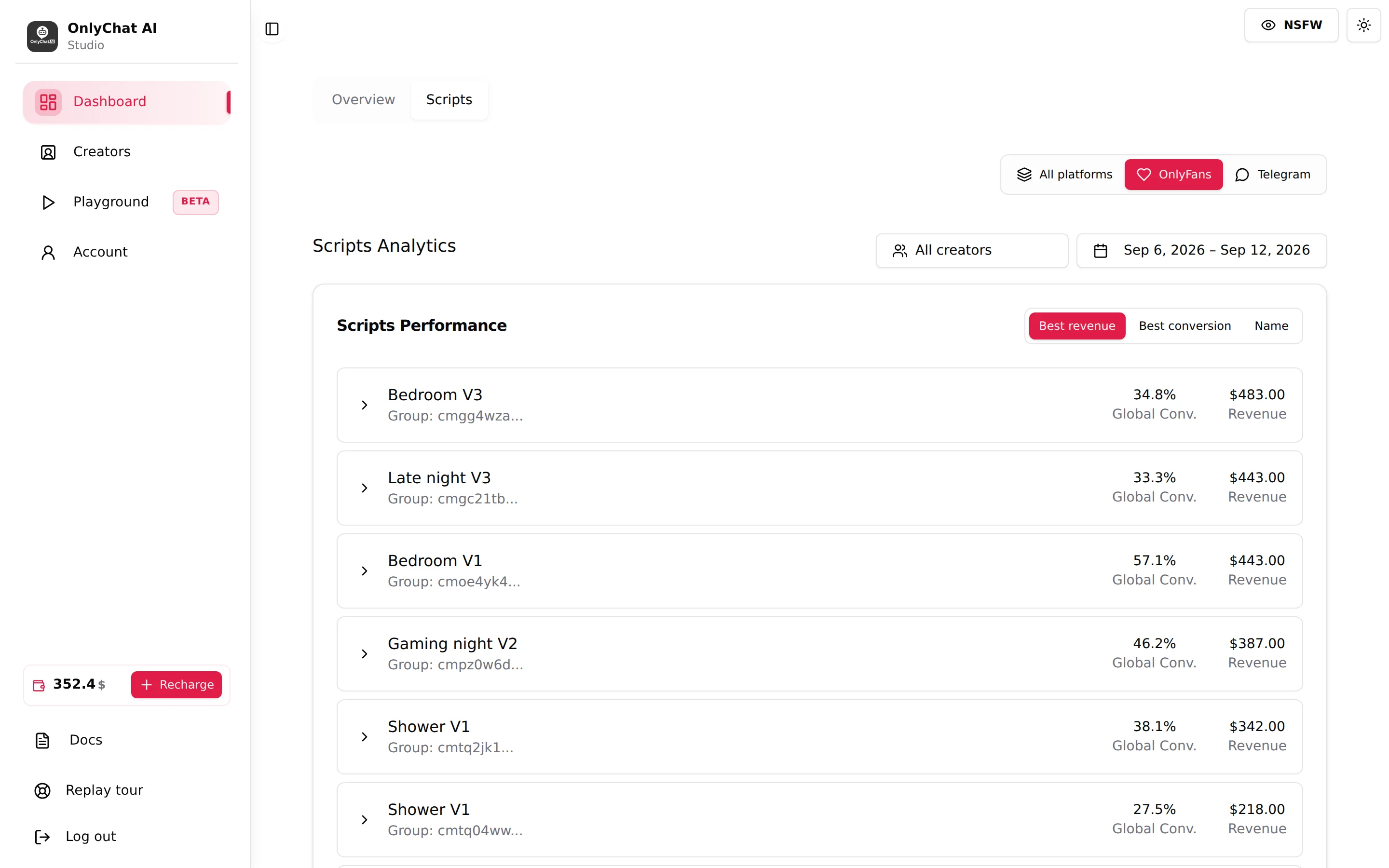
Quoi en faire :
- Un script avec beaucoup de Sent et peu de Paid à l'étape 1 : la première étape payante est trop chère ou le teaser gratuit ne vend pas la payante. Baissez le prix ou activez une remise sur cette étape.
- Un script qui convertit bien mais est rarement envoyé : l'IA ne trouve pas de raison de le lancer. Réécrivez sa Description pour que l'IA sache quand il convient. Voir Écrire une description de script.
- Un gagnant : créez une variation avec Create Variation (créer une variation) et changez une seule chose (prix, ordre, teaser). Les variations restent dans le même Group, donc le dashboard les compare.
- Un perdant après deux semaines : désactivez-le, en gardant au moins 2 scripts actifs.
Taux de déblocage et prix
Comparez l'Unlock Rate semaine après semaine par créatrice (utilisez le sélecteur de créatrice). Un taux qui baisse avec un trafic stable signifie généralement que l'audience a changé ou que les prix ont grimpé via de nouveaux scripts. Vérifiez l'échelle de prix des scripts les plus récents. Voir Prix et remises.
Médias et descriptions
Onglet Medias : chaque média attaché à une étape doit avoir une description (coche « Ready for AI »). Sur OnlyFans, lancez Sync Media (synchroniser les médias) après que la créatrice a ajouté du contenu au vault : cela « only brings in what's new, nothing you wrote here is overwritten ». Voir Bibliothèque de médias.
Dérive des réglages
Relisez l'onglet Settings de chaque créatrice une fois par semaine : Additional info (nouvelles limites, un voyage, une nouvelle routine), Languages, et les cartes Strategies. Si vous avez passé une phase en Custom, vérifiez que les résultats ne se sont pas dégradés ; la valeur par défaut « was tuned on real conversations ».
Fan Lists (OnlyFans)
Cliquez sur Update lists (mettre à jour les listes) pour rafraîchir les listes depuis OnlyFans, puis vérifiez le résumé « N active · N excluded · N lists on OnlyFans ». Une nouvelle liste créée sur OnlyFans ne reçoit pas de réponses tant que vous ne l'avez pas ajoutée aux listes Active. Voir Listes de fans.
Quand intervenir
L'IA gère la routine. Intervenez quand :
| Situation | Quoi faire |
|---|---|
| Un fan demande quelque chose que seule la créatrice peut faire (un custom, une rencontre, une demande précise hors des scripts) | Sur OnlyFans, désactivez l'interrupteur Enable AI du fan et répondez depuis le composer de la conversation ou depuis OnlyFans. Sur Telegram, désactivez l'interrupteur du fan et laissez la créatrice répondre depuis son application Telegram. |
| Un fan est contrarié, menace d'un chargeback, ou mentionne les règles de la plateforme | Reprenez la main. Laissez l'IA désactivée pour ce fan jusqu'à ce que ce soit réglé. |
| Le compteur Scripts used d'un fan est rouge | N'intervenez pas dans le chat : ajoutez plutôt un script ou une variation. |
| Sync warning / Sync error sur la carte | Resynchronisez depuis l'extension. L'IA ne peut ni lire ni envoyer tant que la session est cassée. |
| E-mail d'alerte de solde | Rechargez avant la prochaine date de renouvellement. |
| Alerte « AI Disabled » sur Telegram | Ouvrez l'onglet Scripts (moins de 2 actifs ?) et le solde. |
Comment reprendre une conversation proprement est décrit dans Reprise humaine. Rappelez-vous que les ventes que vous concluez à la main comptent dans Total Revenue mais pas dans AI Revenue, et ne sont pas commissionnées une fois l'IA coupée sur ce fan depuis plus de 30 minutes (avant, la règle anti-fraude s'applique).