
Quand l'IA ne répond pas, l'un des neuf verrous est fermé. Passez-les en revue dans cet ordre : l'interrupteur IA de la créatrice, la licence, le solde, le nombre de scripts actifs, les horaires, l'interrupteur par fan, les listes de fans (OnlyFans) ou la connexion Business (Telegram), la synchronisation de l'extension (OnlyFans) et, pour un seul fan devenu silencieux, les scripts qu'il a déjà vus. Chaque verrou a un état visible dans le dashboard ; vous n'avez jamais à deviner. La plupart des cas se règlent avec les quatre premiers.
Commencez par la carte de la créatrice
Ouvrez Creators. La carte montre l'état des premiers verrous d'un coup d'œil.

| Ce que vous voyez | Signification | À faire |
|---|---|---|
| Badge « AI off », interrupteur AI éteint | L'interrupteur au niveau de la créatrice est éteint | Allumez AI. Si une fenêtre refuse, lisez les lignes suivantes |
| « No active license » avec « Assign a license to start » | Aucune licence sur cette créatrice | Cliquez sur Assign License, voir Acheter et attribuer des licences |
| « Ready to launch » avec « Flip the AI toggle to go live » | Licence présente, IA éteinte | Allumez AI |
| « Live » avec « License until date » | IA allumée et licence active | Passez au solde, aux scripts et aux verrous par fan |
| « Sync warning » ou « Sync error » (OnlyFans) | La session de l'extension est cassée | Voir Problèmes d'extension et de synchronisation |
| « Not connected » (Telegram) | Pas de connexion Business | Voir Problèmes de connexion Telegram |
Les quatre fenêtres de refus
Allumer l'interrupteur AI lance les vérifications. Si l'une échoue, une fenêtre la nomme :
- « Insufficient Balance. You need a positive balance to enable AI for this creator. » (solde insuffisant). Allez dans Account, Balance & Licenses, Recharge Balance.
- « Not Enough Scripts. You must have at least 2 scripts to enable AI for this creator. » (pas assez de scripts ; Telegram : « at least 2 active scripts »). Activez ou créez des scripts dans l'onglet Scripts.
- « No Active License. You cannot enable AI for this creator because it does not have an active license. » (pas de licence active). Attribuez-en une.
- « No Business Connection. You cannot enable AI for this Telegram creator because it does not have an active business connection. Please connect a Telegram Business account first. » (pas de connexion Business). Terminez la configuration Telegram.
Verrou 1 : la licence
Une licence expire à la date indiquée sur la carte (« License until MMM D, YYYY ») et dans la carte Creator health de l'onglet Overview (« expires MMM D » ou « expired MMM D »). À l'expiration, la créatrice passe hors ligne sauf si Renew est allumé : « On, this license is bought again from your balance when it expires. Off, the creator goes offline on the expiry date. » (allumé, la licence est rachetée sur votre solde à l'expiration ; éteint, la créatrice passe hors ligne à cette date). Le renouvellement lui-même a besoin de solde.
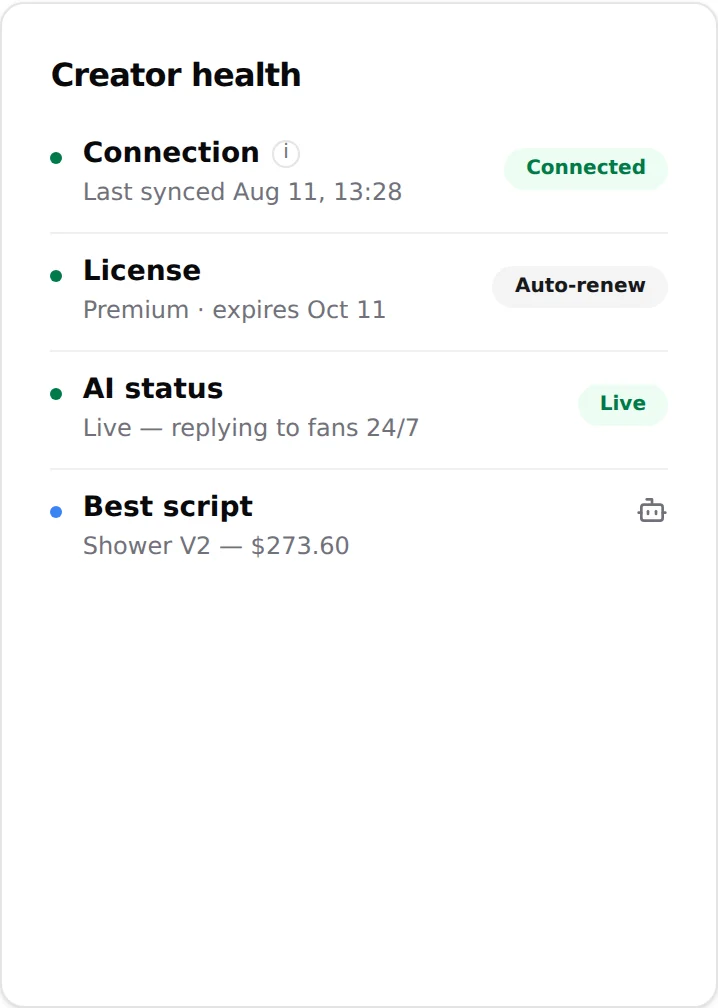
Ouvrez l'espace de travail, onglet Overview, et lisez la carte « Creator health » : Connection, License, AI status (« Live, replying to fans 24/7 » ou « Paused, no automatic replies »), Best script. Un badge « Needs attention » sur la carte signifie qu'au moins une ligne est en rouge.
Verrou 2 : le solde
L'IA a besoin d'un solde d'organisation positif pour fonctionner. Vérifiez le widget de solde de la barre latérale ou Account, Balance & Licenses.

Un solde négatif ou nul arrête les réponses sur toutes les créatrices de l'organisation en même temps. Si plusieurs créatrices se sont tues au même moment, c'est la première chose à vérifier. Réglez une alerte dans Account, Notifications (« Receive email alerts », « Alert threshold ($) ») pour que cela ne se reproduise pas. Voir Problèmes de paiement et de solde.
Verrou 3 : au moins deux scripts actifs
L'IA ne peut pas être en ligne avec moins de deux scripts actifs, et elle se coupe d'elle-même quand vous passez sous deux : « Script deactivated. AI has been disabled because you have less than 2 active scripts. » (script désactivé, l'IA a été coupée car vous avez moins de 2 scripts actifs). Il se passe la même chose avec Disable all sur un dossier : « Scripts deactivated. AI has been disabled because you have less than 2 active scripts. »

Ouvrez l'onglet Scripts et comptez les lignes dont l'interrupteur Active est allumé (infobulle « Script is active and will be used by the bot »). Si l'IA s'est éteinte toute seule après une modification de scripts, réactivez au moins deux scripts, puis rallumez AI : elle ne revient pas d'elle-même.
Verrou 4 : les horaires (OnlyFans)
Dans l'onglet Schedules, « Inside a timeslot the AI switches itself ON; outside, it switches OFF. » (dans un créneau l'IA s'allume d'elle-même ; en dehors, elle s'éteint). Si Schedule Automation est allumé et qu'aucun créneau ne couvre l'heure actuelle, l'IA est éteinte, même si la carte disait Live une heure plus tôt.

Vérifiez trois choses : l'interrupteur Schedule Automation, le Schedule timezone (l'horloge en direct indique « It is currently HH:mm UTC · in timezone »), et les interrupteurs de chaque créneau dans la liste Timeslots (« Enable Day timeslot »). Un créneau qui « crosses midnight » (passe minuit) se modifie depuis la liste sous la grille. En cas de doute, éteignez Schedule Automation et allumez l'IA de la créatrice à la main. Voir Horaires.
Verrou 5 : l'interrupteur par fan
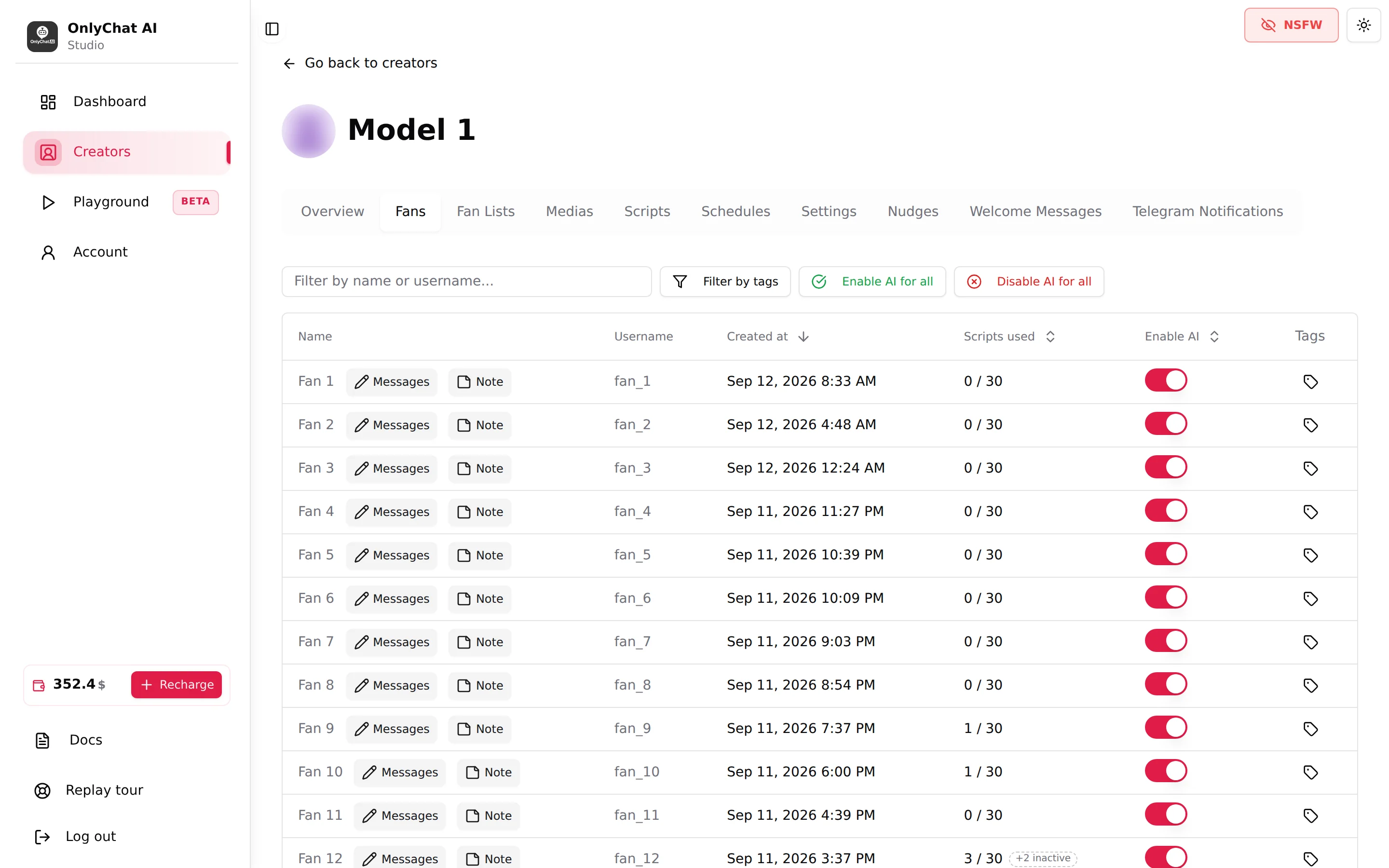
L'IA peut être allumée pour la créatrice et éteinte pour un fan. Ouvrez l'onglet Fans, cherchez le fan (« Filter by name or username... ») et regardez la colonne Enable AI.

- Interrupteur éteint sur cette ligne : quelqu'un a mis ce fan en pause (souvent volontairement, après une reprise humaine). Rallumez-le.
- Enable AI for all (activer l'IA pour tous les fans) réactive tous les fans de la créatrice après la confirmation « Enable AI for all fans? This will update AI status for all fans of this creator immediately. »
- Scripts used affiche « x / y » en rouge quand le fan a vu tous les scripts actifs : l'IA n'a plus rien à lui vendre et se contentera de discuter. Ajoutez des scripts ou une variation. Voir Versions et variations.
Verrou 6 (OnlyFans) : les listes de fans
L'IA ne répond qu'aux fans présents dans au moins une liste Active et dans aucune liste Excluded. Ouvrez l'onglet Fan Lists.

- Résumé « N active · N excluded · N lists on OnlyFans » : si « 0 active », personne ne reçoit de réponse. Ajoutez une liste sous Active lists ou cliquez sur Activate all lists.
- Un fan dans une liste Excluded ne reçoit jamais de réponse, « even if they sit in an active list » (même s'il figure dans une liste active). Vérifiez les listes du fan sur OnlyFans.
- Les listes sont lues en direct depuis OnlyFans avant chaque réponse. Si vous avez déplacé des fans entre listes sur OnlyFans, cliquez sur Update lists ; en cas d'échec, « Unable to reach OnlyFans, try again » pointe vers l'extension. Voir Listes de fans.
Verrou 6 (Telegram) : la connexion Business
Ouvrez l'onglet Overview de la créatrice Telegram et lisez Creator health.
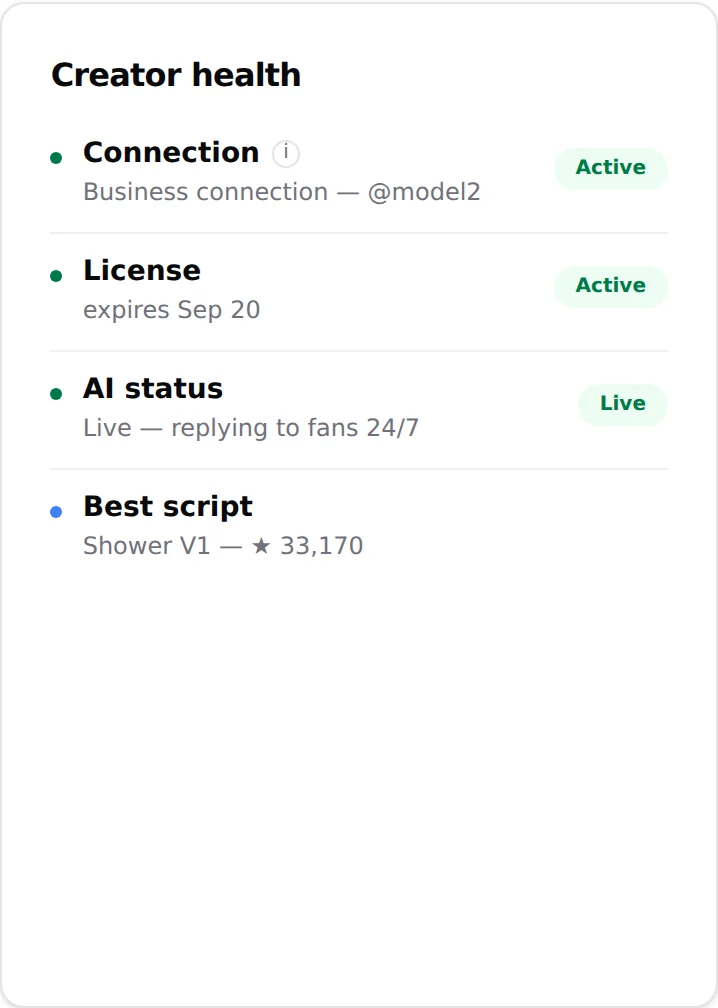
- Connection doit indiquer « Business connection @username » avec une pastille « Active ». « No business connection, the bot can't reply » signifie que le lien entre le bot et le compte Telegram de la créatrice a disparu : Secretary Mode désactivé, permissions retirées, compte qui a perdu Telegram Premium, ou clé du bot révoquée. Suivez Problèmes de connexion Telegram.
- Si la page de la créatrice affiche la liste « Telegram setup for name » à la place de l'espace de travail, la connexion n'a jamais été détectée. Complétez les 8 points et cliquez sur Verify business connection.
Verrou 7 (OnlyFans) : l'extension
L'IA lit et envoie les messages OnlyFans via la session ouverte par l'extension de navigateur. Si la carte affiche « Sync warning » ou « Sync error », ou si l'Overview indique « Never synced » ou une ancienne heure « Last synced », l'IA est aveugle. Ouvrez le navigateur où l'extension est installée, assurez-vous que le compte OnlyFans de la créatrice est connecté, et resynchronisez. Voir Problèmes d'extension et de synchronisation.
Verrou 8 : plus de script pour ce fan
Si l'IA répond à tout le monde sauf à un fan, ou à un abonné qui achetait avant, regardez d'abord ce qu'il a déjà vu. Ouvrez l'onglet Fans et lisez la colonne Scripts used pour lui : « x / y » est le nombre de scripts déjà envoyés à ce fan sur le nombre de scripts actifs, et elle passe en rouge quand x égale y. Rouge veut dire qu'il a parcouru tous les scripts actifs : l'IA n'a plus rien de nouveau à lui vendre.
À partir de là, l'IA continue de discuter avec lui, sans rien à vendre, pendant 24 heures sur une licence OnlyFans Basic ou sur Telegram, et pendant 5 jours sur une licence OnlyFans Premium, puis elle arrête de lui répondre. Sur Telegram, la notification No Script Left vous prévient à ce moment-là. La solution n'est jamais de mettre le fan en pause ou de le réactiver : activez un nouveau script, importez-en un, ou créez une version du script qu'il a préféré, et l'IA reprend avec lui. Voir Versions et variations et Liste des fans.
Toujours silencieuse
- Le fan a envoyé un message pendant que l'IA était éteinte. Une fois rallumée, l'IA lit ce qui est arrivé entre-temps et répond ; laissez-lui le Response Delay avant de conclure.
- Le Response Delay (minutes) dans Settings, Behavior va de 1 à 15 minutes : l'IA n'est pas silencieuse, elle attend. Vérifiez la valeur avant de conclure.
- Strict Script Cooldown (0 à 24 heures) et Minimum Sexualization Cooldown (0 à 5 jours après chaque script) ne font pas taire l'IA ; ils l'empêchent seulement de lancer un nouveau script ou de pousser le sexe. Si le fan demande du contenu et obtient de la conversation légère, c'est un délai de récupération, pas une panne. Voir Délais de récupération.
- Plus de script pour ce fan. Quand un fan a parcouru tous les scripts actifs, l'IA continue de discuter pendant 24 heures (licence OnlyFans Basic, Telegram) ou 5 jours (licence OnlyFans Premium), puis arrête de lui répondre. Ajoutez un script ou une version, voir Versions et variations.
- Le fan a abordé un sujet interdit. L'IA coupe la conversation d'elle-même pour protéger la créatrice, et ne revient pas vers ce fan toute seule. Lisez la conversation avant de décider de répondre à la main.
- La conversation a été marquée comme lue sur OnlyFans. L'IA ne prend que les messages non lus. Si quelqu'un a ouvert le chat depuis l'application OnlyFans, remettez-le en non-lu (appui long sur la conversation, glisser vers la gauche, « Unread ») et l'IA reprend.
- Sur Telegram, une notification « Rate Limit » signifie que Telegram a demandé au bot d'attendre ; les réponses reprennent d'elles-mêmes.
Si tout ce qui précède est au vert et que le fan ne reçoit toujours pas de réponse, contactez l'équipe avec le nom de la créatrice, le nom d'utilisateur du fan, l'heure du message du fan et une capture d'écran de la carte Creator health.