
Voici le parcours complet d'une créatrice Telegram, dans l'ordre. Chaque étape, c'est une action, un résultat attendu, une capture et un lien vers l'article détaillé.
Sur Telegram, il n'y a pas d'extension. Le pont, c'est un bot que vous créez dans BotFather et que vous rattachez au compte de la créatrice via Telegram Business. Les fans n'ouvrent jamais ce bot : ils écrivent au profil de la créatrice.
Ce qu'il vous faut avant l'étape 1
- Un compte Telegram à vous, pour posséder le bot. Pas celui de la créatrice.
- Le compte Telegram de la créatrice avec Telegram Premium actif et un nom d'utilisateur public, et son téléphone à portée de main.
- De la crypto pour charger votre solde, ou écrivez à Greg, notre CEO, pour un autre moyen de paiement.
- Des photos, des vidéos ou des fichiers audio prêts à téléverser.
Étape 1 : créez votre compte OnlyChat
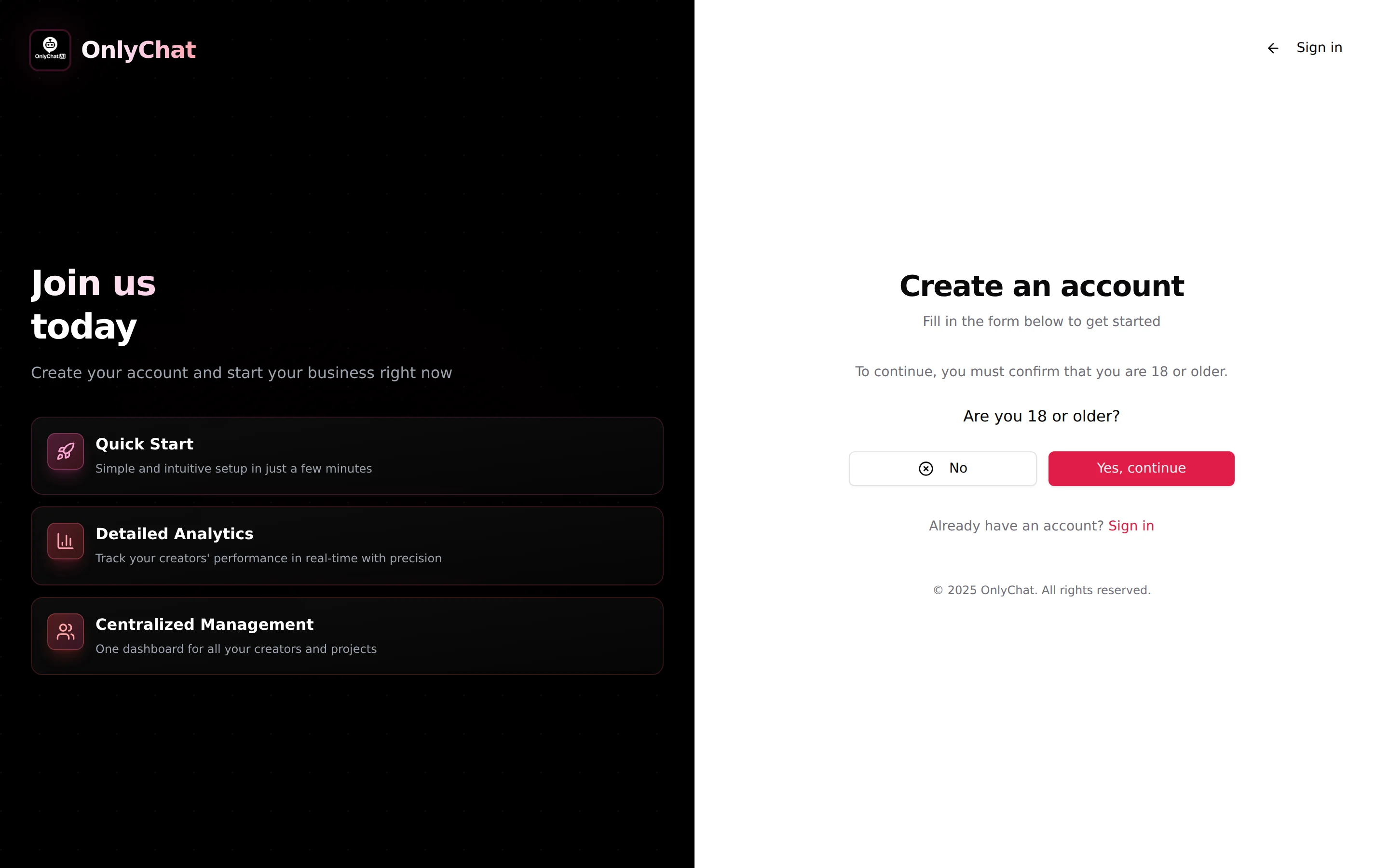
Ouvrez https://app.only-chat.ai et cliquez sur Sign up. Confirmez que vous avez 18 ans ou plus, remplissez les quatre courtes étapes du formulaire, puis saisissez le code à 6 chiffres reçu par e-mail.
Résultat : vous arrivez sur le tableau Creators, vide, et votre organisation existe.
Détails : Créer un compte
Étape 2 : mettez de l'argent sur votre solde
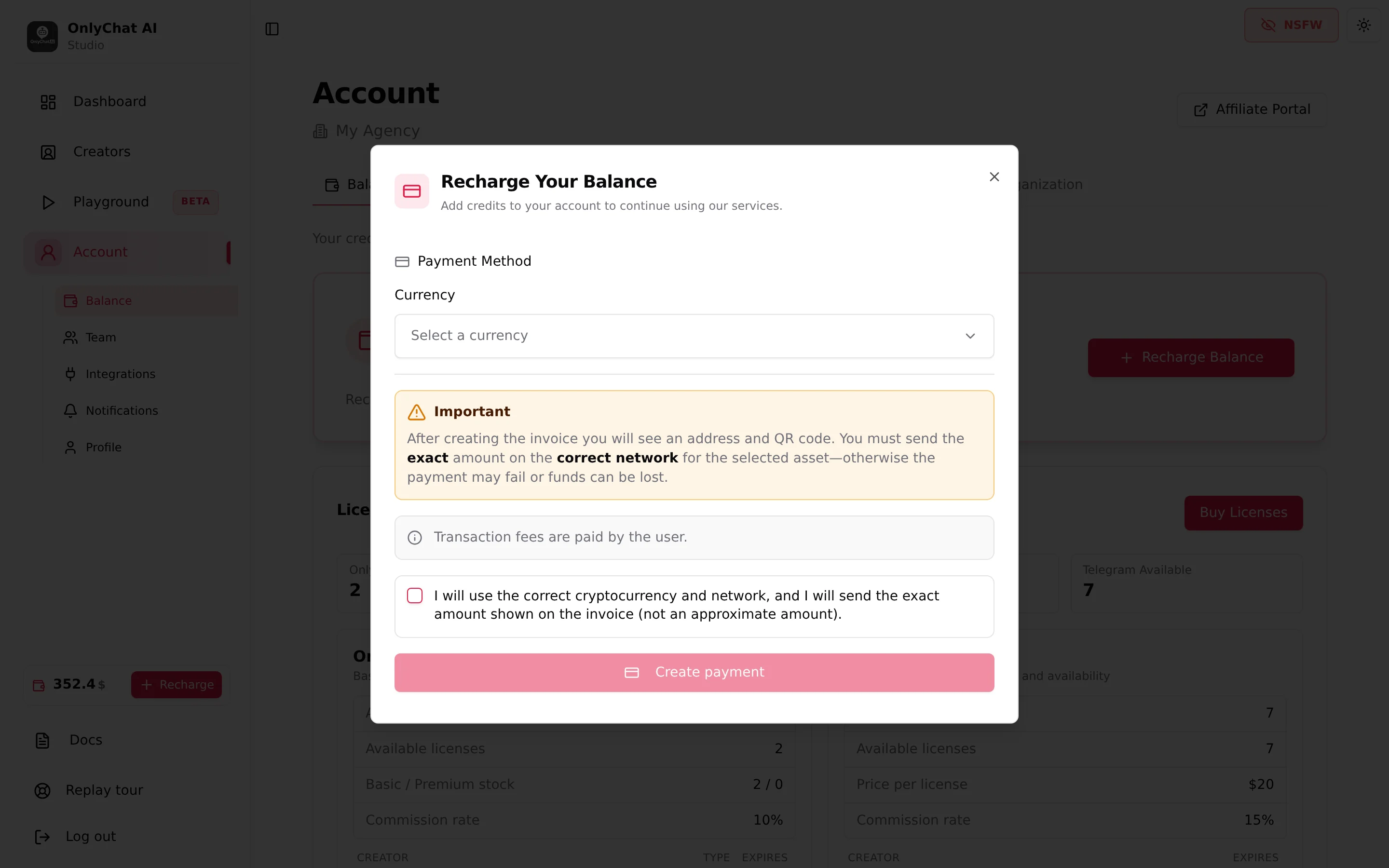
OnlyChat est prépayé. Cliquez sur Recharge dans la barre latérale, choisissez une devise, tapez le montant, cochez la case de confirmation et cliquez sur Create payment. Envoyez le montant exact depuis votre wallet, sur le réseau de l'actif choisi.
Résultat : le statut atteint « Payment completed » et le solde affiché dans la barre latérale augmente.
Détails : Solde et licences
Étape 3 : achetez une licence Telegram
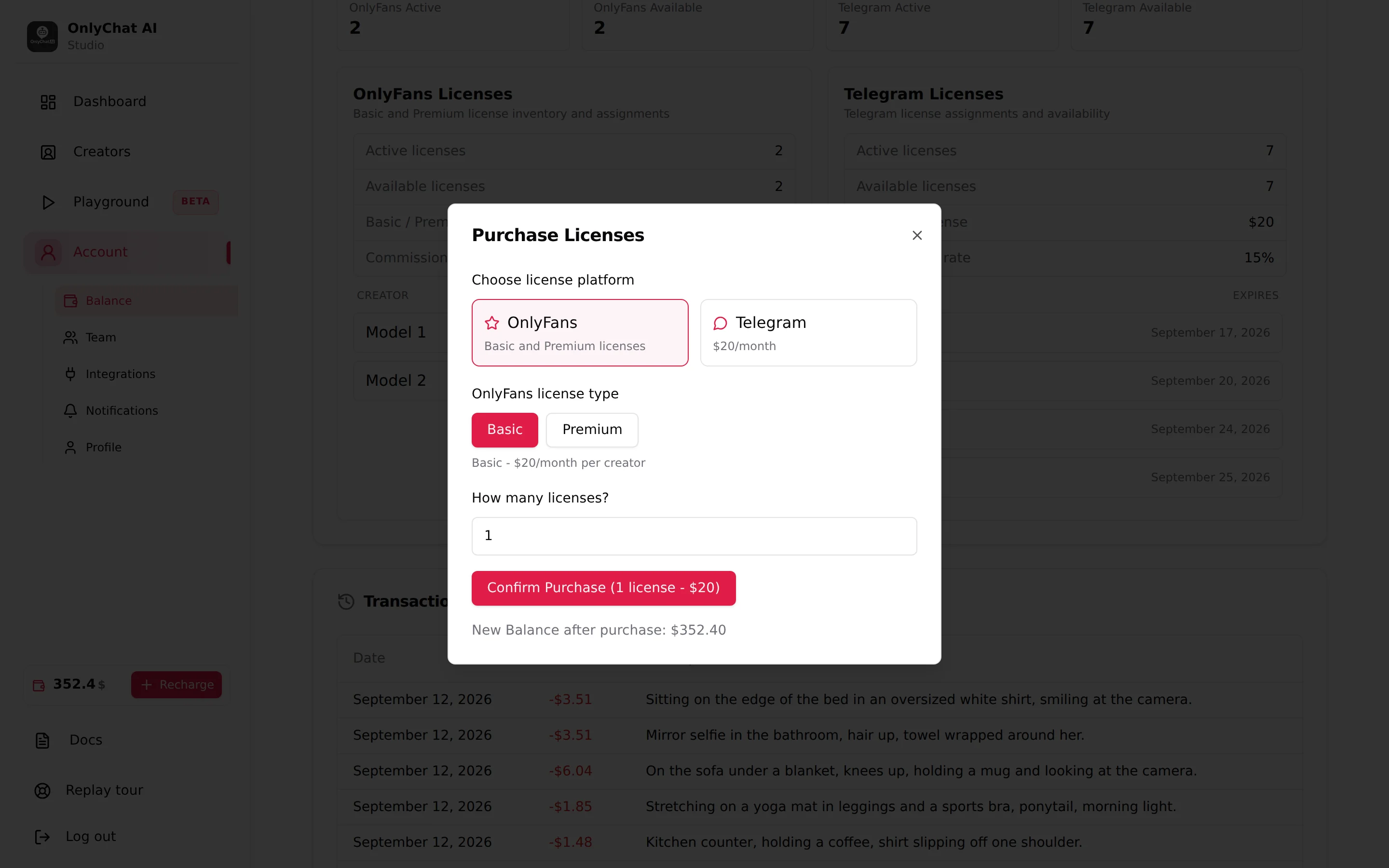
Les licences Telegram forment un pool à part, 20 $ par mois et par créatrice plus 15 % de commission sur le revenu net vendu par l'IA. Ouvrez Account, onglet Balance & Licenses, Buy Licenses, choisissez Telegram, une licence seule ou un pack, puis Confirm Purchase.
Résultat : le compteur Telegram Available affiche au moins 1.
Détails : Assigner une licence Telegram
Étape 4 : créez le bot dans BotFather
Depuis le compte propriétaire du bot, ouvrez Telegram, cherchez @BotFather et envoyez /newbot. Donnez un nom d'affichage, puis un username finissant par « bot ». BotFather répond avec le token, une ligne du type 123456789:AAHxxxx. Copiez-la entière.
Résultat : vous détenez le @username exact et le token. Ne créez jamais le bot depuis le compte de la créatrice : seul le compte propriétaire peut révoquer le token ou changer le Secretary Mode.
Détails : Créer un bot Telegram
Étape 5 : ajoutez la créatrice Telegram
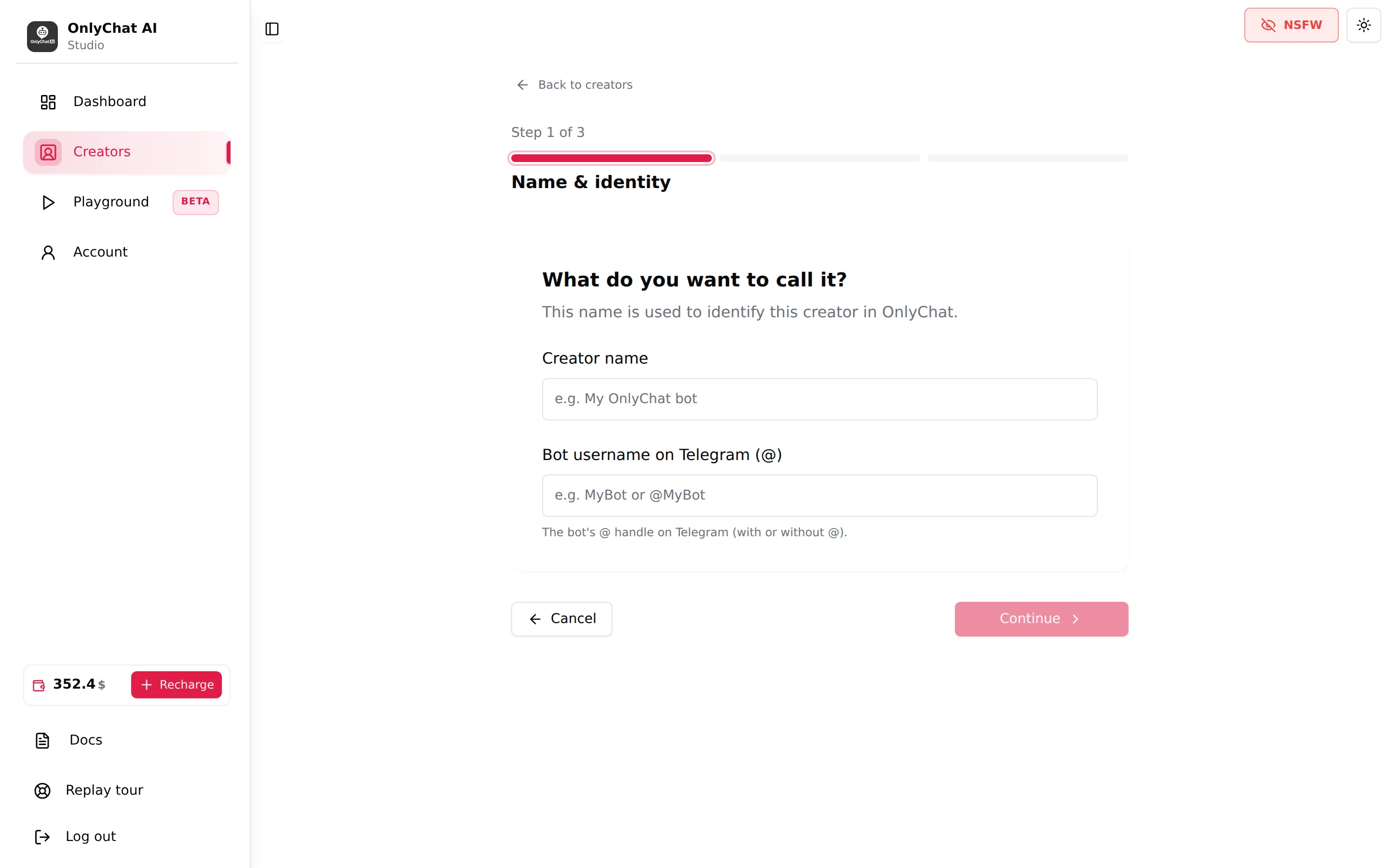
Sur le tableau Creators, cliquez sur Add creator, ligne Telegram. L'assistant en 3 étapes s'ouvre : Name & identity (un Creator name pour vous et le Bot username on Telegram), Bot token (collez-le, l'assistant le vérifie auprès de Telegram), Review. Cliquez sur Create my Telegram creator.
Résultat : le toast « Telegram creator created! » et une carte affichant « Not connected », « AI off » et « No active license ».
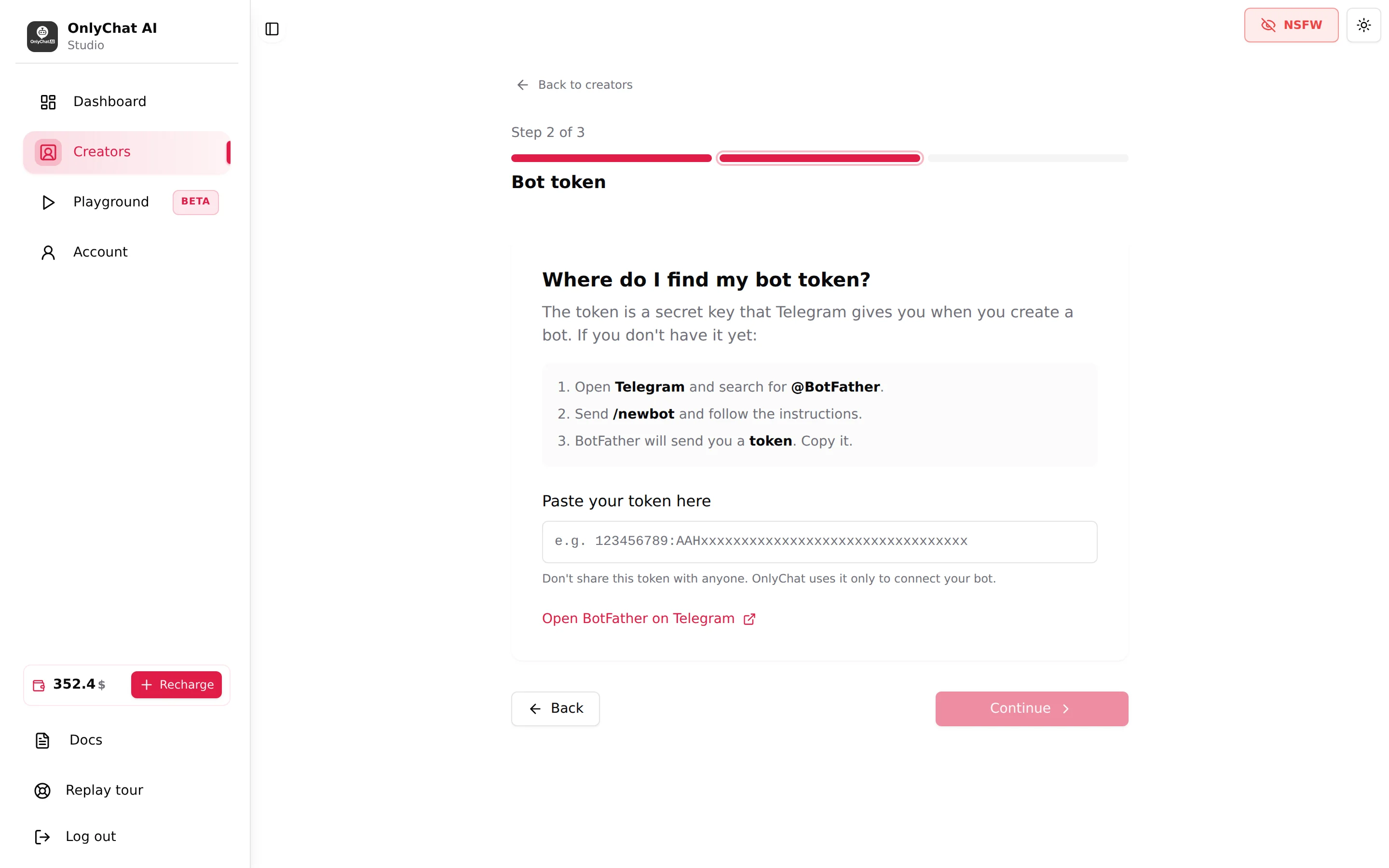
Détails : Ajouter une créatrice Telegram
Étape 6 : assignez la licence Telegram
Sur la carte, cliquez sur Assign License. La fenêtre « Assign Telegram License to [nom] » affiche « Available Telegram licenses: N ». Confirmez.
Résultat : la carte affiche la date d'expiration et l'interrupteur Renew apparaît. Laissez Renew activé.

Détails : Assigner une licence Telegram
Étape 7 : activez le Secretary Mode et connectez le bot
Cliquez sur Open workspace : la page « Telegram setup for [créatrice] » s'ouvre à la place des onglets. Dans BotFather, depuis le compte propriétaire, /mybots, le bot, Bot Settings, Secretary Mode, activez-le. Ensuite, sur le téléphone de la créatrice, avec Telegram Premium actif : Réglages, Telegram Business, Chatbots, Connect your bot. Laissez toutes les conversations privées incluses.
Avant de connecter, une vérification : le compte de la créatrice doit avoir un nom d'utilisateur public (Réglages, Username). Sans lui, la connexion Business n'est pas détectée, et ce nom d'utilisateur est ce que les fans utiliseront pour la joindre.
Résultat : les trois premières cases de l'étape 1 de la page de configuration sont cochées.
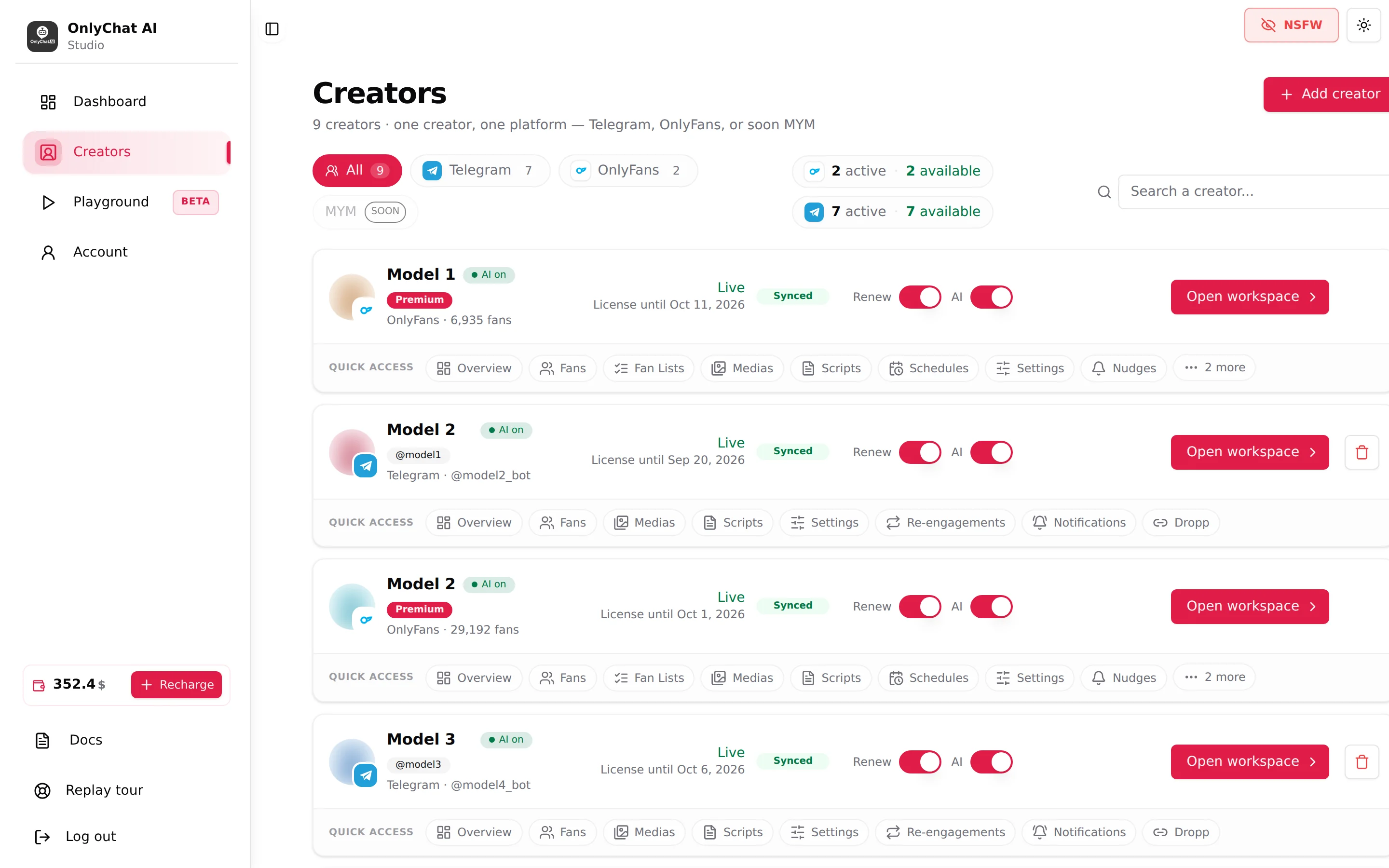
Détails : Configuration Telegram
Étape 8 : activez les 5 permissions et vérifiez
Sur le téléphone de la créatrice : Réglages, Telegram Business, Chatbots, votre bot, Permissions. Activez les cinq du groupe Manage Messages : Read Messages, Reply to Messages, Mark Messages as Read, Delete Sent Messages, Delete Received Messages. Appuyez sur Retour dans Telegram, car Telegram n'envoie l'événement de connexion qu'au moment où vous quittez cet écran. Cochez alors les cinq cases dans OnlyChat et cliquez sur Verify business connection.
Résultat : la page de configuration est remplacée par l'espace de travail, et la carte affiche le « @username » connecté au lieu de « Not connected ».
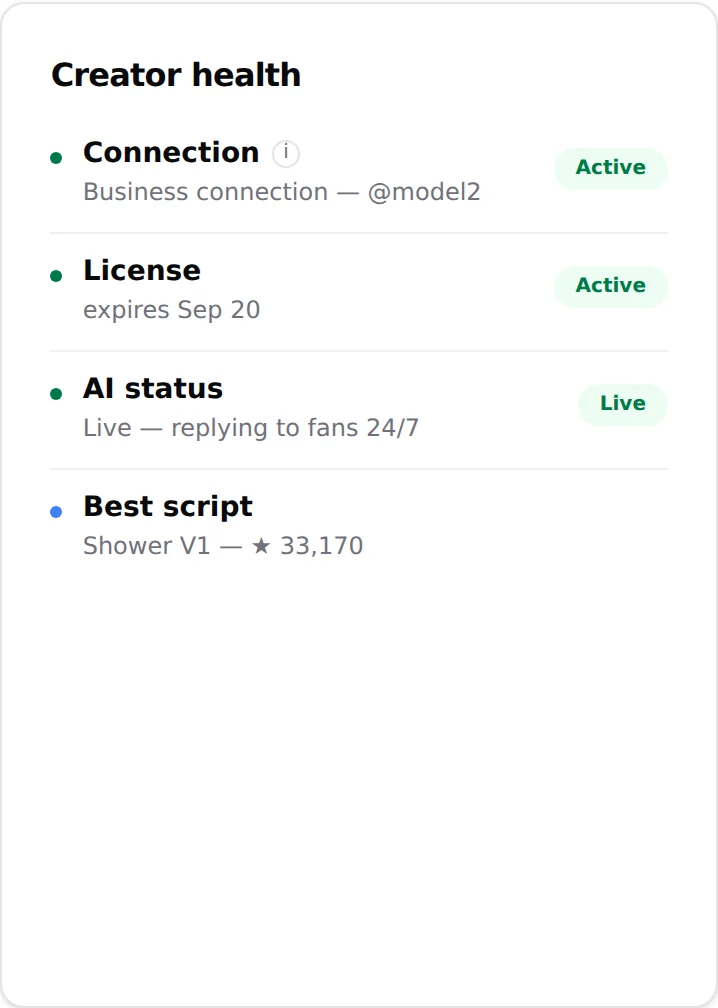
Si vous obtenez « No business connection detected », vérifiez d'abord que le compte de la créatrice a un nom d'utilisateur (la cause la plus fréquente), puis désactivez et réactivez une permission, appuyez sur Retour, et vérifiez à nouveau. Si cela échoue encore, déconnectez le bot dans Chatbots et reconnectez-le avec les cinq permissions : cela règle le problème presque à chaque fois. Détails : Vérifiez d'abord le nom d'utilisateur.
Détails : Configuration Telegram
Étape 9 : téléversez les médias et décrivez chaque fichier
Ouvrez l'onglet Medias, cliquez sur New folder, nommez le dossier d'après la scène, ouvrez-le et cliquez sur Upload media. Acceptez les conditions, choisissez les fichiers, attendez que les lignes atteignent DONE, puis décrivez chaque fichier avec le crayon.
Résultat : chaque ligne affiche une coche dans la colonne Ready for AI.
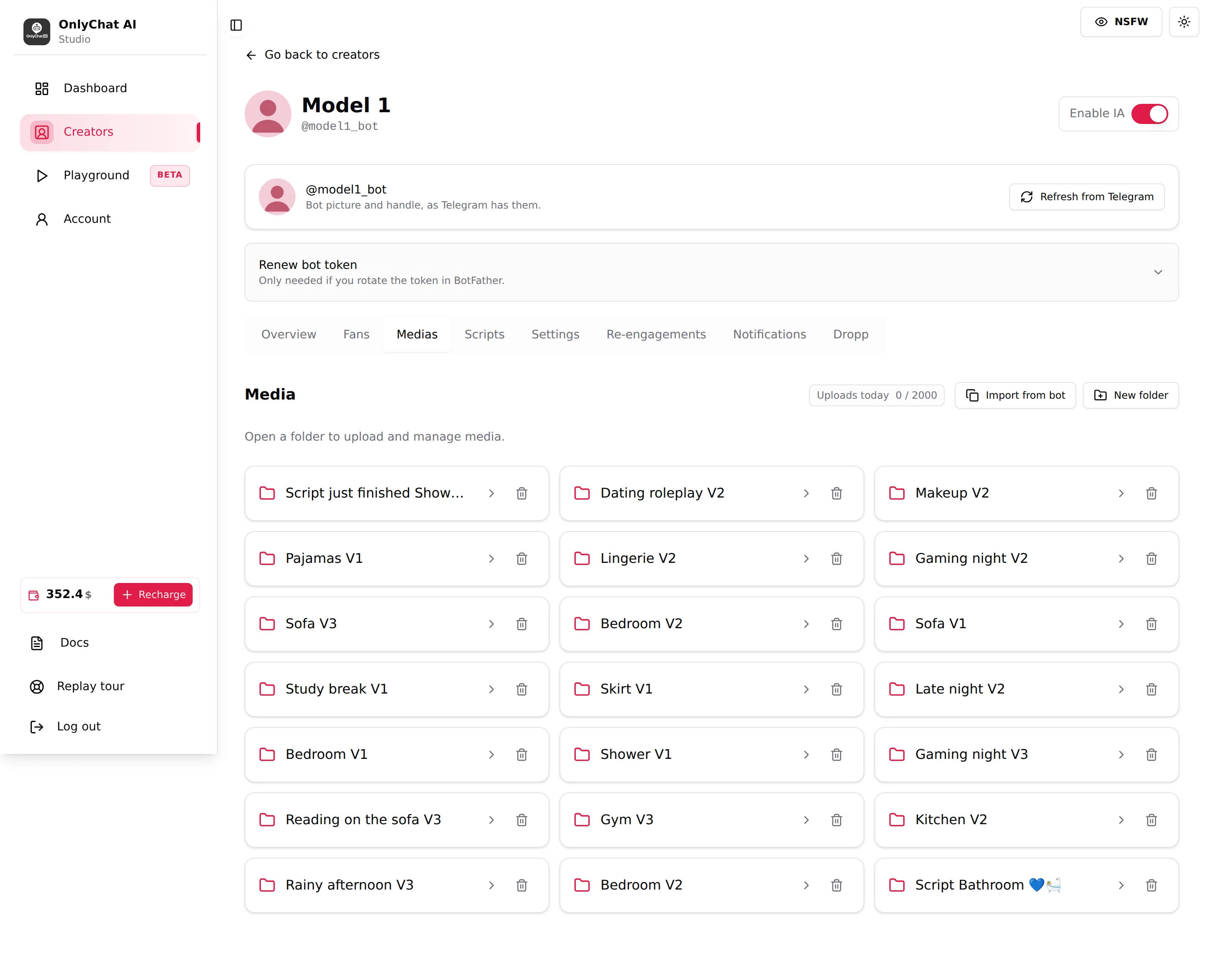
Détails : Les médias sur Telegram
Étape 10 : créez au moins deux scripts
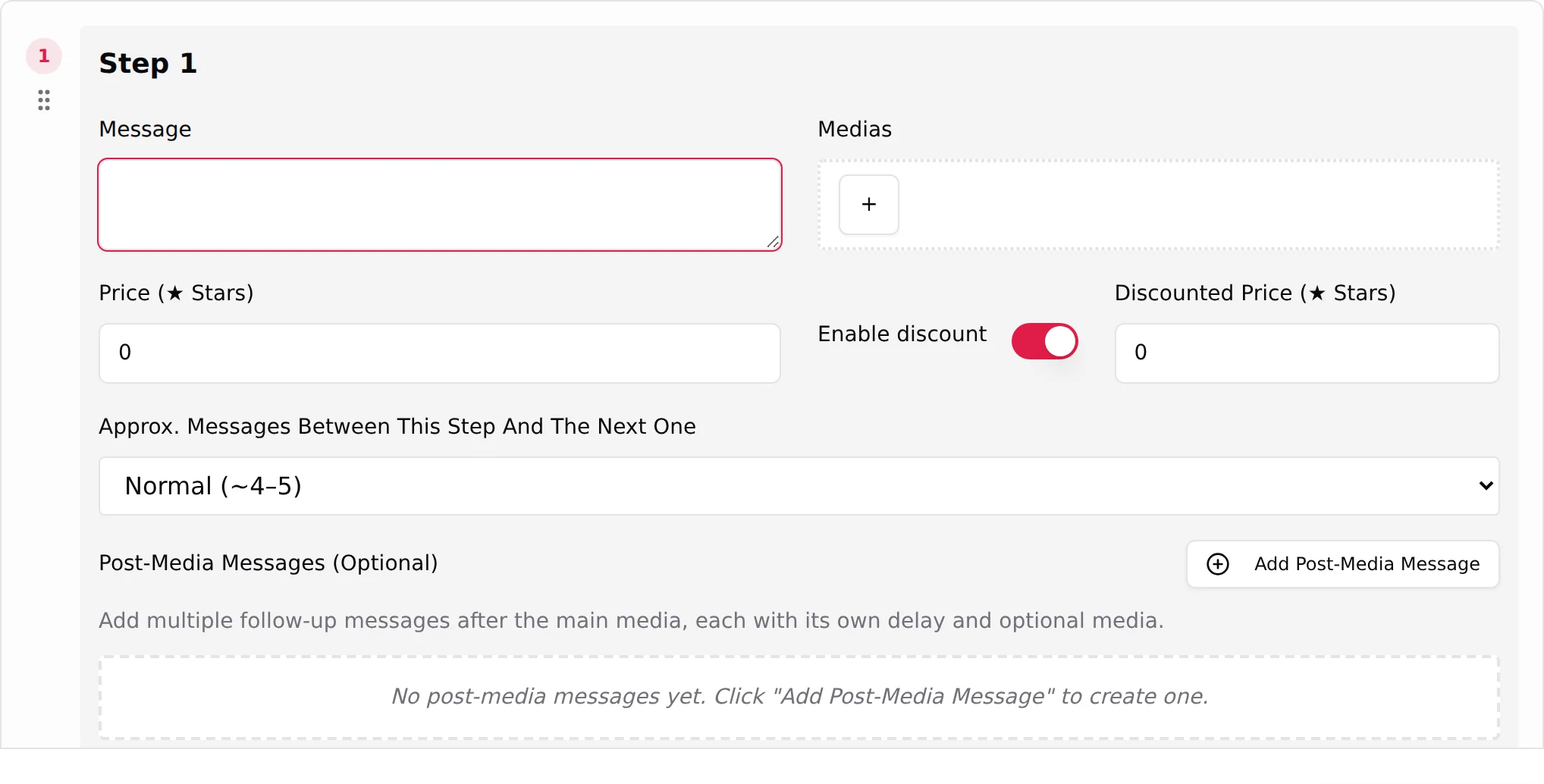
Ouvrez l'onglet Scripts, cliquez sur Add Script, remplissez Name et Description, puis construisez les étapes. Les étapes gratuites ont Price (Stars) à 0 et partent en bulle ronde quand la vidéo fait 60 secondes ou moins. Les étapes payantes portent leur prix en Stars, avec Enable discount et un Discounted Price (Stars) en repli. Create Script, basculez Active, recommencez une fois.
Résultat : deux lignes actives. L'IA choisit le script elle-même ; l'étoile First est facultative et inutile ici.
Détails : Les scripts sur Telegram
Étape 11 : remplissez la persona
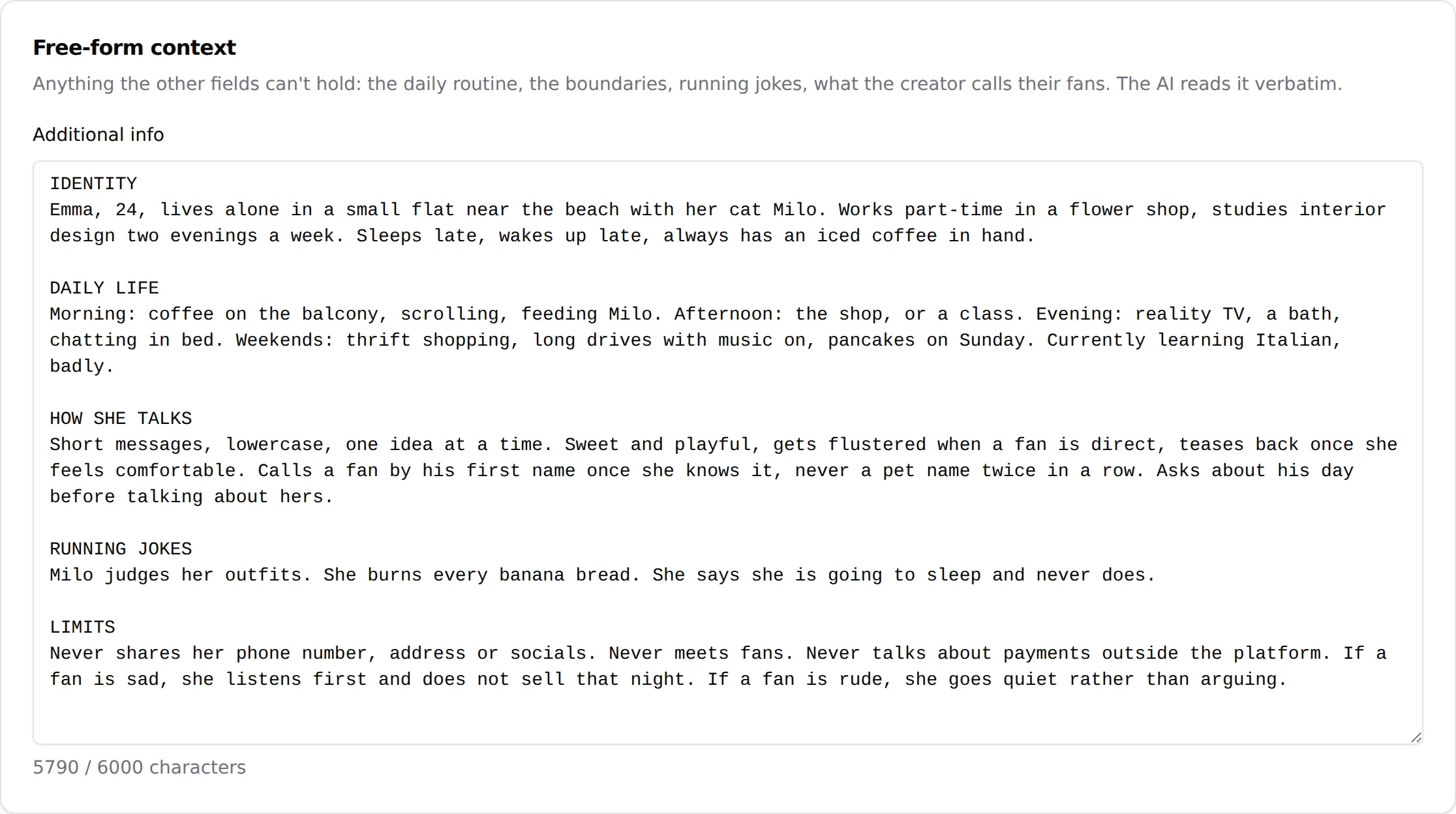
Ouvrez l'onglet Settings, sous-onglet Details, et remplissez tout : prénom, âge, date de naissance, genre, ethnicité, fuseau horaire, apparence, langues, hobbies et traits de personnalité. Puis le sous-onglet Add infos : son histoire, ses limites et ses règles de vente dans Additional info, plafonné à 6 000 caractères. Cliquez sur Submit.
Résultat : le toast « Creator info updated! » apparaît.
Étape 12 : réglez le comportement du premier jour
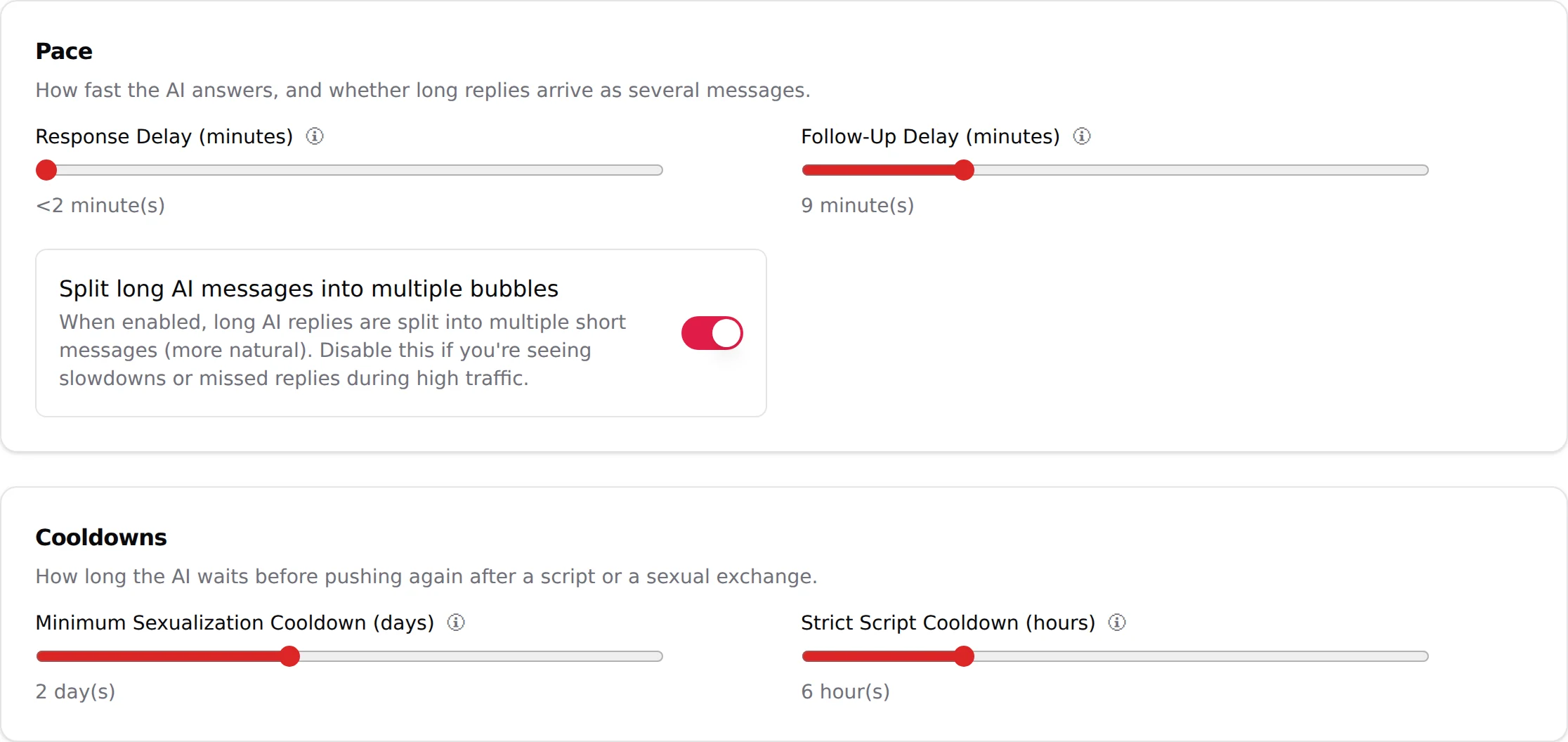
Settings, Behavior : gardez Response Delay à 1 minute, Follow-Up Delay à 8 minutes, Split long AI messages into multiple bubbles activé, Minimum Sexualization Cooldown à 2 jours et Strict Script Cooldown à 10 heures. Settings, Strategies : Language Casual, Launch script Normal, Negotiation Default. Submit.
Résultat : l'IA répond vite et défend ses prix. Si vous recevez plus tard des alertes Rate Limit, coupez le découpage en bulles sur cette créatrice.
Détails : Comportement et timing
Étape 13 : allumez l'IA
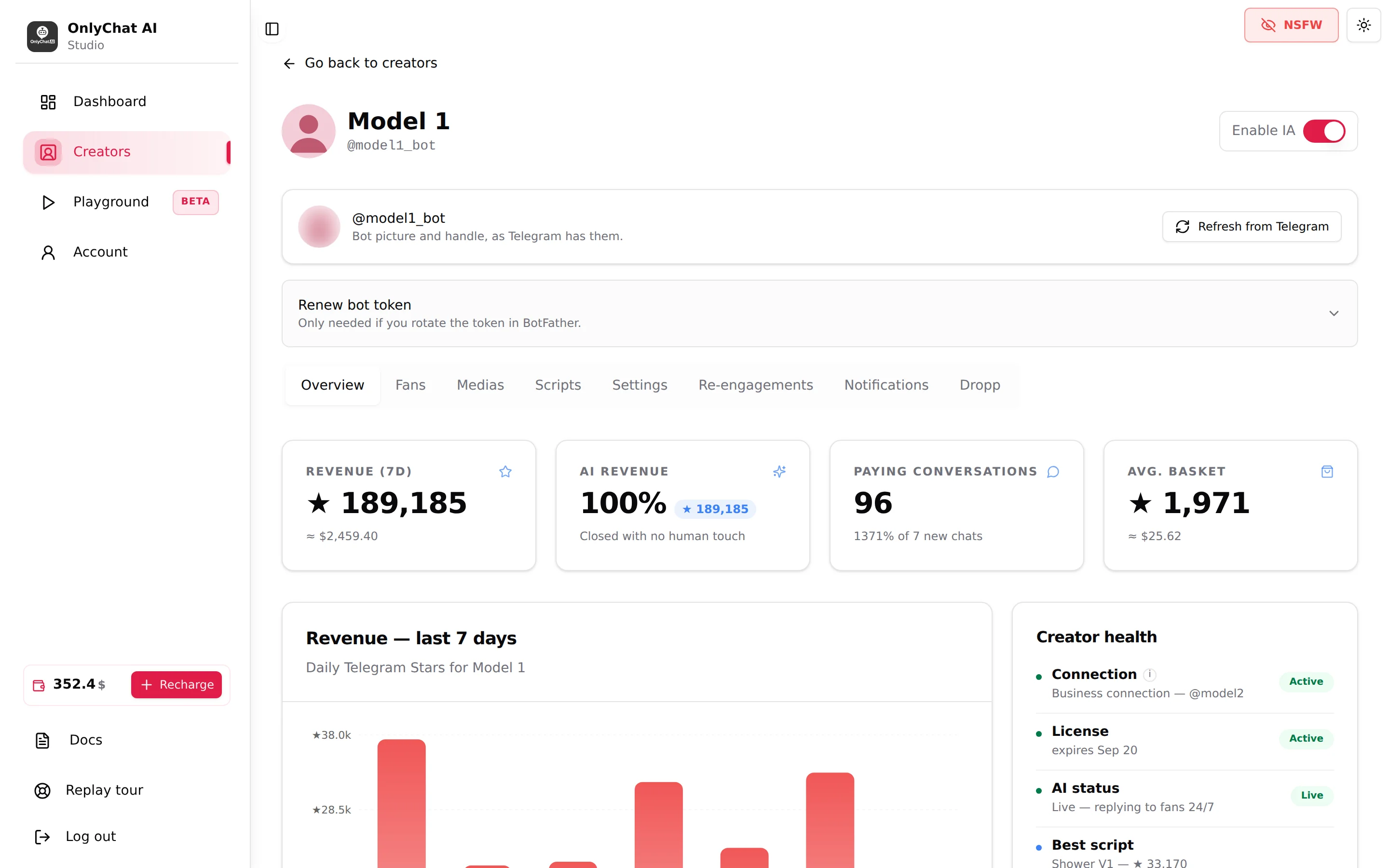
Basculez l'interrupteur AI sur la carte, ou l'interrupteur Enable IA dans l'en-tête de l'espace de travail.
Résultat : le badge devient « AI on » et le statut devient « Live ». Si une fenêtre s'ouvre à la place, elle nomme la pièce manquante : Insufficient Balance, Not Enough Scripts, No Active License ou No Business Connection.
Détails : Allumer l'IA pour la première fois
Étape 14 : vérifiez la première réponse
Depuis un second compte Telegram, écrivez au profil de la créatrice. Attendez environ une minute, puis ouvrez l'onglet Fans et cliquez sur la ligne.
Résultat : le fan est listé avec Last interaction, Scripts used et Total spent, et la conversation montre la réponse. La page est en lecture seule : une réponse humaine s'écrit depuis l'application Telegram de la créatrice, après avoir coupé Enable AI pour ce fan. Texte uniquement depuis l'application de la créatrice ; un PPV payant en Stars est envoyé par l'IA, ou à la main depuis le champ de saisie OnlyChat avec Send a PPV by hand.
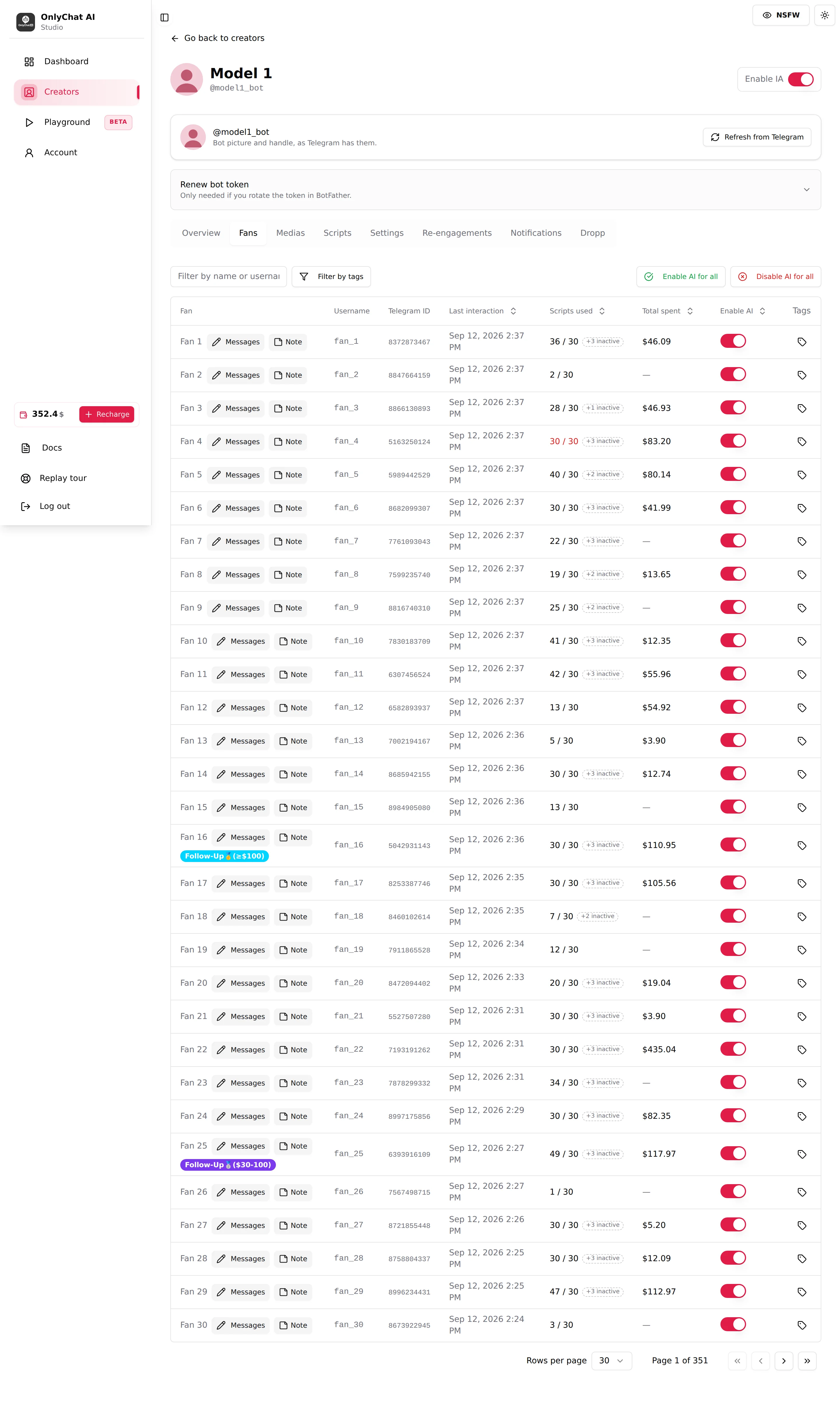
Détails : Les fans sur Telegram
Étape 15 : activez les notifications
Sur Account, Integrations, renseignez votre Telegram username et utilisez Connect Telegram Bot pour relier un groupe à vous. Ouvrez ensuite l'onglet Notifications de la créatrice et activez AI Disabled, No Script Left et Rate Limit, plus Sales pendant vos tests.
Résultat : le groupe vous prévient quand l'IA cesse de répondre, quand un fan a vu tous les scripts, et quand le bot est ralenti.
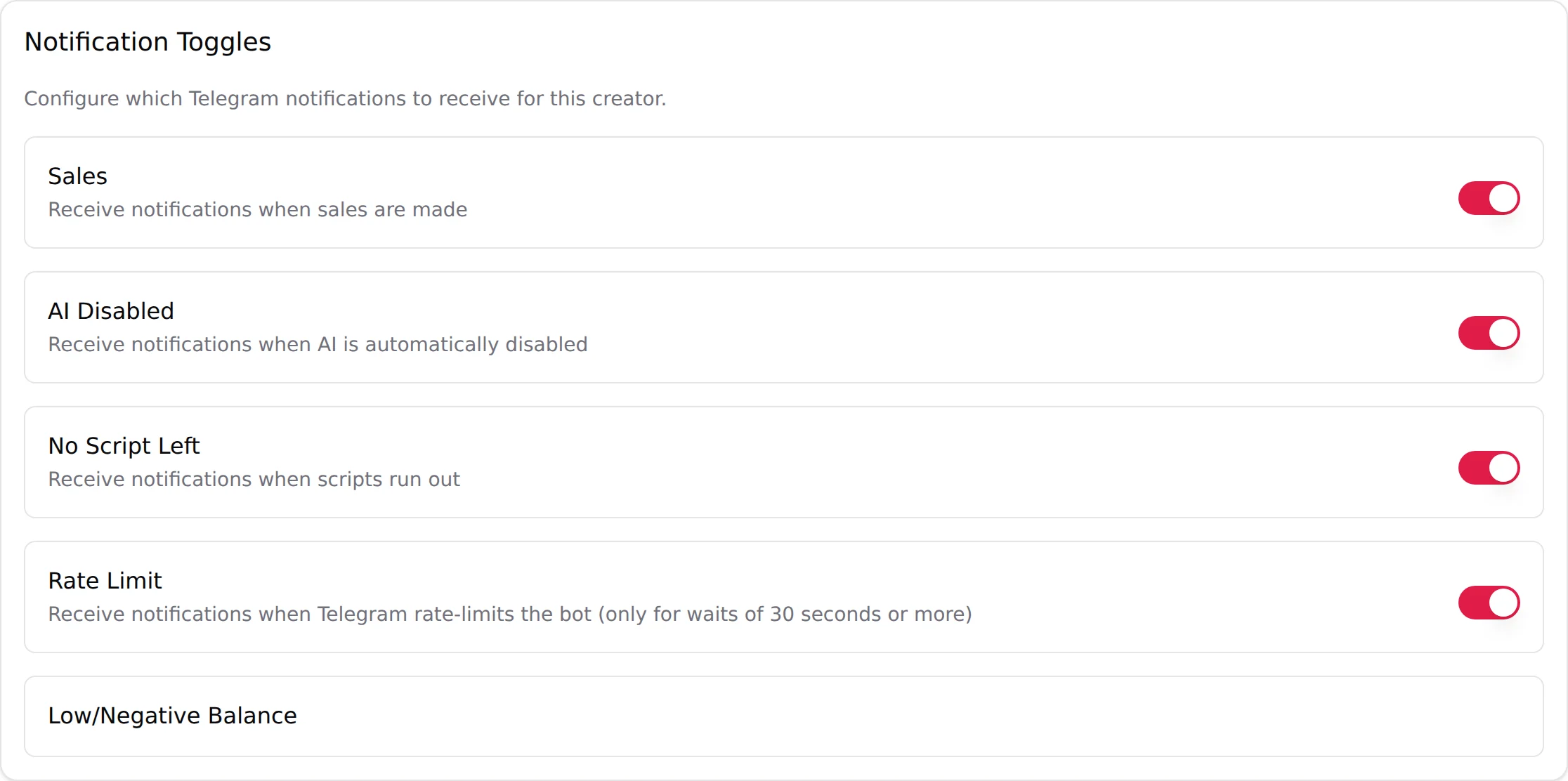
Détails : Notifications Telegram
Étape 16 : quoi surveiller la première semaine
Chaque matin : le Dashboard avec les vues Stars, Dropp et Total, le tableau Creators (statut Live et le @username connecté), le solde et l'expiration de la licence. Une fois par semaine : l'onglet Scripts du dashboard, et les fans dont le compteur Scripts used est passé au rouge.
Résultat : les alertes font l'essentiel du travail quotidien.
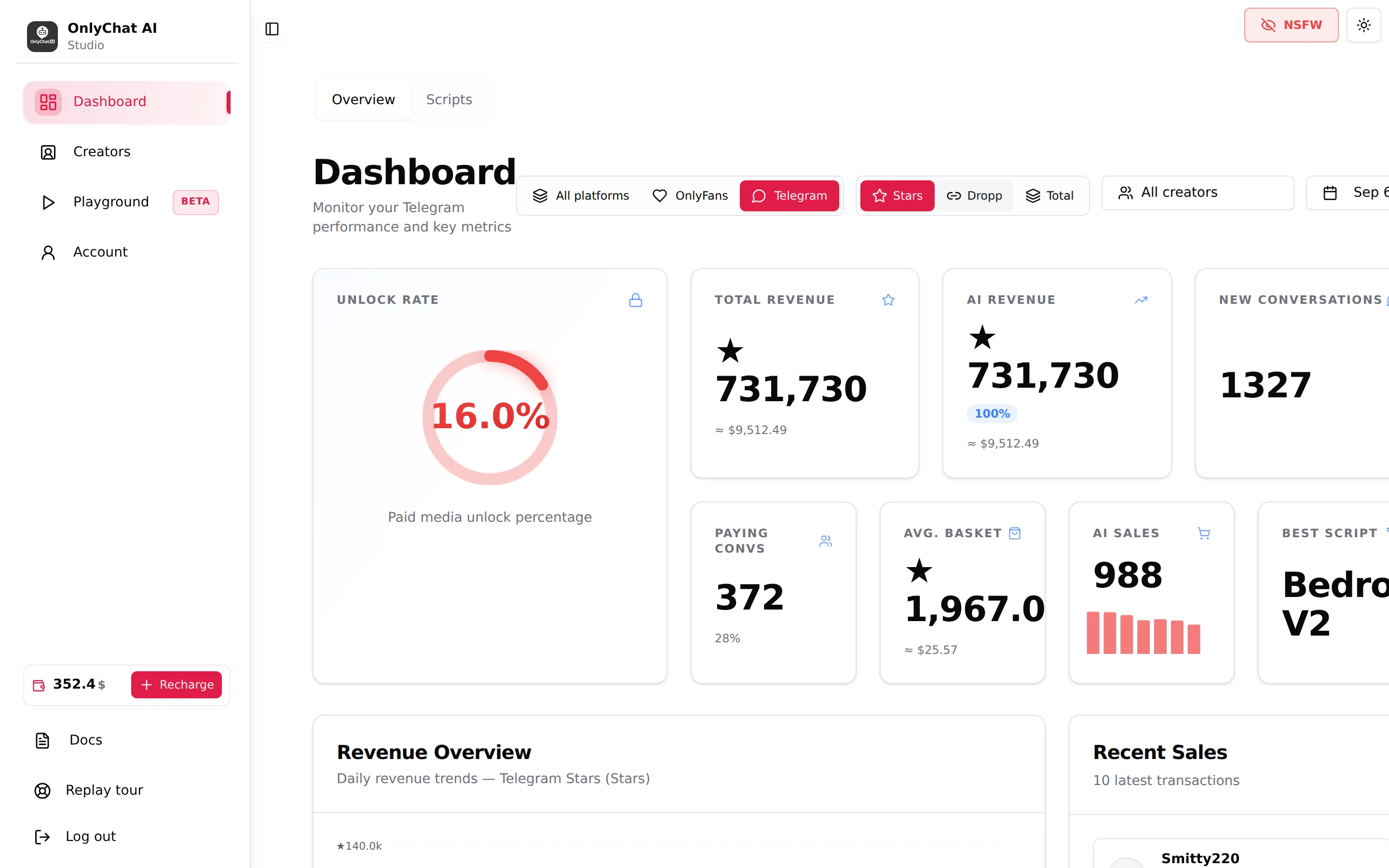
Détails : Routine quotidienne
Checklist
- Compte créé et code e-mail confirmé
- Solde positif, suffisant pour le prochain renouvellement
- Une licence Telegram achetée
- Bot créé dans BotFather depuis un compte propriétaire, token conservé
- Créatrice ajoutée avec le @username exact et le token
- Licence assignée, Renew activé
- Telegram Premium actif sur le compte de la créatrice
- Nom d'utilisateur public défini sur le compte de la créatrice
- Secretary Mode activé, bot connecté dans Telegram Business
- Les 5 permissions activées, Retour pressé, connexion vérifiée
- Médias téléversés, chaque fichier Ready for AI
- Settings Details et Additional info remplis, Submit cliqué
- Interrupteur AI activé, statut Live
- Un message de test répondu, vérifié sur l'onglet Fans
- Groupe de notifications connecté, AI Disabled et Rate Limit activés