
Sur Telegram, il n'y a pas de vault à synchroniser : vous téléversez vous-même les photos, vidéos et fichiers audio de la créatrice dans OnlyChat, dans des dossiers. Chaque fichier reçoit une description, et cette description est la seule chose que l'IA sait du fichier quand elle le tease avant une étape payante ou qu'elle répond à une question dessus. Les scripts ne peuvent joindre que des médias de cette bibliothèque. L'onglet vous permet aussi de copier un dossier entier depuis un autre bot de votre organisation, ce qui est la façon de réutiliser du contenu entre créatrices sans le téléverser à nouveau.
Où le trouver
Troisième onglet de l'espace de travail Telegram, ou Medias dans la ligne Quick access. Demande la permission "View Medias tab" ; téléverser et supprimer demandent "Sync medias from creator" et "Delete medias".
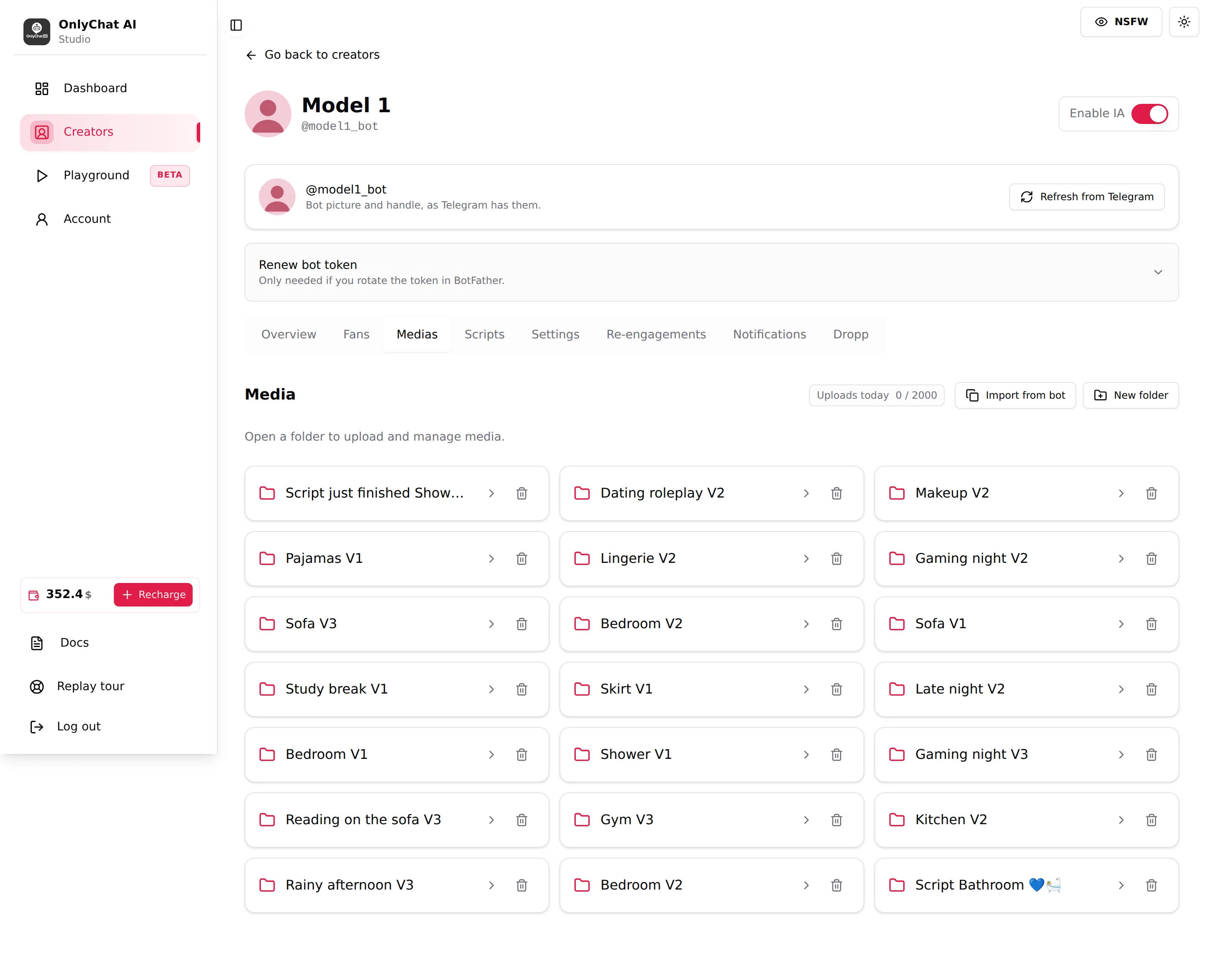
En-tête
Media
Le titre de la page. En dessous, l'aide "Open a folder to upload and manage media." (ouvrez un dossier pour téléverser et gérer les médias) ou, sans dossier encore, "No folders yet" et "Create a folder first, then open it to upload media." (créez d'abord un dossier, puis ouvrez-le pour téléverser des médias).
Uploads today x / y
Votre quota quotidien de téléversements pour cette créatrice, partagé entre les téléversements manuels et les imports. Le compteur affiché dans l'interface indique "Uploads today 0 / 2000" en début de journée : y étant votre quota (2 000 sur les créatrices montrées dans ce guide). Quand vous l'atteignez : "Daily upload limit reached (N/day). Try again tomorrow." (limite quotidienne atteinte, réessayez demain). Quand votre sélection le dépasserait : "Only N upload(s) left today. Please reduce your selection." (il ne reste que N téléversements aujourd'hui, réduisez votre sélection).
Import from bot
Ouvre "Import media from another bot" (importer des médias depuis un autre bot). Voir plus bas.
New folder
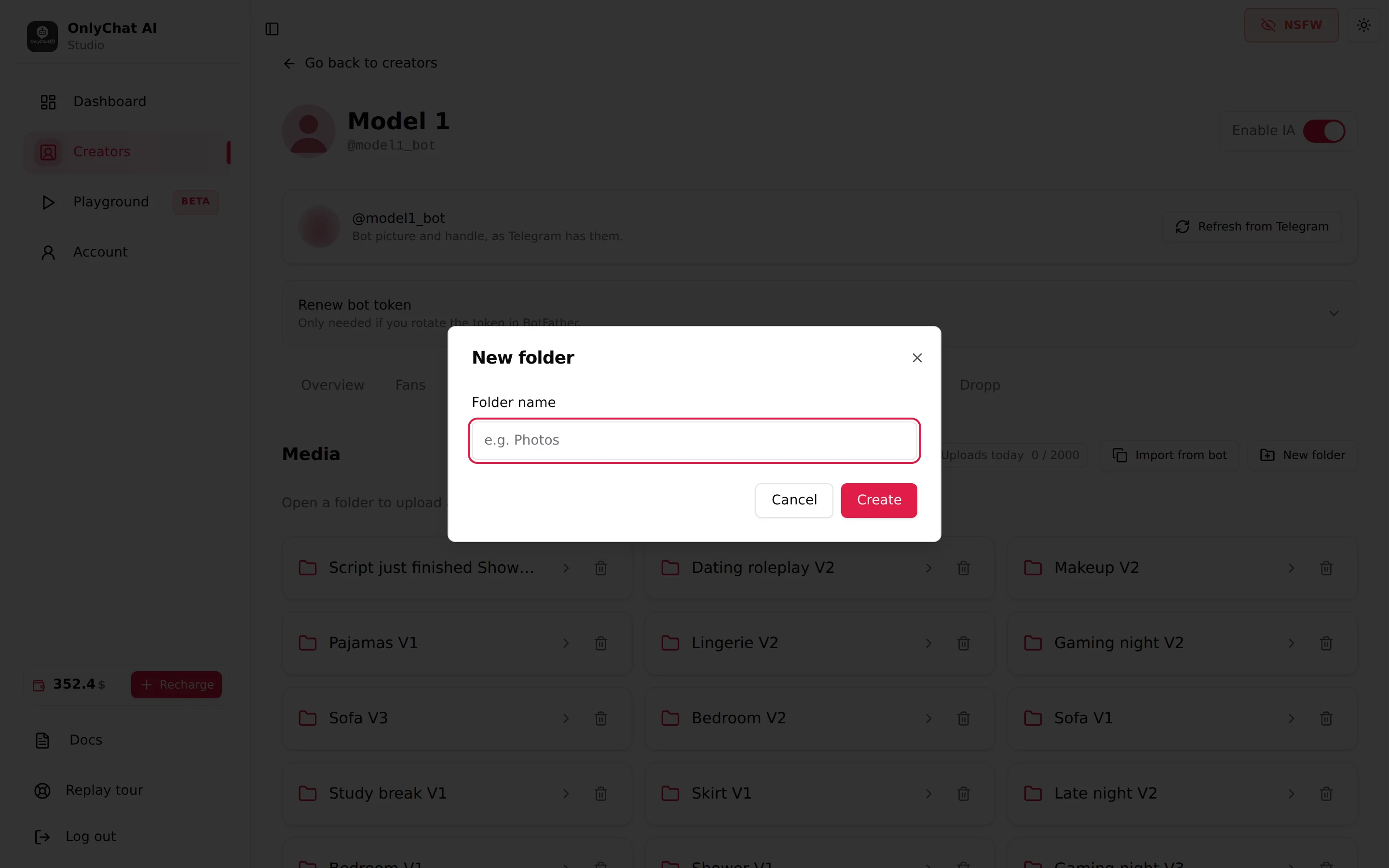
Fenêtre avec le champ Folder name (nom du dossier, texte indicatif "e.g. Photos") et Create. Toasts : "Folder created" / "Unable to create folder".
Les dossiers
Une carte par dossier, avec son nom, une flèche pour l'ouvrir et une icône corbeille. Supprimer un dossier affiche "Folder deleted" ou "Unable to delete folder". Les dossiers sont à plat : pas de sous-dossiers.
Nommez les dossiers d'après les scripts. Le sélecteur de médias de l'éditeur de script a un menu Filter by folder (filtrer par dossier), donc un dossier appelé "Script: Shower" fait de la construction de ce script une affaire de deux clics. Cela fait aussi fonctionner ensemble "Import from bot" et "Import Script", parce qu'un script n'est importable que lorsque tous ses médias ont été importés d'abord.
À l'intérieur d'un dossier
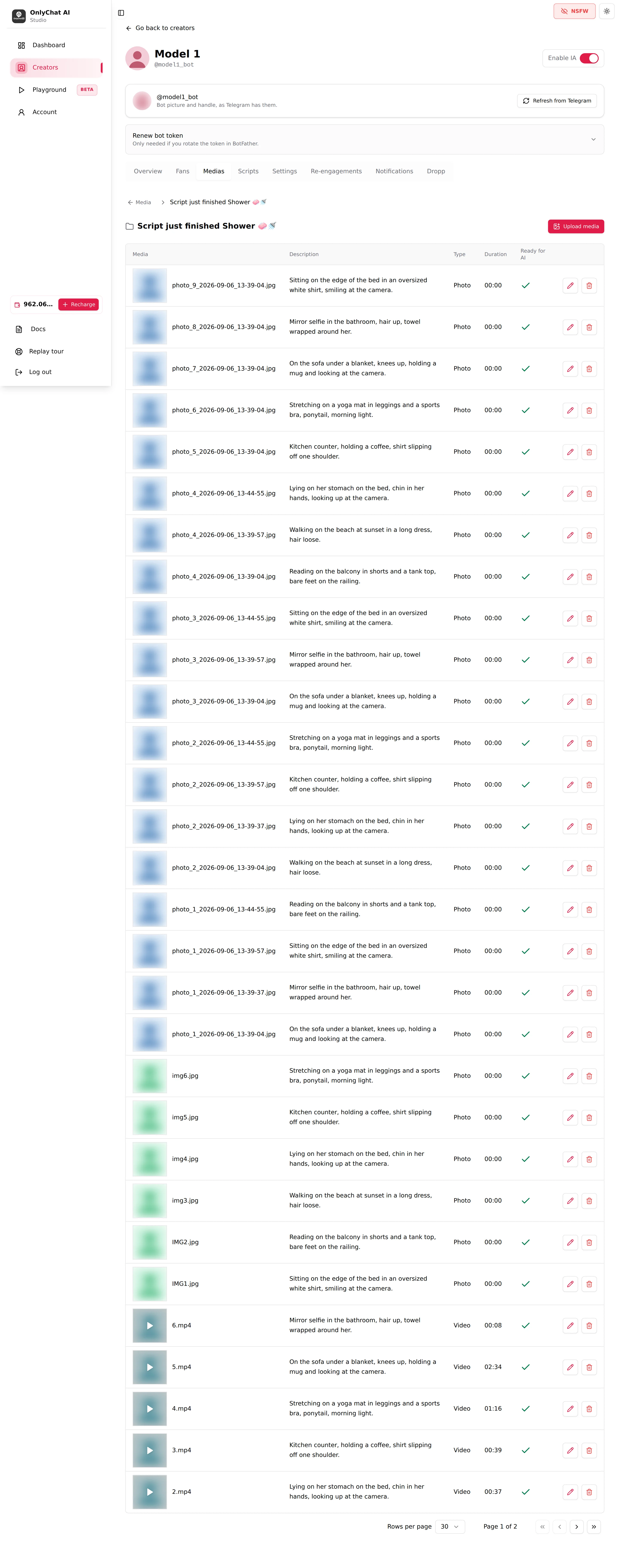
| Colonne | Ce qu'elle affiche |
|---|---|
| Media | Vignette et nom du fichier ("Unnamed media" s'il n'en a pas). Cliquez sur la vignette pour ouvrir "Media preview" ; "Preview unavailable for this media." pour les formats que le navigateur ne peut pas lire. |
| Description | Le texte que l'IA lit. "No description" tant que vous n'en écrivez pas une. |
| Type | Photo, Video ou Audio. |
| Duration | mm:ss pour la vidéo et l'audio, 00:00 pour les photos. Utilisée par l'option d'étape "Wait before sending video/audio". |
| Ready for AI | Une coche quand une description existe. Pas de coche : le fichier existe mais l'IA ne sait pas ce que c'est. |
Icônes de ligne : le crayon ouvre "Edit media description" (zone de texte "Write a description...", Save ; toasts "Description updated" / "Unable to update description") ; la corbeille demande "Are you sure you want to delete this media?" puis "Media removed". Dossier vide : "No media in this folder". Pagination : "Rows per page", "Page x of y".
Statuts pendant le traitement d'un fichier
Une ligne fraîchement téléversée passe par : "Uploading…", "Queue #n", "Converting…", puis les états PENDING, PROCESSING, CONVERTING, DONE ou FAILED ("Upload failed"). Les vidéos sont converties après l'upload ; cela peut prendre quelques minutes pour les fichiers longs. Une ligne FAILED peut être supprimée et téléversée à nouveau.
Écrire les descriptions
La description est ce qui rend un fichier vendable. L'IA ne regarde jamais les pixels ; elle lit votre texte pour teaser le fichier avant le prix et pour répondre au fan qui demande "tu fais quoi dans la vidéo ?" une fois le PPV envoyé. L'IA ne choisit pas de média toute seule : un fichier ne part que comme média d'une étape de script que vous avez construite. Écrivez une ou deux phrases, à la troisième personne, qui disent ce qui est visible et ce qui se passe : le décor, la tenue ou son absence, l'action, l'ambiance. Mentionnez la durée pour les vidéos. Ne décrivez ni le prix ni l'étape : les prix vivent dans le script. Un fichier sans description part quand même avec son étape, mais l'IA n'a rien pour répondre au fan qui demande ce qu'il contient avant de payer, à part la caption du PPV : si cette caption ne dit pas ce qui se passe, elle invente. Remplissez chaque ligne avant d'activer un script.
La fenêtre Upload media
- 1. Terms and conditionsCochez "I accept the terms and conditions (CGU/CGE). I confirm that the content I upload is legal and that I have the rights to publish it." (j'accepte les conditions générales et je confirme que le contenu téléversé est légal et que j'ai les droits pour le publier). Obligatoire à chaque fois ; sinon "Please accept the terms and conditions".
- 2. FilesChoose file(s) (choisir des fichiers). Acceptés : images JPEG, PNG et WebP et vidéos, comme le dit l'aide ; aide "Images (converted to JPEG) and videos only". La liste affiche chaque fichier avec sa taille ; Clear files la vide. La fenêtre répète "Uploads today x / y".
- UploadLa validation se fait avant le début du téléversement (voir le tableau). Puis "N file(s) queued for upload" et la fenêtre se ferme.
| Message | Signification |
|---|---|
| "Please select at least one file" | Rien de choisi. |
| "One or more files exceed the maximum size (2 GB)." / "N file(s) exceed the maximum size (2 GB)." | Le plafond par fichier est de 2 Go. Compressez ou coupez la vidéo. |
| "N file(s) ignored. Only images, videos, and audio files are allowed." | Format non pris en charge (PDF, GIF, archives). |
| "N image(s) converted to JPEG" | PNG et WebP sont convertis dans le navigateur avant le téléversement. "Unable to read image" ou "JPEG conversion failed" signifie que le fichier est corrompu. |
| "Daily upload limit reached (N/day). Try again tomorrow." / "Only N upload(s) left today. Please reduce your selection." | Quota quotidien. |
Le panneau de téléversement
Les téléversements tournent en arrière-plan dans un panneau en bas de l'écran : "x/y uploaded", "N file(s) in progress: keep this tab open" (N fichiers en cours, gardez cet onglet ouvert), et pour les vidéos "Converting on the server, this can take a few minutes…" (conversion sur le serveur, cela peut prendre quelques minutes). Chaque fichier a Retry, Cancel et Remove ; Clear completed vide les fichiers terminés.
Import from bot
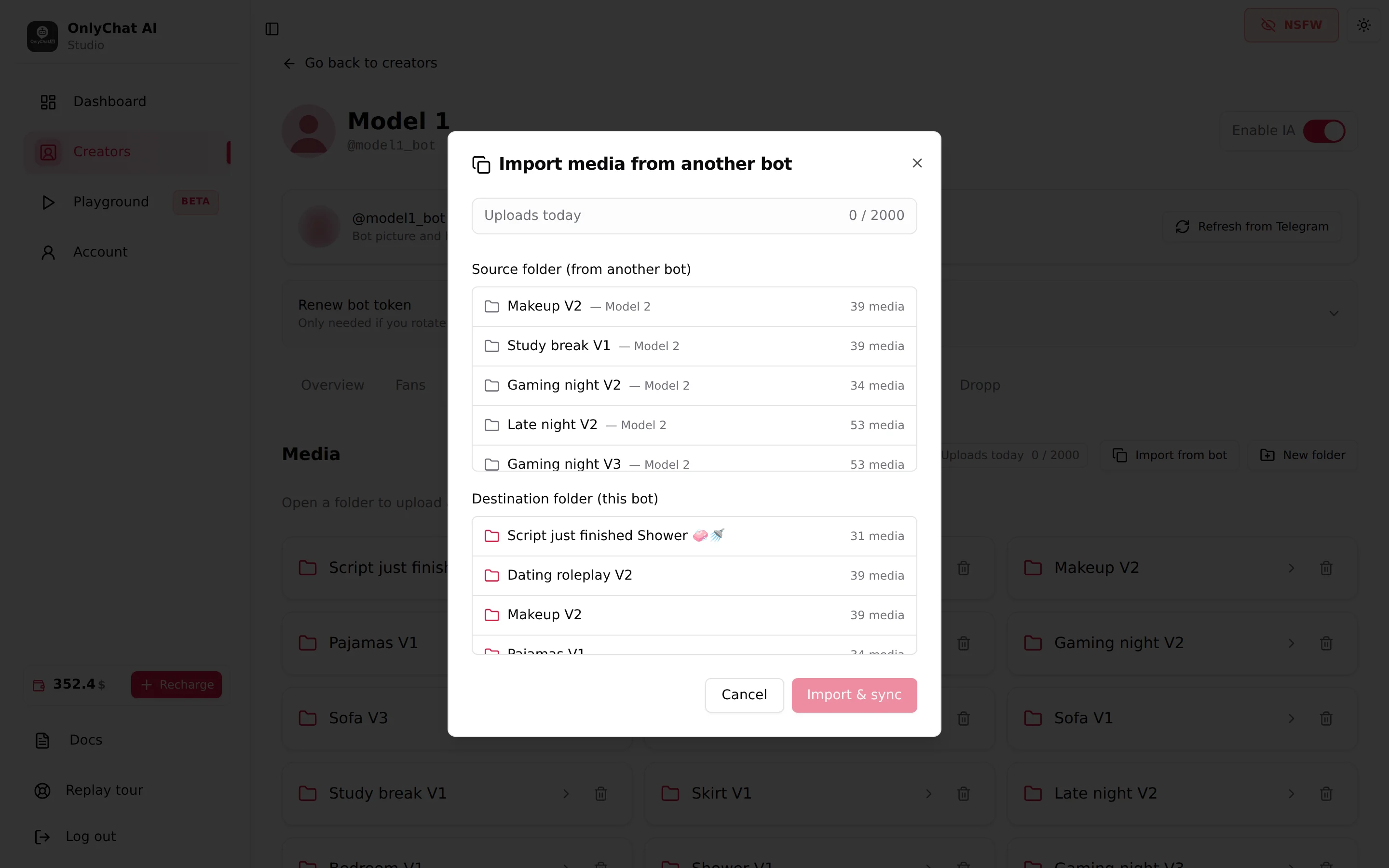
Utilisez-le quand deux créatrices partagent du contenu (même modèle, deux bots) ou quand vous déplacez une créatrice vers un nouveau bot.
- Créer d'abord le dossier de destinationLa liste de destination n'affiche que les dossiers de ce bot. État vide : "Create a folder first before importing."
- Choisir un Source folder (from another bot)Tous les dossiers de toutes les autres créatrices Telegram de votre organisation, avec leur nombre de médias. État vide : "No other bots in this organization have media folders yet."
- Choisir un Destination folder (this bot)Là où vont les copies.
- Cliquer sur Import & syncToasts de résultat : "N media imported", "N already present (description synced)", "Nothing to import" ou "Import failed". Les fichiers importés comptent dans "Uploads today".
"Already present (description synced)" signifie que le fichier avait déjà été importé ; seule sa description a été rafraîchie depuis la source. Relancer l'import après avoir modifié les descriptions sur le bot source est la façon la moins coûteuse de garder deux bibliothèques alignées.
Importer les médias est le prérequis pour Import Script sur l'onglet Scripts : un script d'un autre bot n'est importable que lorsque tous ses médias existent sur ce bot. Voir Importer un script.