
Une organisation a un propriétaire et autant de membres que nécessaire. Chaque membre se connecte avec son propre compte et ne voit que ce que ses permissions autorisent : un chatter peut être limité à l'onglet Fans et aux conversations des créatrices, un comptable au solde, un manager à tout sauf aux achats. Les permissions sont par membre, choisies à l'invitation et modifiables ensuite. L'onglet Team & Roles est l'endroit où les membres sont invités par un lien, listés, modifiés et supprimés. Les membres ne coûtent rien ; il n'y a pas de prix par siège.
Où le trouver
Account, onglet Team & Roles (« Members, invitations and per-member permissions. », membres, invitations et permissions par membre). Sous-entrée Team dans la barre latérale.
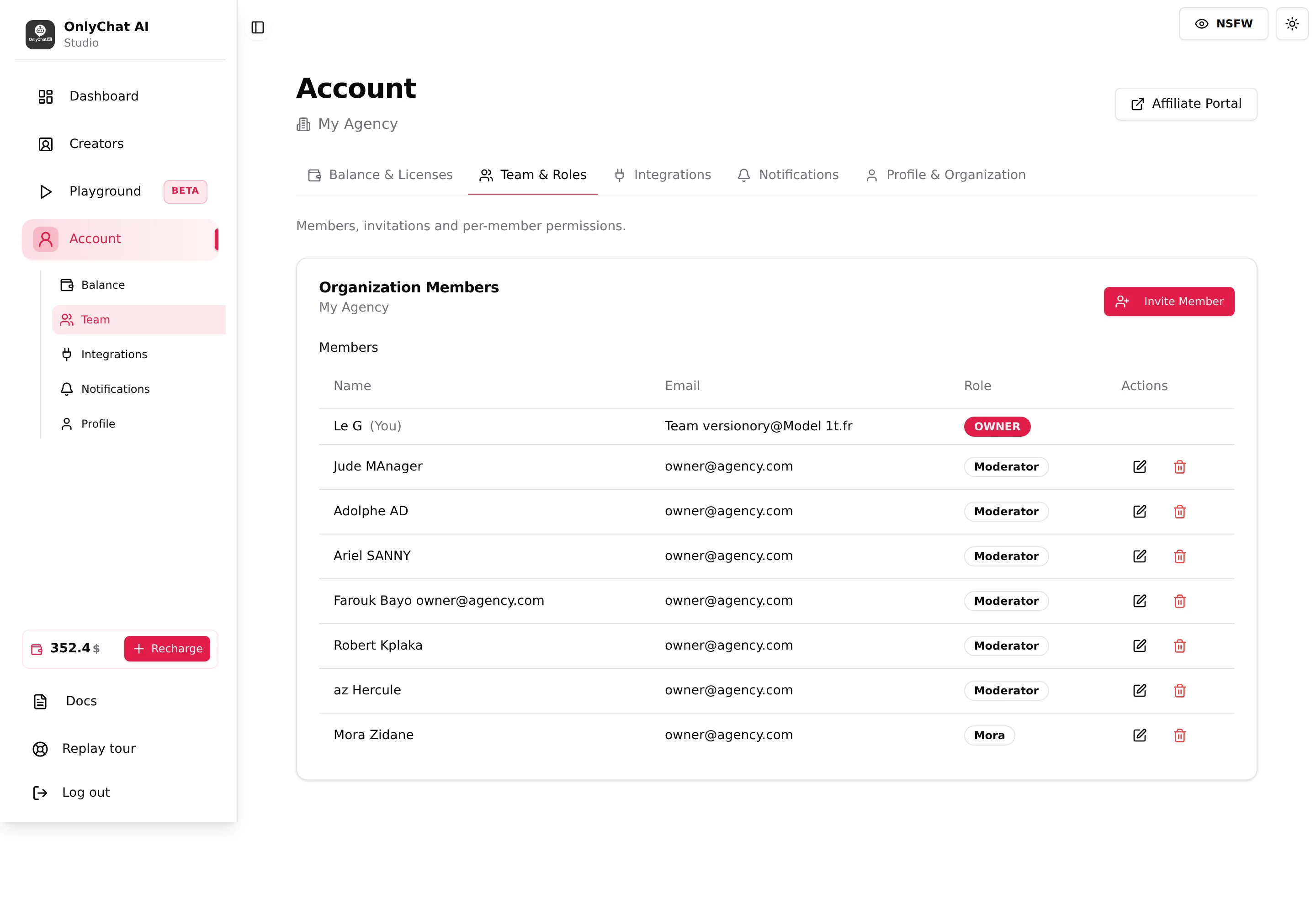
Organization Members
Carte intitulée Organization Members avec le nom de l'organisation, puis le tableau :
| Colonne | Contenu |
|---|---|
| Name | Le nom du membre ; votre propre ligne est marquée « (You) ». |
| E-mail de connexion. | |
| Role | OWNER, ADMIN, MODERATOR, ou le nom de rôle personnalisé tapé à l'invitation. |
| Actions | Crayon (modifier les permissions, demande Manage member permissions) et corbeille (demande Delete members). La ligne du propriétaire n'a pas d'actions. |
« Unable to load organization data. » apparaît si la page ne parvient pas à récupérer les membres ; rechargez.
Rôles
| Rôle | Comment on l'obtient | Signification |
|---|---|---|
| OWNER | A créé l'organisation. | Détient toutes les permissions, y compris celles marquées « (Owner only) ». Ne peut être ni modifié ni supprimé depuis l'interface. |
| ADMIN | Invité avec l'Admin Template (modèle Admin). | Jeu étendu : créatrices, scripts, médias, fans, solde. |
| MODERATOR | Invité avec le Moderator Template (modèle Moderator). | Jeu du quotidien : voir les créatrices et les fans, agir sur les conversations, sans facturation ni réglages de l'organisation. |
| Nom personnalisé | Invité avec un jeu choisi à la main et un Role Name (« Content Manager », « Support Agent »). | Exactement les permissions cochées. Le nom est une étiquette ; il n'ajoute aucune permission. |
Le rôle est une étiquette posée sur la liste de permissions. Deux admins peuvent avoir des permissions différentes si vous en avez modifié un ; ce qui compte, ce sont les cases cochées.
Invite Member
Le bouton (permission Invite members) ouvre Invite a New Member, « Send an invitation to join your organization. » (envoyez une invitation à rejoindre votre organisation).
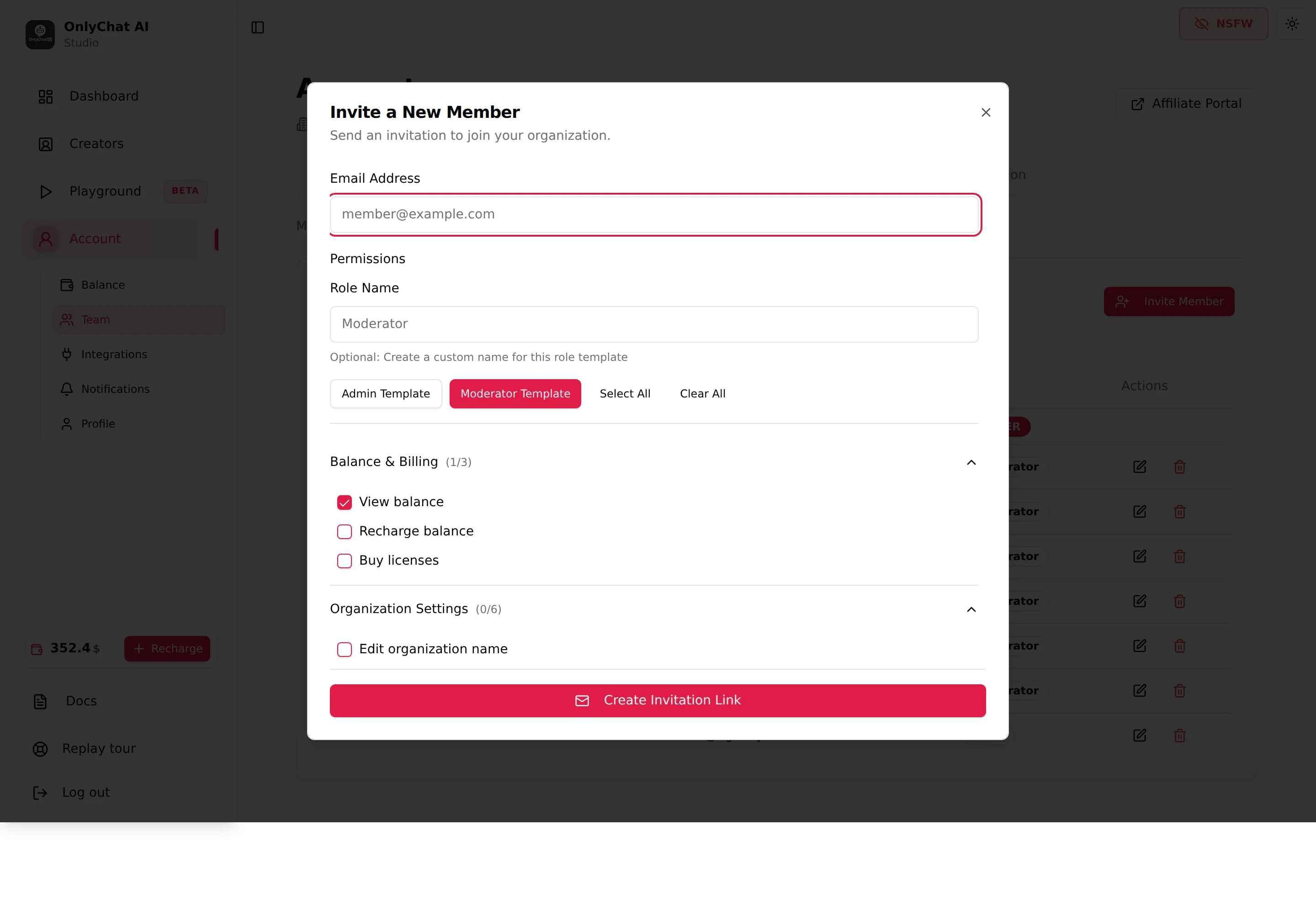
Email Address
Texte indicatif member@example.com. L'adresse est inscrite dans l'invitation : la page d'invitation la prérenseigne et affiche « This email matches the invitation ». Validation « Invalid email address ».
Role Name
Texte indicatif « Enter role name (required) ». Deux aides selon l'état : « Custom permissions require a role name (e.g., 'Content Manager', 'Support Agent') » (les permissions personnalisées demandent un nom de rôle) quand vous avez coché des cases à la main, « Optional: Create a custom name for this role template » (facultatif : donnez un nom personnalisé à ce modèle de rôle) quand un modèle est sélectionné. Erreur « Role name is required ».
Permissions
Quatre boutons au-dessus des groupes : Admin Template, Moderator Template, Select All (tout sélectionner), Clear All (tout effacer). En dessous, des groupes repliables avec un compteur « (selected/total) » et une case par permission. Un compteur « N permission(s) selected » et l'étiquette « <template> template » résument le choix. Les permissions marquées (Owner only) ne peuvent pas être accordées à un membre.
Les modèles sont un point de départ : cliquez sur l'un d'eux, puis cochez ou décochez des cases individuelles. Dès que vous vous en écartez, le rôle devient personnalisé et a besoin d'un nom.
Create Invitation Link
Génère le lien et affiche « Invitation created! Share this link with the user: » (invitation créée, partagez ce lien avec l'utilisateur) avec un bouton de copie (« Link copied to clipboard! ») et Done. Toasts « Invitation created! » / « Failed to create invitation ». OnlyChat n'envoie pas le lien par e-mail : vous l'envoyez vous-même (Telegram, e-mail, ce que vous utilisez avec l'équipe).
Les permissions, groupe par groupe
Libellés tels qu'ils apparaissent dans la fenêtre. Les en-têtes de groupe affichent « (selected/total) » ; la fenêtre est la référence pour le jeu exact de chaque groupe.
Balance & Billing
| Permission | Permet au membre de |
|---|---|
| View balance | Voir le chiffre du solde (Account et widget de la barre latérale). Nécessaire pour passer une licence en Premium (« Permission Required » sinon). |
| Recharge balance | Ouvrir Recharge Balance et créer des factures. |
| Buy licenses | Ouvrir Buy Licenses et acheter. |
Organization Settings
| Permission | Permet au membre de |
|---|---|
| Edit organization name | Renommer l'organisation. |
| Manage email alerts (Owner only) | Modifier le seuil d'alerte de solde. |
| Manage Telegram bot (Owner only) | Ouvrir l'onglet Integrations : bot de notification, clé Dropp.fans. |
| Manage member permissions | Modifier les permissions des autres membres. |
| Invite members | Créer des liens d'invitation. |
| Delete members | Supprimer des membres. |
Creator Access
| Permission | Permet au membre de |
|---|---|
| View creators | Voir le tableau Creators et ouvrir les espaces de travail. Sans elle : « Access Denied, You are not authorized to view creators. » |
| Sync creator with extension | Connecter et resynchroniser les créatrices OnlyFans depuis l'extension. |
| Toggle AI for creator | Utiliser l'interrupteur IA sur la carte et dans l'en-tête de l'espace de travail. |
| Assign license to creator | Utiliser Assign License. |
| Toggle auto-renew | Utiliser l'interrupteur Renew. |
Creator Tabs
Une permission par onglet ; un onglet sans sa permission est masqué : View Fans tab, View Fan Lists tab, View Medias tab, View Scripts tab, View Schedules tab, View Settings tab, View Nudges tab, View Telegram Notifications tab.
Scripts
| Permission | Permet au membre de |
|---|---|
| Edit and create scripts | Ouvrir l'éditeur de script, créer, modifier, dupliquer. |
| Delete scripts | Supprimer des scripts et des dossiers. |
| Activate/deactivate scripts | Utiliser l'interrupteur Active et l'étoile de premier script. |
Medias
Edit media descriptions, Sync medias from creator, Delete medias.
Fans
| Permission | Permet au membre de |
|---|---|
| Send messages to fans | Utiliser le composeur sur la page de conversation OnlyFans. Sans elle, les messages sont en lecture seule (« You are not authorized to view messages. » quand même la lecture est refusée). |
| View fan notes | Ouvrir la fenêtre Note et la carte Fan note de Telegram. |
| Edit fan notes | Enregistrer une note. |
| Toggle AI for individual fans | Utiliser l'interrupteur Enable AI par fan et les boutons en masse. |
Playground
View playground credits, Buy playground credits, Use playground / Access playground (« You are not authorized to use the Playground. » sans elle).
Trois recettes de rôles pour une agence
| Rôle | Cocher | Laisser décoché |
|---|---|---|
| Chatter (gère les conversations) | View creators, View Fans tab, Send messages to fans, View et Edit fan notes, Toggle AI for individual fans | Tout Balance & Billing et Organization Settings, Delete scripts, Delete medias, Toggle AI for creator |
| Rédacteur de scripts | View creators, View Medias tab, View Scripts tab, Edit and create scripts, Activate/deactivate scripts, Edit media descriptions, Sync medias from creator, Use playground | Facturation, Delete scripts, permissions Fans |
| Manager | Admin Template, puis décocher Buy licenses et Recharge balance si les achats restent au propriétaire | Les éléments Owner only sont de toute façon indisponibles |
- Cliquez sur Invite MemberTapez l'e-mail de la personne.
- Choisissez un modèle ou cochez les casesAdmin Template ou Moderator Template, puis ajustez. Donnez un Role Name si le jeu est personnalisé.
- Create Invitation Link et copiez-leEnvoyez le lien à la personne vous-même.
- La personne ouvre le lienElle voit « You're Invited! », « Create your account to join <Org> as a <Role> », remplit prénom, nom et mot de passe, reçoit un code à 6 chiffres par e-mail, clique sur Verify & join, et arrive dans l'organisation (« Welcome to the organization! »). Un compte OnlyChat existant utilise « Already have an account? Sign in ».
- Vérifiez le tableau MembersLa nouvelle ligne apparaît avec le rôle choisi.
Pending Invitations
Carte sous les membres : Email · Role · Expires et un bouton d'annulation (« Invitation cancelled » / « Failed to cancel invitation »). Une invitation a une expiration ; un lien ouvert après affiche « Invitation Expired, has expired or has already been used » (invitation expirée ou déjà utilisée). Autres erreurs de la page d'invitation : « Invalid Invitation, This invitation link is invalid or has expired » et « No invitation token was provided. Please check the link you received. » Dans ces cas, annulez et créez un nouveau lien.
Modifier un membre
Le crayon ouvre Edit Permissions for <name>, « Customize the permissions for this member » (personnalisez les permissions de ce membre), avec les mêmes groupes et modèles que l'invitation. Save Changes affiche « Permissions updated successfully! » / « Failed to update permissions ». Demandez au membre de recharger l'application : les onglets qu'il n'a plus disparaissent, et ceux qu'il a gagnés apparaissent.
Supprimer un membre
La corbeille ouvre « Are you sure? This will permanently remove <name> from the organization. This action cannot be undone. » (êtes-vous sûr ? Ceci retire définitivement ce membre de l'organisation, sans retour possible). Bouton Delete Member, toasts « Member removed » / « Failed to remove member ». Le membre perd l'accès à l'organisation immédiatement. L'interface n'indique pas ce qu'il advient ensuite de sa propre connexion.
Bon à savoir
- Les permissions s'appliquent à toute l'organisation, pas à une créatrice. Un membre qui a View creators voit toutes les créatrices de l'organisation et peut ouvrir tous les espaces de travail que ses permissions autorisent. Il n'existe aucun moyen de donner à un membre l'accès à une créatrice et pas à une autre. Si deux équipes ne doivent pas voir les créatrices l'une de l'autre, la seule séparation est deux organisations (deux comptes OnlyChat, chacun avec son solde et ses licences). OnlyVault est différent : là, les éditeurs et assistants sont limités aux créatrices que vous choisissez, voir Équipe et invitations OnlyVault.
- Moindre privilège. Partez du Moderator Template pour quiconque n'est pas associé. Ajoutez des permissions quand on vous les demande, pas avant.
- View balance est plus qu'un chiffre : sans elle, un membre ne peut pas passer une licence en Premium, et la barre latérale masque le widget de solde.
- Les permissions Owner only (alertes e-mail, bot Telegram) restent au propriétaire quel que soit le modèle.
- Le lien d'invitation est lié à l'email invité. Celui qui l'ouvre doit quand même s'identifier avec cette adresse et son code à 6 chiffres, mais envoyez-le en privé malgré tout et annulez-le s'il fuit.
- Le mode flou est une bonne habitude pour les membres qui travaillent dans des lieux publics ; il est par navigateur, voir Visite du dashboard.
Un membre peut-il voir une créatrice et pas une autre ?
Non. L'accès est par organisation : un membre qui a View creators voit toutes les créatrices de l'organisation, et les permissions par onglet (Fans, Medias, Scripts, Settings) s'appliquent à toutes les créatrices de la même façon. OnlyChat n'a pas de permission par créatrice. Les deux façons de séparer des créatrices entre des personnes : deux organisations (chacune avec son compte, son solde et ses licences), ou un rôle qui retire les onglets que le membre ne doit pas toucher, en sachant qu'il verra quand même toutes les créatrices sur le tableau.