
Sur OnlyFans, l'IA lit et envoie les messages via la session ouverte par l'extension de navigateur OnlyChat sur le compte OnlyFans de la créatrice. Quand cette session casse (déconnexion, mot de passe changé, session expirée ou invalidée par OnlyFans), le dashboard l'affiche sous la forme Sync warning ou Sync error sur la carte de la créatrice et « Never synced » ou une ancienne heure « Last synced » dans l'onglet Overview. L'IA cesse de lire les nouveaux messages jusqu'au retour de la session. Cette page vous explique comment lire ces états et revenir à Synced.
Où regarder

Le badge de synchronisation sur la carte a trois états :
| Badge | Signification | Que faire |
|---|---|---|
| Synced | La session de l'extension est valide et la dernière synchronisation a réussi | Rien |
| Sync warning | La dernière synchronisation est ancienne ou a partiellement échoué | Ouvrez le navigateur avec l'extension, vérifiez la connexion OnlyFans, synchronisez à nouveau |
| Sync error | La session est invalide (déconnexion, expiration, mot de passe changé) | Reconnectez-vous à OnlyFans dans ce navigateur et reconnectez la créatrice depuis l'extension |
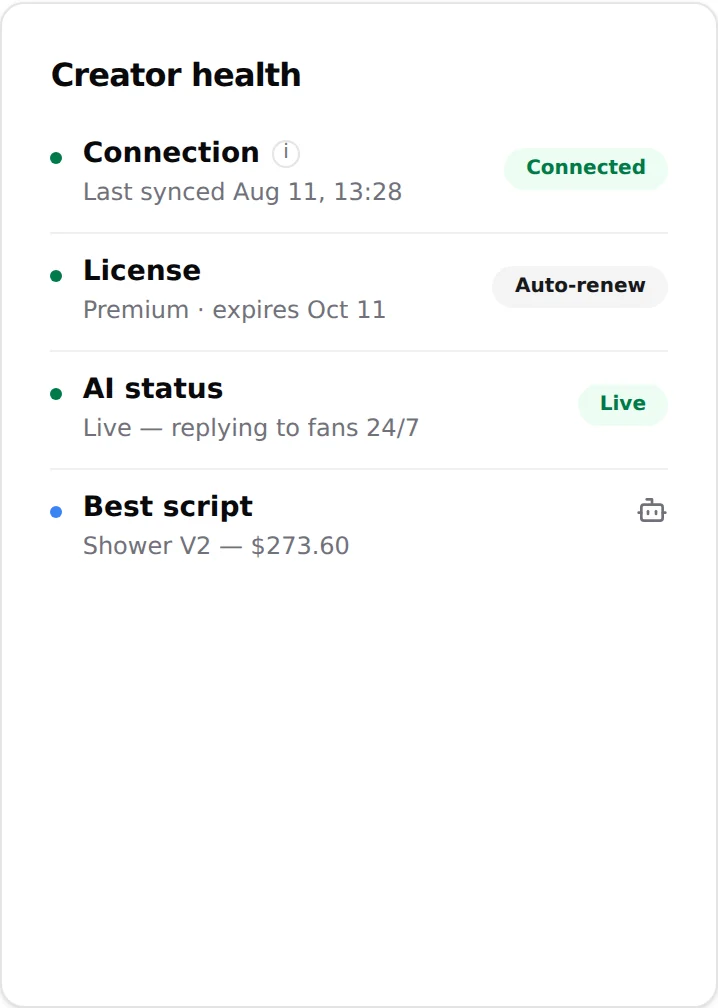
Dans l'onglet Overview, la carte Creator health a une ligne Connection : « Last synced MMM D, HH:mm » ou « Never synced » (infobulle « State of the OnlyFans session used to read and send messages », état de la session OnlyFans utilisée pour lire et envoyer les messages). « Never synced » sur une créatrice qui a déjà été en ligne signifie que la session a été réinitialisée.
Réparer une connexion perdue
- Ouvrez le navigateur qui a l'extensionL'extension vit dans un seul profil Chrome. La synchronisation ne fonctionne que depuis là. Si cet ordinateur est éteint, la session n'est pas rafraîchie.
- Vérifiez la connexion OnlyFansOuvrez onlyfans.com dans ce navigateur. S'il vous demande de vous connecter, connectez-vous avec le compte de la créatrice. Un changement de mot de passe sur OnlyFans invalide toujours la session.
- Vérifiez la version de l'extensionOuvrez l'extension. Si elle est absente ou obsolète, téléchargez le zip à jour depuis le dashboard : Creators, Add creator, carte OnlyFans, Download extension, puis réinstallez-la. Voir Installer l'extension.
- Reconnectez la créatriceDepuis l'extension, connectez à nouveau la créatrice. Le badge de la carte passe à Synced et l'Overview affiche une heure « Last synced » récente. Voir Connecter une créatrice.
- Rallumez l'IASi l'IA s'est éteinte d'elle-même pendant que la session était cassée, rallumez AI sur la carte.
Messages pas à jour sur un fan
Ouvrez la conversation du fan. Si la conversation n'a pas encore été synchronisée, un bouton Sync last 50 msgs (synchroniser les 50 derniers messages) est affiché. Cliquez dessus : toast « Messages synchronized successfully! » ou « Failed to sync messages. Please try again. » Le second signifie que la session de l'extension n'est pas utilisable : revenez aux étapes ci-dessus.
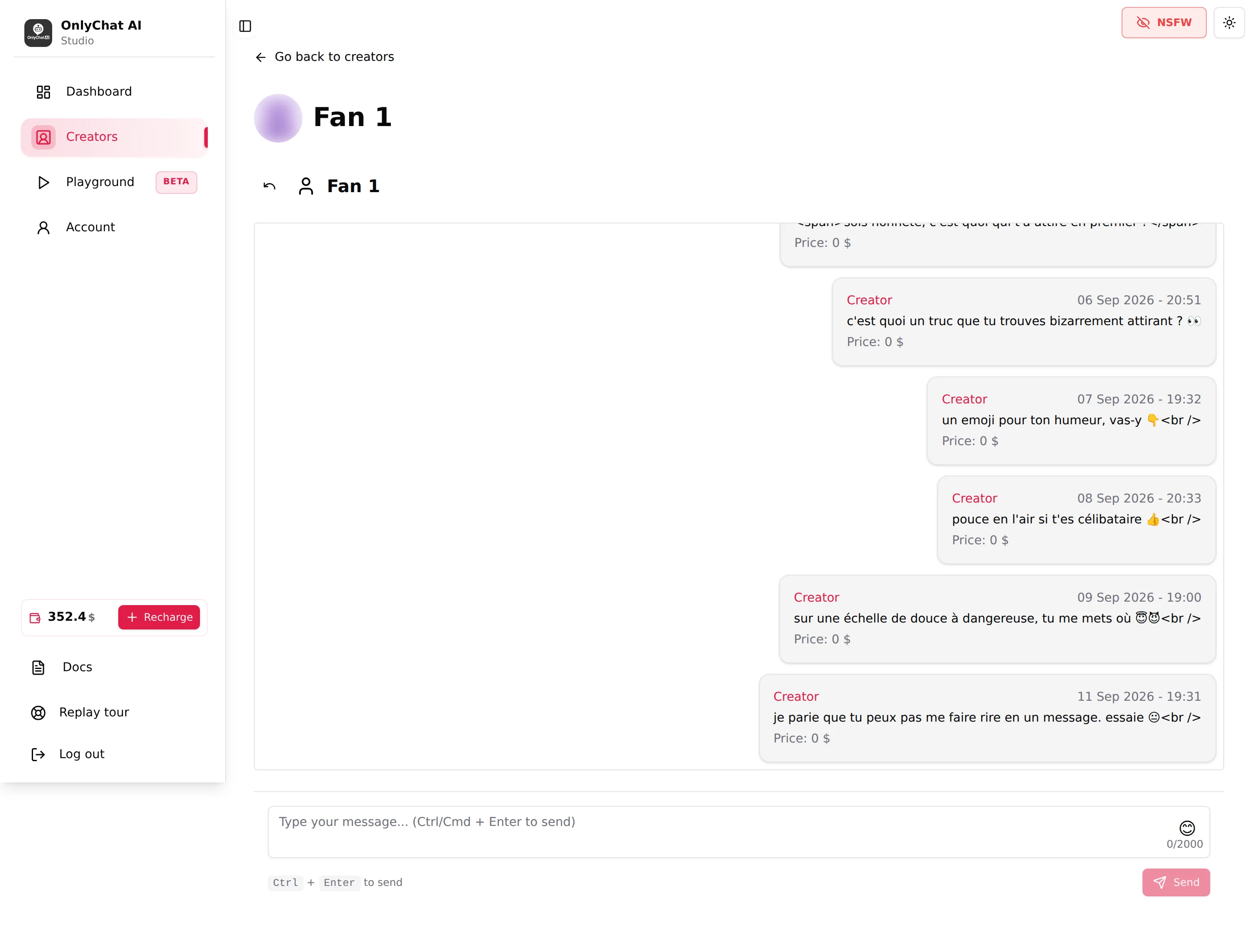
« Failed to load messages. » ou « Failed to send message. Please try again. » sur cette page renvoient à la même cause.
Un autre cas ressemble à un problème de synchronisation et n'en est pas un : une conversation que quelqu'un a ouverte depuis l'application OnlyFans est marquée comme lue, et l'IA ne traite que les messages non lus. Remettez-la en non-lu dans l'application (appui long, glisser vers la gauche) et l'IA répond.
Problèmes de synchronisation des médias
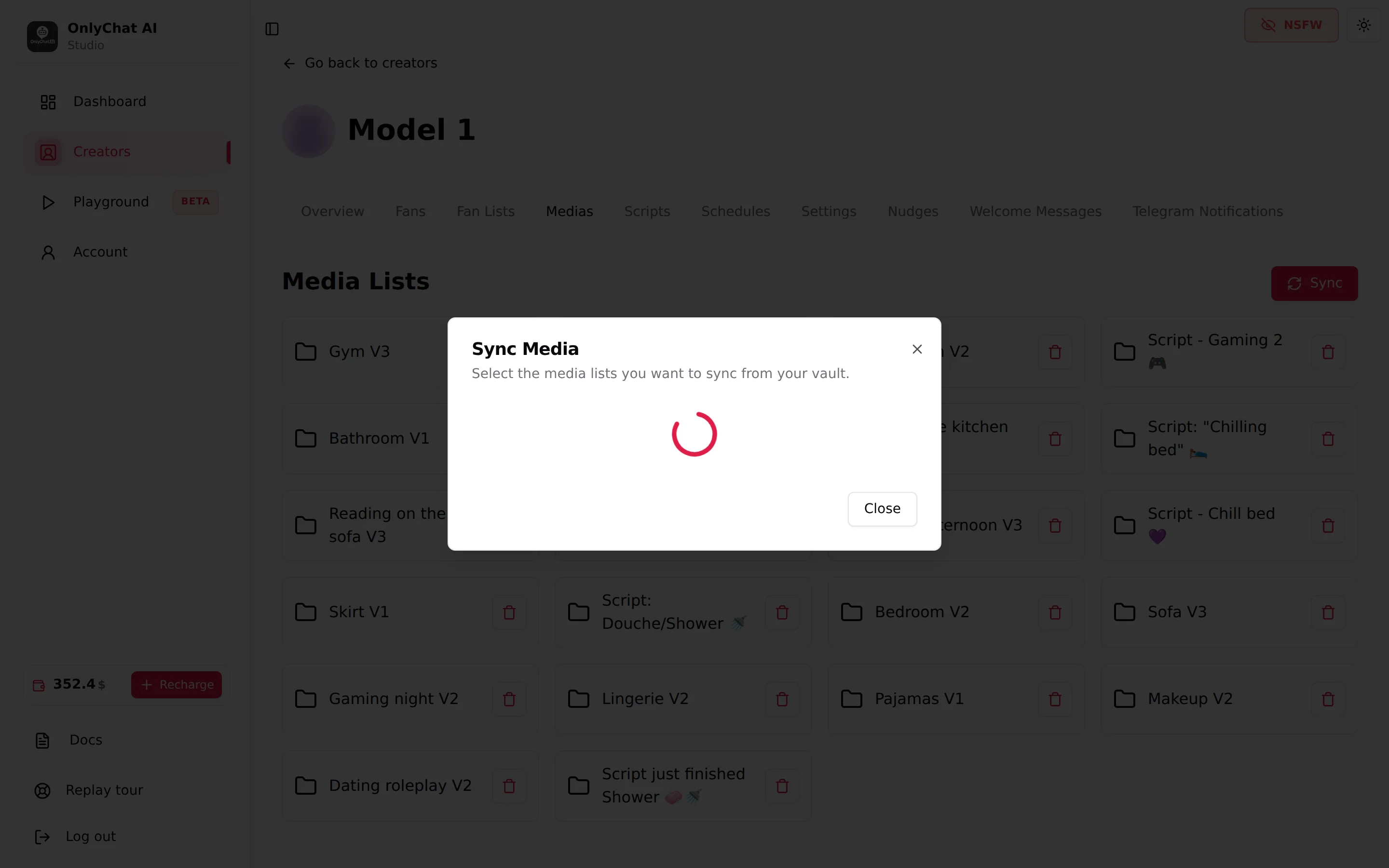
Les médias arrivent dans OnlyChat via l'onglet Medias, Sync Media (fenêtre « Sync Media. Select the media lists you want to sync from your vault. », sélectionnez les listes de médias à synchroniser depuis votre vault).
| Symptôme | Cause | Solution |
|---|---|---|
| « Failed to start sync » | Session de l'extension tombée | Réparez d'abord la session, puis synchronisez à nouveau |
| La fenêtre n'affiche aucune liste | Le vault n'a pas de listes, ou la session ne peut pas le lire | Créez des listes dans le vault OnlyFans ; vérifiez la session |
| Un média manque dans le sélecteur d'étape (« No media for creator found. Please sync your vault to access creator's media ») | La liste n'a jamais été synchronisée, ou le média est nouveau | Synchronisez la liste ; la synchronisation « only brings in what's new, nothing you wrote here is overwritten » (n'apporte que le nouveau, rien de ce que vous avez écrit ici n'est écrasé) |
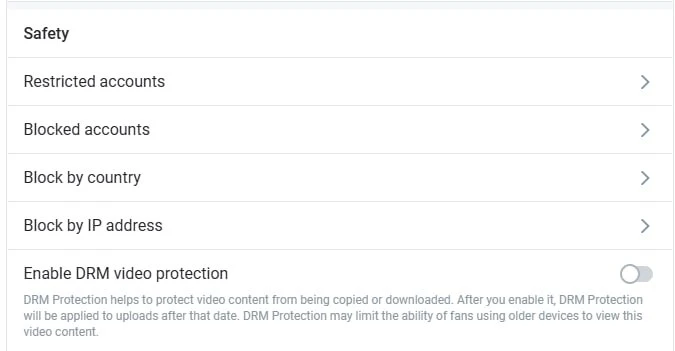
| Seules les photos arrivent, pas de vidéos | La protection DRM est activée dans les réglages OnlyFans de la créatrice | Sur OnlyFans : Settings, Privacy and safety, bloc Safety, désactivez Enable DRM video protection, puis resynchronisez la liste |
| Média présent mais pas « Ready for AI » | Pas de description | Ouvrez le média, ajoutez une Description, Update. Utilisez les captions OnlyVault |
| « Error deleting Media List. » / « Error deleting media » | Erreur temporaire | Rechargez la page et réessayez |
Seules les photos arrivent, pas les vidéos : le DRM
C'est la question la plus fréquente sur les médias. Quand la protection DRM est activée sur le compte OnlyFans de la créatrice, la synchronisation importe les photos et saute toutes les vidéos, sans aucune erreur. Sur le compte OnlyFans de la créatrice : Settings, Privacy and safety, bloc Safety, désactivez Enable DRM video protection, puis ouvrez l'onglet Medias dans OnlyChat et resynchronisez la liste. Les vidéos apparaissent, et vous pouvez les décrire comme n'importe quel média. Laissez le DRM désactivé tant que l'IA vend les vidéos de cette créatrice.
Listes de fans qui ne se rafraîchissent pas
L'onglet Fan Lists lit les listes en direct depuis OnlyFans. Update lists renvoie « Unable to reach OnlyFans, try again » (impossible de joindre OnlyFans) quand la session est tombée. Réparez la session, puis cliquez à nouveau sur Update lists. Voir Listes de fans.
Bon à savoir
- Une créatrice est créée par l'extension, « not from here » (pas depuis ici) : la fenêtre Add creator ne vous donne que le téléchargement et le guide.
- Le badge de synchronisation est aussi sur le tableau des créatrices, pour vérifier chaque créatrice d'un coup d'œil chaque matin. Voir Routine quotidienne.
- OnlyChat ne stocke jamais votre mot de passe OnlyFans ; l'extension transmet la session à OnlyChat au moment du Sync, et la connexion tient ensuite Chrome fermé.
- Le zip de l'extension fourni par le dashboard est la version en cours ; d'anciens liens trouvés ailleurs peuvent être obsolètes.