
La page de configuration est le sas entre une créatrice Telegram fraîchement créée et son espace de travail. OnlyChat l'affiche à la place des onglets tant qu'il n'a pas reçu un événement de "connexion Business" de la part de Telegram, ce qui n'arrive que lorsque le compte de la créatrice est connecté à votre bot avec les bonnes permissions. La page est une liste de 8 éléments en deux étapes plus un bouton Verify business connection (vérifier la connexion Business). La bannière du haut indique "Required setup before dashboard access" (configuration requise avant l'accès au tableau de bord), et l'introduction : "Follow each step in order, check every item, then click the verification button. The dashboard will unlock automatically once OnlyChat detects the business connection." (suivez chaque étape dans l'ordre, cochez chaque élément, puis cliquez sur le bouton de vérification ; le tableau de bord se déverrouillera automatiquement dès qu'OnlyChat détecte la connexion Business).
Où la trouver
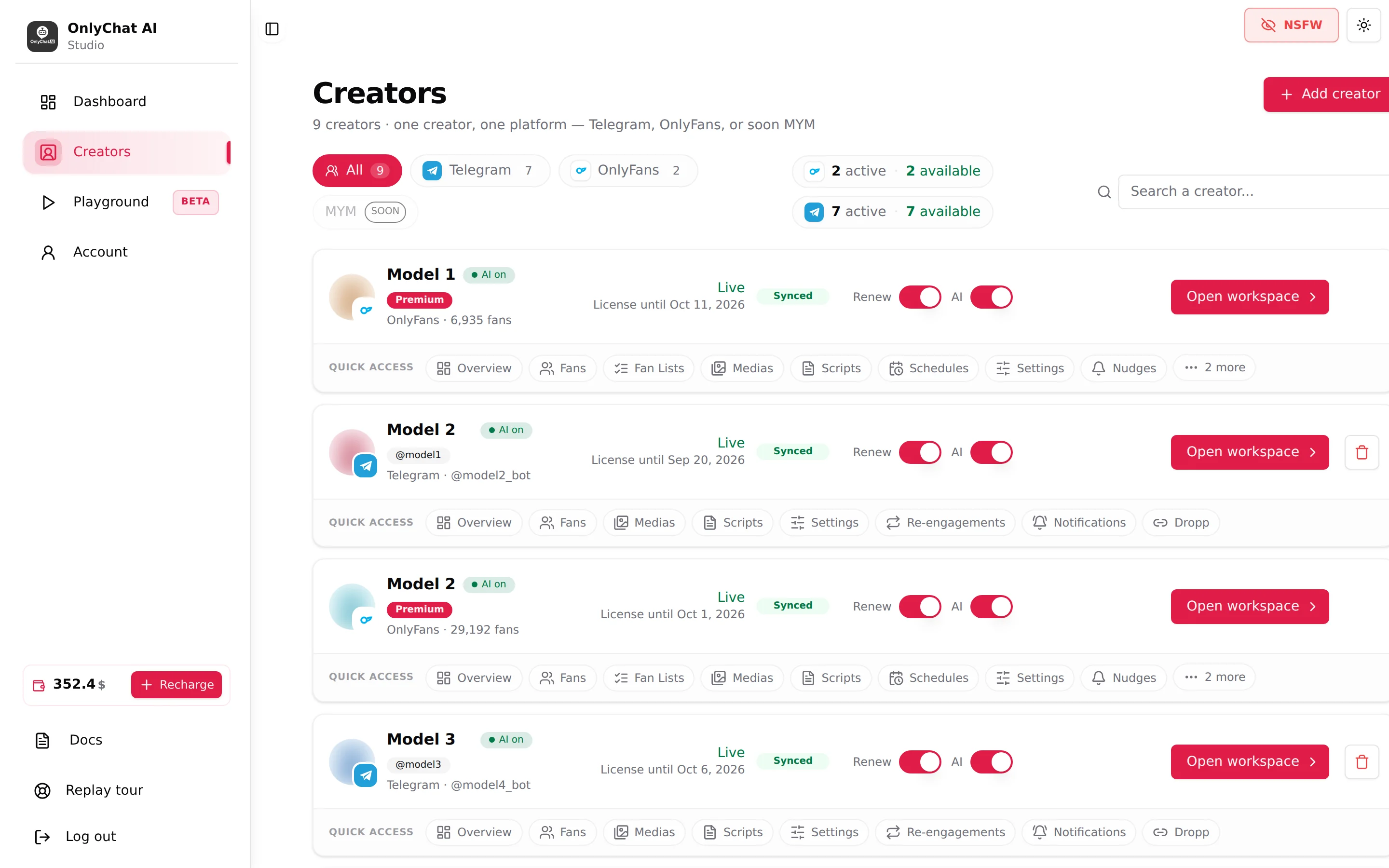
Cliquez sur Open workspace sur n'importe quelle carte Telegram qui affiche encore le badge "Not connected". Le titre de la page est "Telegram setup for [creator name]". Vous pouvez aussi y arriver plus tard depuis l'onglet Overview : si la connexion tombe, la carte Creator health affiche "No business connection: the bot can't reply" et l'interrupteur IA refuse avec la boîte de dialogue "No Business Connection".
Avant de commencer : deux appareils
Vous allez alterner entre deux choses : BotFather (depuis le compte propriétaire du bot) et l'application Telegram sur le compte de la créatrice (celui qui a Premium). Gardez OnlyChat ouvert sur un ordinateur pour cocher les cases au fur et à mesure.
Étape 1 : Prepare the bot & account
Trois cases à cocher. Chacune décrit exactement quoi faire dans Telegram.
Enable Secretary Mode in BotFather
Texte de la liste : "Open BotFather → /mybots → select your bot → Bot Settings → Secretary Mode → Turn secretary mode on (or confirm it is already on)." (ouvrez BotFather, /mybots, sélectionnez votre bot, Bot Settings, Secretary Mode, activez le secretary mode ou confirmez qu'il l'est déjà).
Le Secretary Mode est le réglage BotFather qui rend un bot rattachable à un compte Telegram Business. Sans lui, le bot n'apparaît pas dans l'écran Chatbots du compte de la créatrice. Faites-le depuis le compte qui a créé le bot.
Get Telegram Premium on the creator's account
Texte de la liste : "Telegram Business is included in Telegram Premium. The account you link to this bot must have an active Premium subscription." (Telegram Business est inclus dans Telegram Premium ; le compte que vous liez à ce bot doit avoir un abonnement Premium actif).
La fonction Chatbots se trouve dans Telegram Business, qui fait partie de Premium. Vérifiez que Premium est actif sur le compte de la créatrice (Settings affiche le badge Premium) avant d'aller plus loin. Si Premium expire plus tard, la connexion Business s'arrête et l'IA cesse de répondre.
Connect the bot to the account
Texte de la liste : "In the Telegram app: Settings → Telegram Business → Chatbots → Connect your bot." (dans l'application Telegram : Settings, Telegram Business, Chatbots, Connect your bot).
Avant de connecter, une vérification : le compte de la créatrice doit avoir un nom d'utilisateur public (Settings, Username). Sans lui, la connexion Business n'est pas détectée, et ce nom d'utilisateur est ce que les fans utiliseront pour la joindre.
Sur le téléphone de la créatrice : Settings, Telegram Business, Chatbots, Connect your bot, puis cherchez le nom d'utilisateur du bot créé dans BotFather et sélectionnez-le. Telegram demande aussi à quelles conversations le bot peut accéder ; laissez toutes les conversations privées incluses, sinon les fans hors de la sélection n'obtiennent aucune réponse.
Étape 2 : Enable all 5 bot permissions
Texte d'instruction : "In the Telegram app: Settings → Telegram Business → Chatbots → your bot → Permissions. Enable all of the following (Manage Messages 5/5)." (dans l'application Telegram : Settings, Telegram Business, Chatbots, votre bot, Permissions ; activez tout ce qui suit, Manage Messages 5/5).
| Permission | Pourquoi l'IA en a besoin |
|---|---|
| Read Messages | Pour recevoir ce que les fans écrivent. Sans elle, rien n'arrive à OnlyChat. |
| Reply to Messages | Pour envoyer les réponses, les médias et les demandes de paiement au nom de la créatrice. |
| Mark Messages as Read | Pour que le fan voie le message comme lu quand l'IA répond, comme le ferait un humain. |
| Delete Sent Messages | Utilisée quand l'IA doit retirer un message qu'elle a envoyé, par exemple un message de réengagement devenu obsolète. |
| Delete Received Messages | Nécessaire à Telegram pour accorder le groupe "Manage Messages" complet. |
L'écran des permissions dans Telegram affiche "Manage Messages 5/5" quand les cinq sont activées. Cochez les cinq cases dans OnlyChat au fur et à mesure que vous les activez.
Ce qui se passe ensuite
La page l'explique : "Once you go back in Telegram after enabling the permissions, a business connection event is sent to OnlyChat. If the bot was already connected, simply toggling any permission off and back on will trigger an update…" (une fois que vous revenez en arrière dans Telegram après avoir activé les permissions, un événement de connexion Business est envoyé à OnlyChat ; si le bot était déjà connecté, il suffit de désactiver puis réactiver une permission pour déclencher une mise à jour).
Autrement dit, Telegram n'envoie l'événement que lorsque vous quittez l'écran des permissions. Activez les cinq interrupteurs, puis appuyez sur Retour dans Telegram.
La barre de progression et le bouton Verify
Sous la liste : "N checked: button unlocks at 8/8" (N cochés, le bouton se débloque à 8/8) et, tant qu'elle est incomplète, "All N items must be checked before you can verify the connection." (les N éléments doivent être cochés avant de pouvoir vérifier la connexion). Les cases à cocher sont votre propre liste de tâches ; OnlyChat ne les vérifie pas une par une. Elles existent pour que vous ne sautiez aucune étape.
- Cocher les 8 cases3 dans l'étape 1, 5 dans l'étape 2.
- Cliquer sur Verify business connectionLe bouton affiche "Checking connection…" pendant qu'OnlyChat cherche l'événement.
- L'espace de travail se déverrouilleSi l'événement a été reçu, la page est remplacée par l'espace de travail Telegram et ses onglets. La carte sur le tableau Creators affiche maintenant le @username connecté au lieu de Not connected.
"No business connection detected"
Texte complet : "No business connection detected: OnlyChat hasn't received a business connection event yet. Make sure you've completed all the steps above and toggled a permission off and back on in Telegram to trigger the event. Then try again." (aucune connexion Business détectée : OnlyChat n'a pas encore reçu d'événement de connexion Business ; assurez-vous d'avoir terminé toutes les étapes ci-dessus et d'avoir désactivé puis réactivé une permission dans Telegram pour déclencher l'événement, puis réessayez).
Suivez cette liste dans l'ordre :
- Le compte de la créatrice a-t-il un nom d'utilisateur public ? Settings, Username. C'est la cause la plus fréquente. S'il n'y en a pas, définissez-en un, puis déconnectez le bot dans Chatbots et reconnectez-le avec les 5 permissions, appuyez sur Retour et vérifiez. Marche à suivre complète dans Vérifiez d'abord le nom d'utilisateur.
- Sur le téléphone de la créatrice, ouvrez Settings, Telegram Business, Chatbots. Votre bot est-il listé ? Sinon, le Secretary Mode est désactivé dans BotFather ou vous avez connecté un autre bot.
- Ouvrez l'écran Permissions du bot. Désactivez n'importe quelle permission, puis réactivez-la, puis appuyez sur Retour. Cela force Telegram à renvoyer l'événement.
- Revenez dans OnlyChat et cliquez à nouveau sur Verify business connection.
- Toujours rien : déliez puis reliez le bot. Sur le téléphone de la créatrice, Settings, Telegram Business, Chatbots, ouvrez le bot et déconnectez-le, puis Connect your bot à nouveau, réactivez les 5 permissions, appuyez sur Retour et vérifiez à nouveau. Cela règle le problème presque à chaque fois.
- Toujours rien : vérifiez le token. Si le token a été révoqué dans BotFather après la création de la créatrice, OnlyChat ne peut pas recevoir les événements. Collez le nouveau token dans le panneau Renew bot token de l'onglet Overview (voir Onglet Overview et token du bot) et basculez à nouveau une permission.
- Vérifiez que Premium est actif sur le compte de la créatrice.
Après la connexion : où cela s'affiche
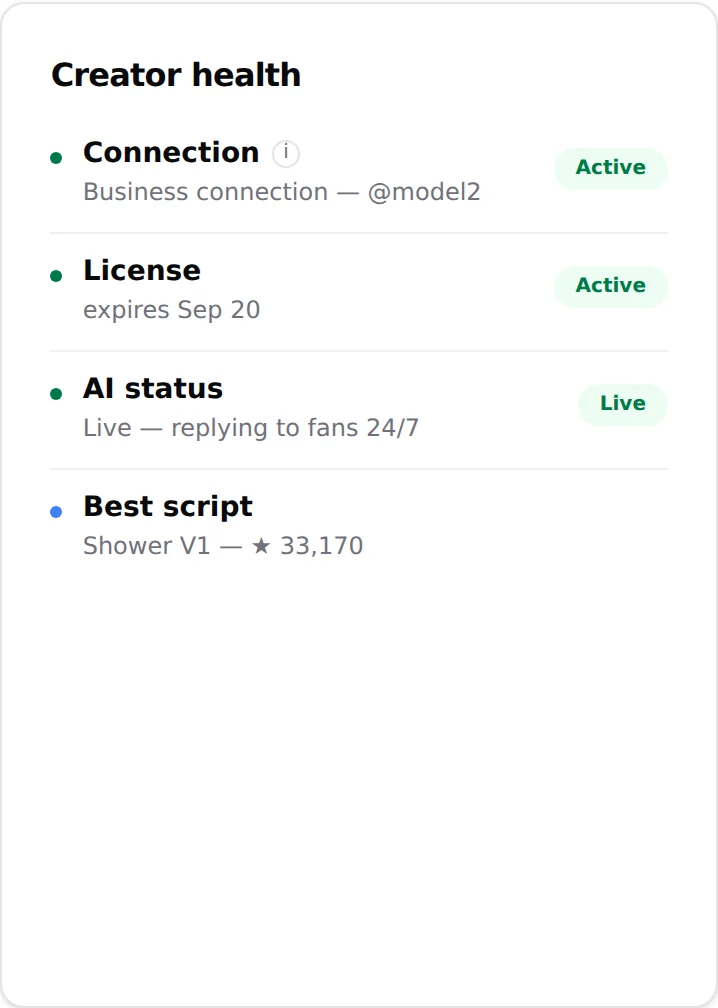
- Onglet Overview, Creator health, Connection : "Business connection @username" avec l'infobulle "Telegram Business connection the bot uses to read and send messages on the creator's account" (connexion Telegram Business que le bot utilise pour lire et envoyer des messages sur le compte de la créatrice). Le @username est le compte de la créatrice, pas le bot.
- Carte de la créatrice : le badge "@username" remplace "Not connected".
- Interrupteur IA : le refus "No Business Connection" disparaît. Les conditions restantes sont la licence, le solde et 2 scripts actifs.