
Les scripts Telegram fonctionnent comme les scripts OnlyFans : une scène, une suite d'étapes, des teasers gratuits d'abord, puis des médias payants à prix croissants. Tout ce qui concerne les scripts en général (nom, description, minuteurs, étapes, rythme, messages post-média, variantes, dossiers) est dans la collection Scripts. Cette page couvre uniquement ce qui change sur Telegram : les prix sont en Stars, les vidéos gratuites courtes peuvent être envoyées sous forme de bulles rondes, une étape peut vendre via un lien Dropp.fans au lieu des Stars, et les scripts peuvent être importés depuis un autre bot.
Où le trouver
Quatrième onglet de l'espace de travail Telegram, ou Scripts dans la ligne Quick access. Demande "View Scripts tab" ; la modification demande "Edit and create scripts".
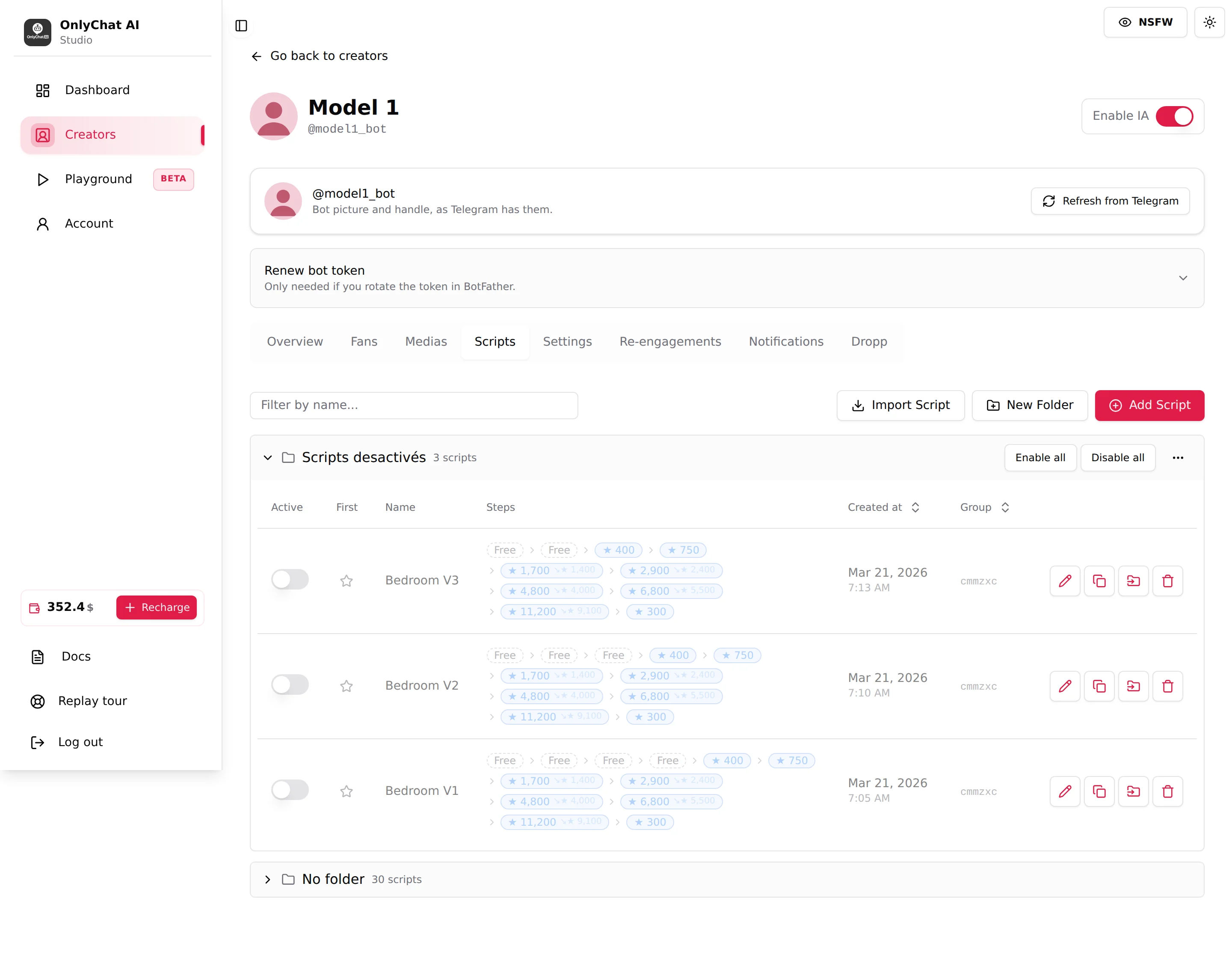
La colonne Steps en Stars
Chaque ligne de script résume ses étapes : des pastilles "Free" pour les étapes gratuites, puis des montants en Stars pour les étapes payantes ; une étape avec remise affiche le prix plein et le prix remisé côte à côte. Une étape vendue via Dropp affiche "paid on Dropp" avec le nom du lien. Lisez l'échelle de gauche à droite : c'est le parcours de prix que suivra un fan.
L'éditeur : les champs Telegram
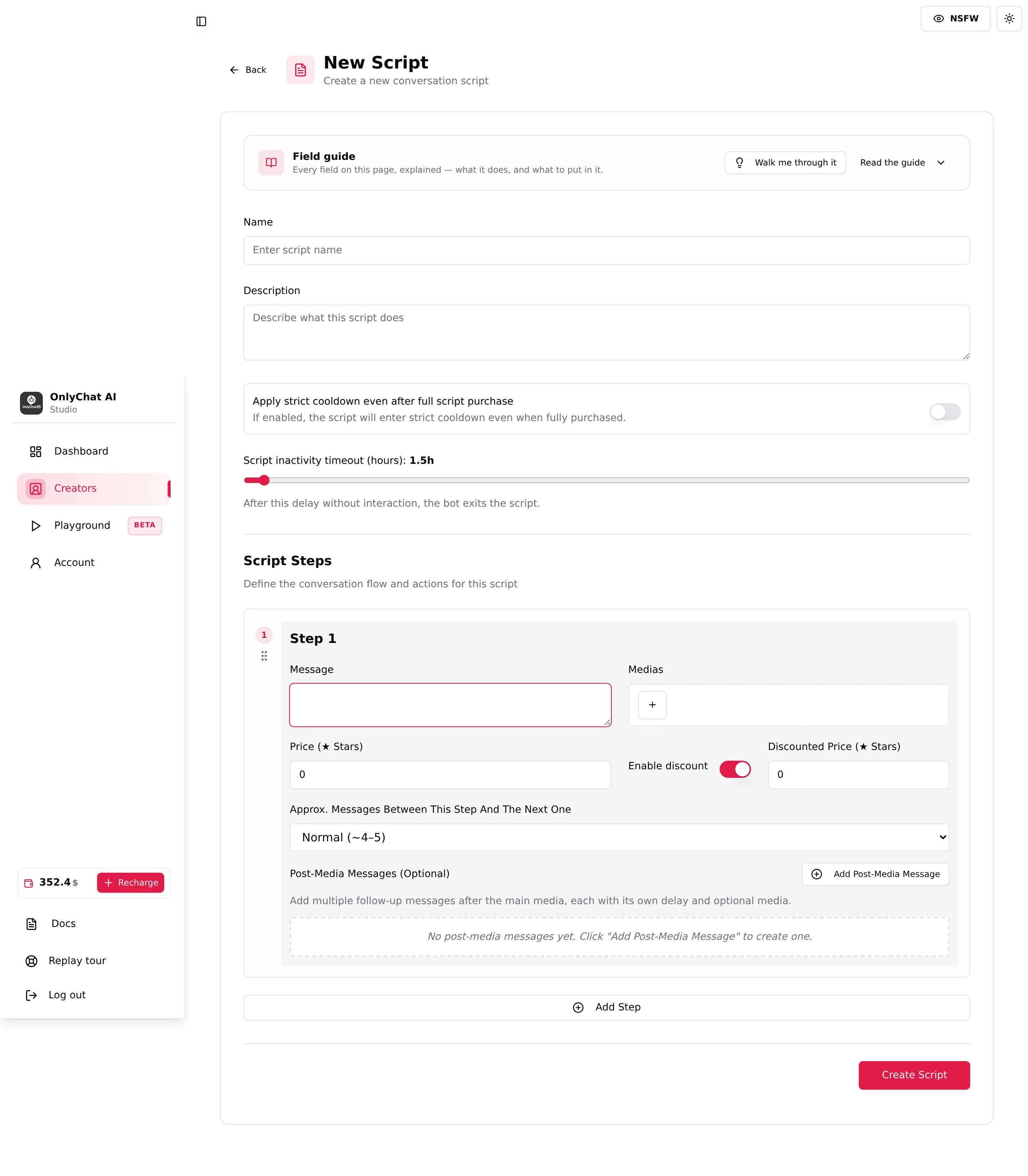
Ouvrez Add Script (ajouter un script) ou le crayon sur une ligne. La page est le même éditeur que sur OnlyFans ("New Script: Create a new conversation script", Field guide, Name, Description, les deux minuteurs, Script Steps). Les différences se trouvent dans chaque carte d'étape.
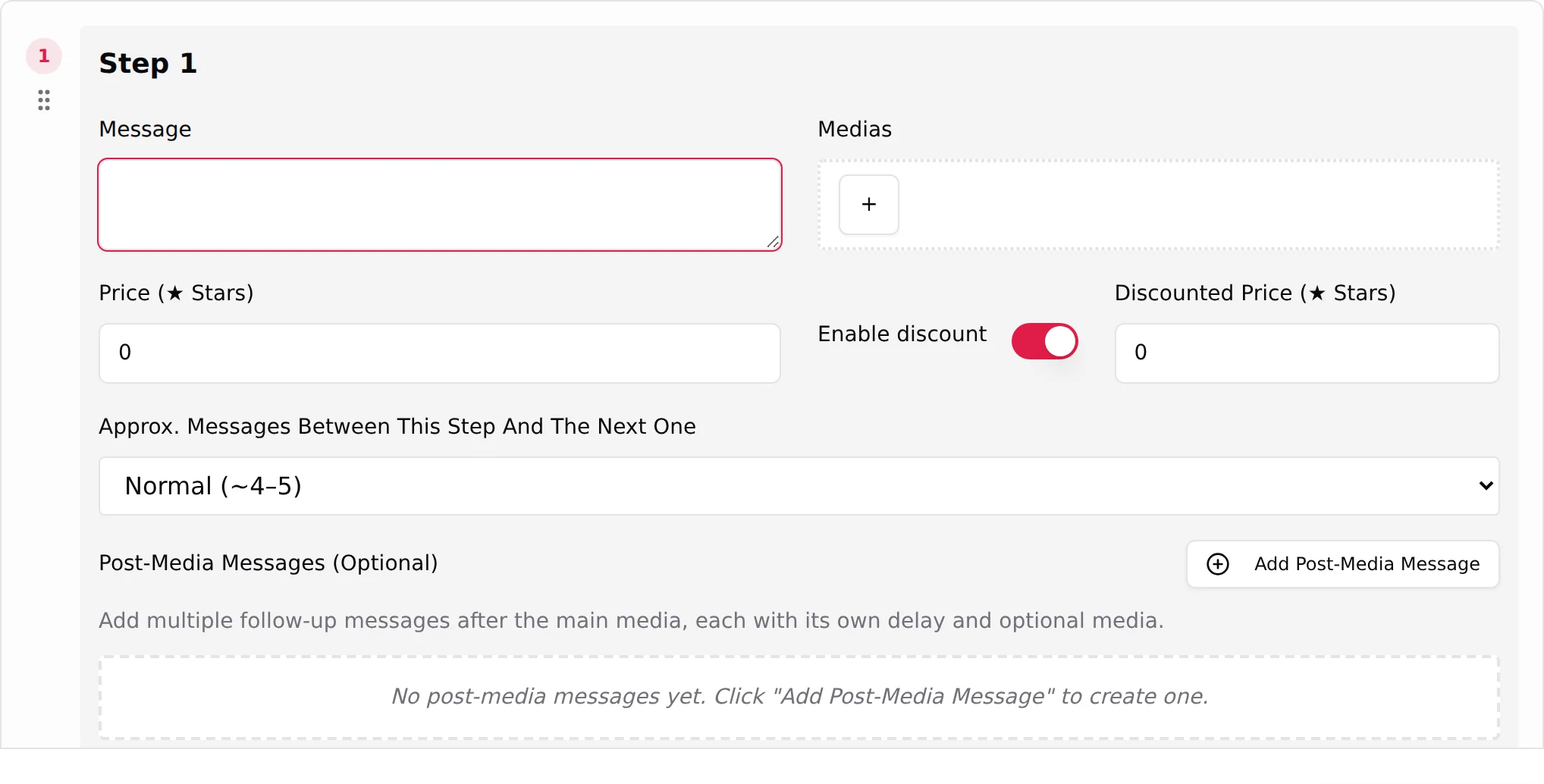
Price (Stars)
Libellé "Price (Stars)", texte indicatif "e.g. 100". 0 signifie que l'étape est gratuite : le média est envoyé sans demande de paiement. Toute autre valeur est le nombre de Stars que le fan paie pour débloquer le média. Les Stars sont la monnaie interne de Telegram ; le tableau de bord les convertit en dollars partout. Le champ n'impose aucun minimum ; une échelle réaliste sur Telegram, c'est quelques centaines de Stars pour la première étape payante, puis une montée progressive. Voir Prix et remises et Telegram Stars pour la logique de l'échelle et la façon dont les fans achètent des Stars.
Enable discount et Discounted Price (Stars)
Interrupteur Enable discount (activer la remise), puis "Discounted Price (Stars)" (texte indicatif "e.g. 50"). Quand le fan refuse ou hésite, l'IA peut proposer le même média au prix remisé. La colonne Steps affiche alors les deux prix.
Send as bubble
Telegram uniquement. Activé par défaut. Aide : "Free videos under 60s are sent as a Telegram video note. Turn off to send a regular video." (les vidéos gratuites de moins de 60 s sont envoyées comme note vidéo Telegram ; désactivez pour envoyer une vidéo classique).
Une note vidéo est la bulle ronde à lecture automatique que les utilisateurs Telegram envoient depuis leur téléphone. Elle a l'air spontanée, ce qui est exactement l'effet qu'un teaser gratuit doit produire. La carte d'étape vous dit ce qui se passera avec le média joint :
| Ligne de statut | Signification |
|---|---|
| "This free video (60 s or less) will be sent as a bubble (video note). The step message is sent right after." | Bulle confirmée. |
| "This video is longer than 60 seconds, so it cannot be sent as a bubble…" | Telegram limite les notes vidéo à 60 secondes ; elle part en vidéo classique. |
| "Duration unknown for now: at send time, if the video is 60 s or less it will go as a bubble…" | Le fichier est encore en cours de conversion ; la décision est prise à l'envoi du message. |
| "This video will be sent as a regular video (bubble disabled)." | Vous avez désactivé l'interrupteur. |
| "Free photo: sent directly in the chat (Telegram does not support bubbles for photos)." | Les photos ne partent jamais en bulle. |
Les bulles ne concernent que les étapes gratuites. Un média payant est livré après paiement sous forme de fichier classique. Le même interrupteur existe sur chaque Post-Media Message.
Wait before sending video/audio
Activé par défaut. Aide : "If enabled, the video/audio will be delayed by its duration. Disable to send it immediately without delay or pre-media teaser." (si activé, la vidéo ou l'audio est retardé de sa propre durée ; désactivez pour l'envoyer immédiatement sans délai ni teaser pré-média).
Interrupteur activé, l'IA envoie le Pre-Media Teaser immédiatement ("Text sent immediately if step contains video/audio...") et retarde le média principal d'au moins la durée du média, comme si la créatrice était en train de l'enregistrer. Désactivez-le pour du contenu présenté comme déjà enregistré, ou quand vous voulez que le fan reçoive le fichier à l'instant où il paie.
Dropp.fans Link (Optional)
Telegram uniquement. Sélecteur "Select Dropp.fans Link: Choose a payment link from your creator's Dropp.fans folders to attach to this step." (choisissez un lien de paiement dans les dossiers Dropp.fans de votre créatrice à joindre à cette étape). Les liens sont regroupés par dossier Dropp ("No links in this folder." quand il est vide) et s'affichent sous la forme "nom du lien · dossier".
Quand un lien est défini, les champs de prix se verrouillent avec "Free: the fan pays on Dropp.fans instead." (gratuit : le fan paie sur Dropp.fans à la place). L'étape envoie l'URL Dropp ; le fan paie sur Dropp.fans et y reçoit le contenu. Utilisez-le pour du contenu que vous préférez vendre hors Stars (prix plus élevés, paiement par carte, bundles). L'onglet Dropp doit être configuré d'abord ; voir Dropp.fans.
- Interrupteur Link preview (aperçu de lien) : "Enable "Link preview" to show Telegram's preview card for that URL." Activé, Telegram affiche la carte d'aperçu de la page Dropp sous le message ; désactivé, seulement le lien texte. Laissez-le désactivé si l'aperçu révèle une vignette que vous préférez teaser avec des mots.
- Discount Dropp.fans Link (Optional) : apparaît avec Enable discount activé. "Pick a Dropp link below for the discounted offer." et "When set, the discounted offer sends this tracked Dropp URL instead of resending the original media at a reduced price." (une fois défini, l'offre remisée envoie cette URL Dropp suivie au lieu de renvoyer le média d'origine à prix réduit). Créez un second lien, moins cher, sur Dropp et sélectionnez-le ici.
Le sélecteur Medias sur Telegram
"Select Medias: Choose media files from your creator's library to add to this step." (choisissez des fichiers de la bibliothèque de votre créatrice à ajouter à cette étape) avec Filter by folder ("All folders", "No folder", ou un nom de dossier). Les médias déjà utilisés dans ce script sont grisés avec "Used". État vide : "No media for creator found" avec un rappel de téléverser sur l'onglet Medias. Validation : "At least one media is required (or select a Dropp link)" : une étape payante a besoin soit d'un média, soit d'un lien Dropp.
Tout le reste
Message, Pre-Media Teaser, Approx. Messages Between This Step And The Next One (Few / Normal / Many), Skip media followup if paid, Post-Media Messages avec leur Delay (in seconds), la Description du script, "Apply strict cooldown even after full script purchase" et "Script inactivity timeout (hours)" se comportent exactement comme sur OnlyFans. Voir Les étapes d'un script et Créer un script.
Import Script
Telegram uniquement. Bouton Import Script (importer un script) dans la barre d'outils. Fenêtre "Import a script from another bot" (importer un script depuis un autre bot).
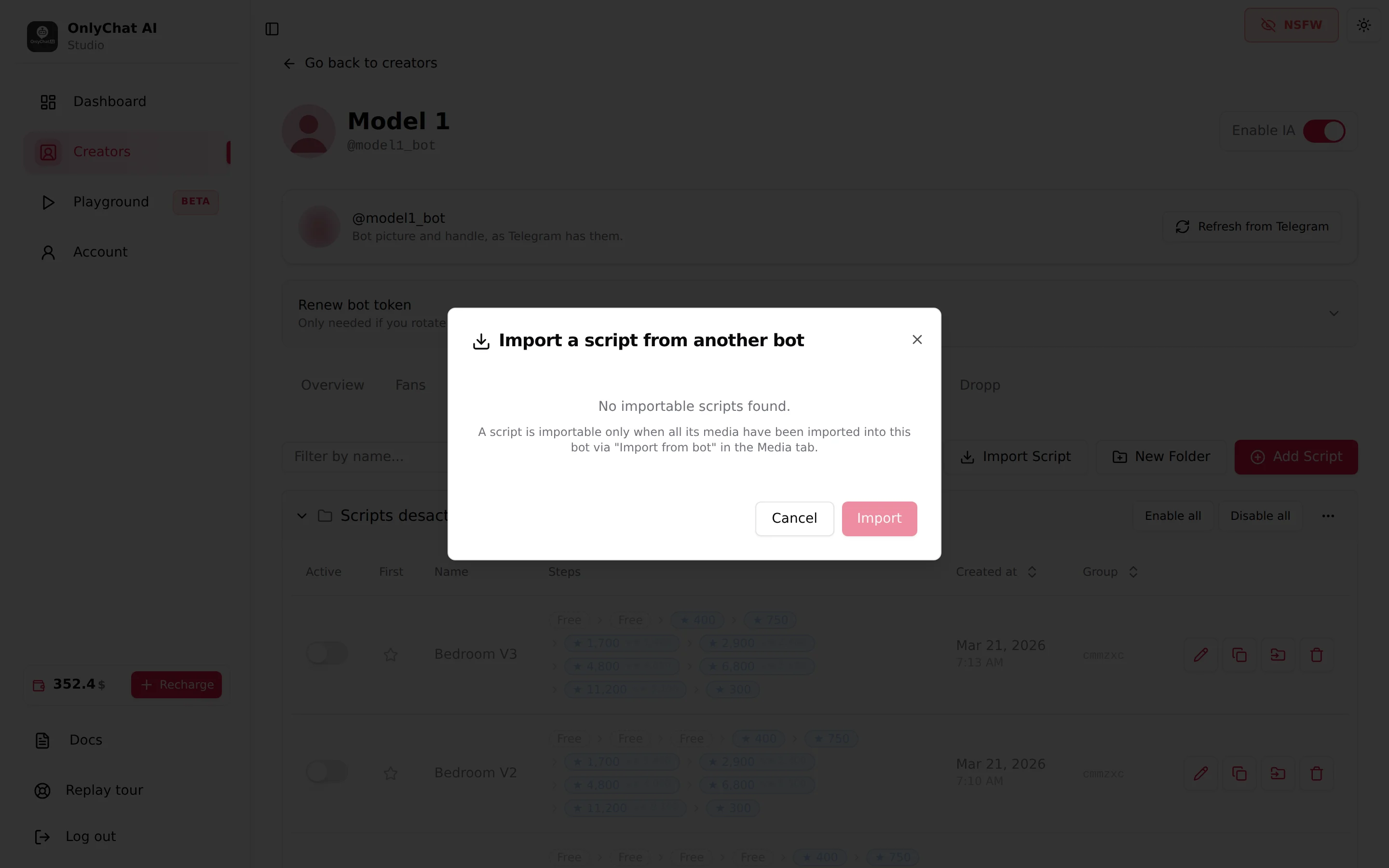
- Importer d'abord les médiasSur l'onglet Medias, utilisez Import from bot pour chaque dossier que le script utilise. Voir Les médias sur Telegram.
- Ouvrir Import ScriptLa liste affiche chaque script importable sous la forme "N step(s): [bot name]". Ceux déjà importés portent un badge "Imported".
- En choisir un et cliquer sur ImportToast : "Script "[name]" imported (inactive: review before enabling)" (script importé, inactif, à relire avant activation). La copie arrive chez cette créatrice, inactive.
- Relire, puis activerOuvrez la copie, vérifiez que chaque étape a toujours ses médias et que les prix conviennent à cette créatrice, puis activez Active.
Erreurs : "This script has already been imported. Delete the existing copy first if you want to re-import it." (ce script a déjà été importé, supprimez d'abord la copie existante pour le réimporter) et "Import failed". Procédure complète dans Importer un script.
Passer en ligne sur Telegram
L'interrupteur IA demande au moins 2 scripts actifs. Descendre en dessous en désactivant affiche "Script deactivated. AI has been disabled because you have less than 2 active scripts." (script désactivé, l'IA a été désactivée parce que vous avez moins de 2 scripts actifs) et met la créatrice hors ligne. Marquez un script comme First pour que l'IA sache par où commencer avec un nouveau fan ; l'étoile refuse les scripts inactifs ("Cannot flag an inactive script as first to use").