
Une créatrice Telegram dans OnlyChat, c'est un token de bot plus un nom. Vous l'ajoutez depuis le tableau Creators avec un assistant en 3 étapes : Name & identity (nom et identité), Bot token (token du bot), Review (vérification). L'assistant valide le token auprès de Telegram avant de vous laisser continuer, donc une faute de frappe est repérée immédiatement. Une fois créée, la créatrice apparaît sous forme de carte avec le statut "No active license" (aucune licence active) ; les étapes suivantes sont assigner une licence et connecter le compte de la créatrice.
Où le trouver
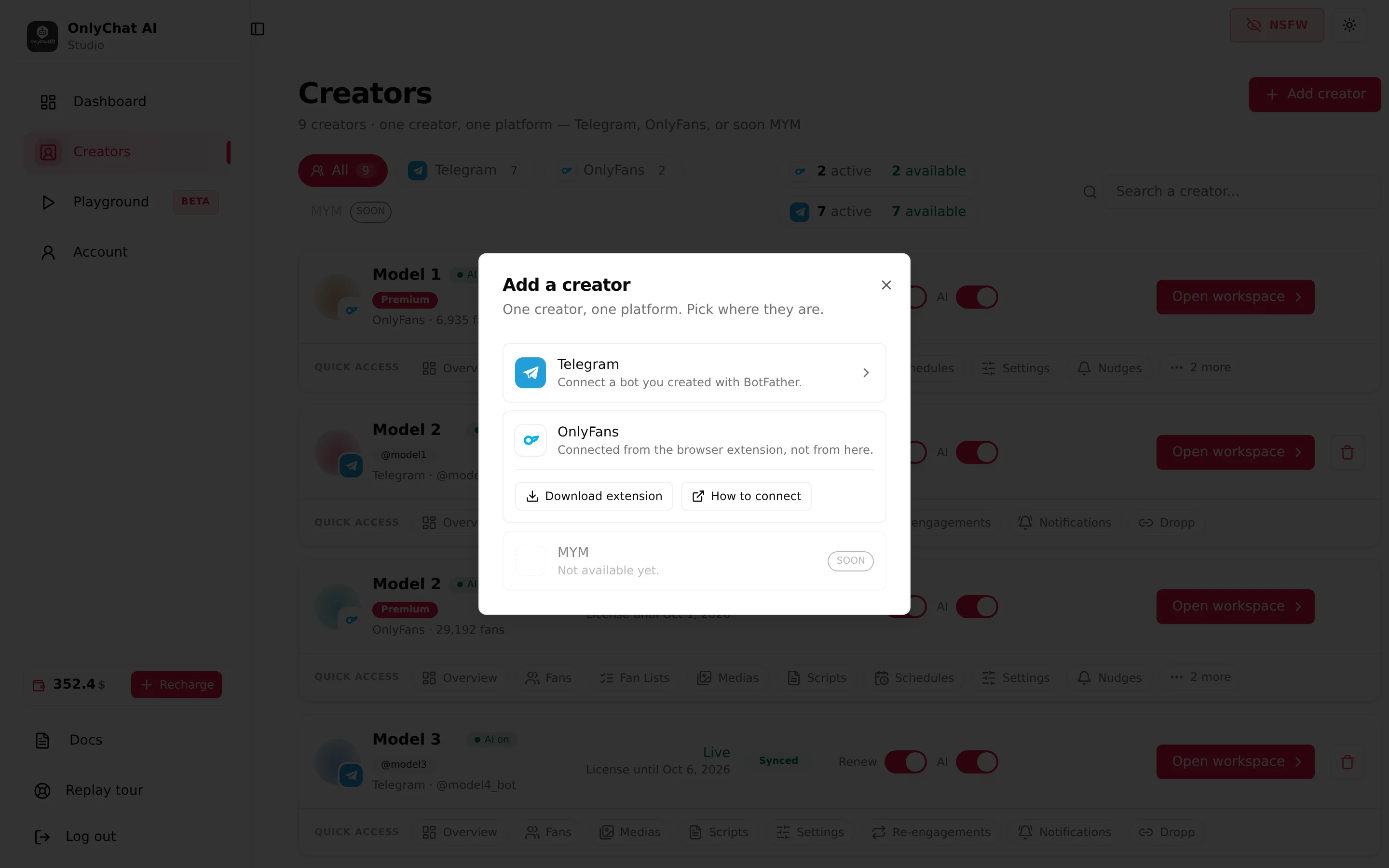
Ouvrez Creators dans la barre latérale et cliquez sur Add creator (ajouter une créatrice) en haut à droite. La boîte de dialogue "Add a creator" indique "One creator, one platform. Pick where they are." (une créatrice, une plateforme, choisissez où elle se trouve). Choisissez Telegram, décrit par "Connect a bot you created with BotFather." (connectez un bot créé avec BotFather). Les deux autres entrées sont OnlyFans ("Connected from the browser extension, not from here.", connectée depuis l'extension navigateur, pas d'ici) et MYM ("Not available yet.", pas encore disponible, badge "Soon").
Le fil d'étapes
Le haut de l'assistant affiche "Step n of 3" et trois segments : Name & identity, Bot token, Review. Un segment terminé est cliquable pour revenir en arrière ("Step 1 (done)") ; le segment en cours affiche "(current)". Back to creators (retour aux créatrices) et Cancel (annuler) quittent l'assistant sans rien créer.
Étape 1 : Name & identity
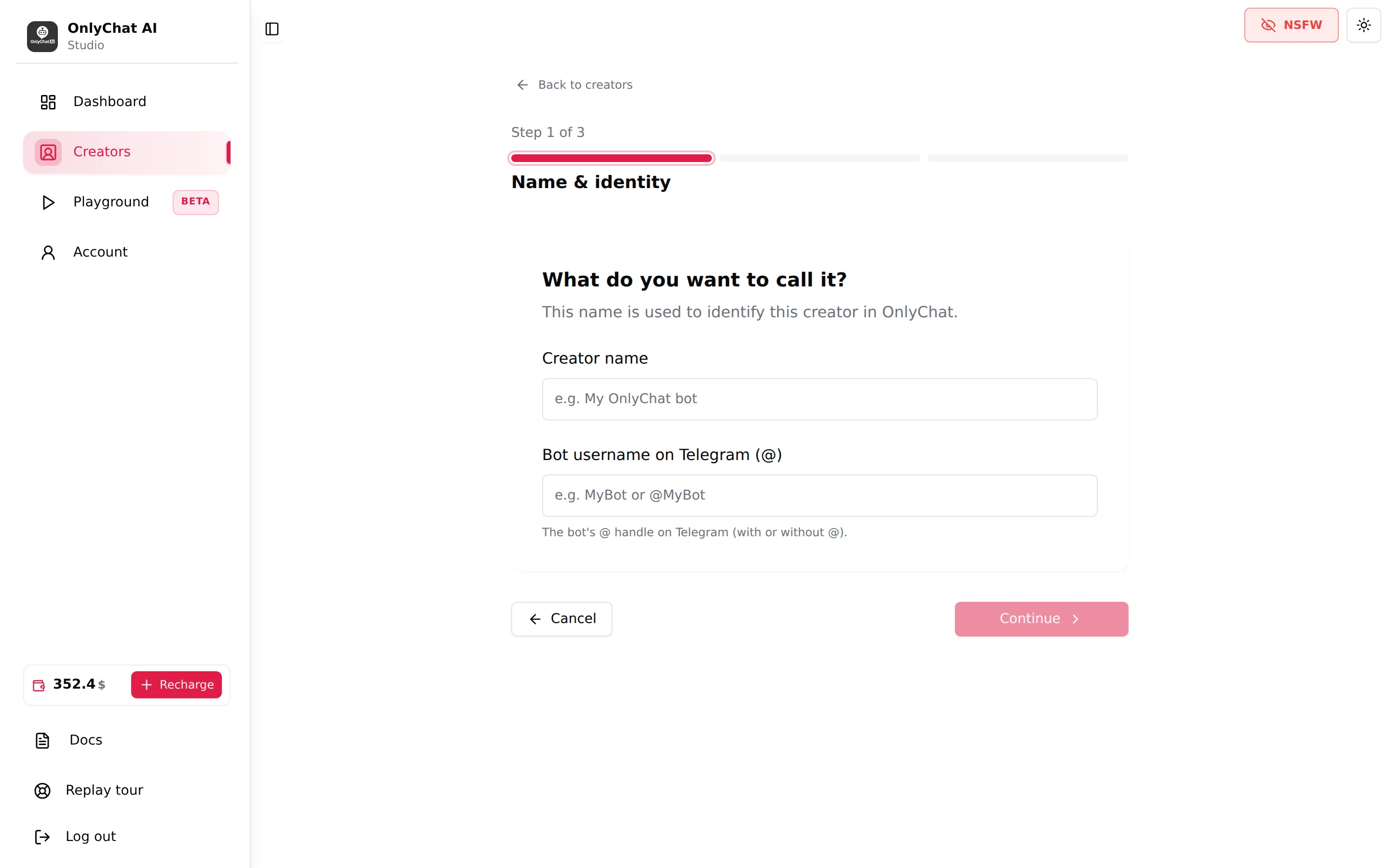
Le titre indique "What do you want to call it?" (comment voulez-vous l'appeler ?) avec l'aide "This name is used to identify this creator in OnlyChat." (ce nom sert à identifier cette créatrice dans OnlyChat).
Creator name
Texte indicatif "e.g. My OnlyChat bot". C'est l'étiquette que vous verrez sur le tableau Creators, dans les filtres du tableau de bord, dans les notifications et dans les statistiques. Les fans ne la voient jamais. Utilisez le nom de scène de la créatrice ; si vous gérez plusieurs bots pour une même créatrice, ajoutez un suffixe (Model 1 TG, Model 1 ES). Vous pourrez la renommer plus tard avec l'icône crayon de la carte ("Rename creator").
Bot username on Telegram (@)
Texte indicatif "e.g. MyBot or @MyBot", aide "The bot's @ handle on Telegram (with or without @)." (l'identifiant @ du bot sur Telegram, avec ou sans @). C'est le nom d'utilisateur que vous avez choisi après /newbot, celui qui se termine par "bot". La visite guidée le dit clairement : "The creator name is for you, inside OnlyChat. The @username is your bot's real handle on Telegram: it has to match exactly." (le nom de la créatrice est pour vous, dans OnlyChat ; le @username est le vrai identifiant de votre bot sur Telegram, il doit correspondre exactement). Le @ est facultatif ; l'orthographe ne l'est pas.
Étape 2 : Bot token
L'étape s'ouvre sur une boîte d'aide, "Where do I find my bot token?" (où trouver mon token de bot ?) : "The token is a secret key that Telegram gives you when you create a bot. If you don't have it yet: Open Telegram and search for @BotFather. Send /newbot and follow the instructions. BotFather will send you a token. Copy it." (le token est une clé secrète que Telegram vous donne quand vous créez un bot ; si vous ne l'avez pas encore, ouvrez Telegram, cherchez @BotFather, envoyez /newbot et suivez les instructions, BotFather vous enverra un token, copiez-le). Un lien, Open BotFather on Telegram, mène à la conversation BotFather.
Paste your token here
Texte indicatif "e.g. 123456789:AAHxxxx…". Collez le token complet reçu de BotFather. Sous le champ : "Don't share this token with anyone. OnlyChat uses it only to connect your bot." (ne partagez ce token avec personne, OnlyChat l'utilise uniquement pour connecter votre bot).
Le token est vérifié en direct auprès de Telegram dès que vous le collez. Vous voyez "Verifying token..." pendant une seconde, puis soit l'étape se débloque, soit l'une de ces erreurs apparaît :
| Erreur | Signification | Solution |
|---|---|---|
| "Please enter the bot token." | Le champ est vide. | Collez le token. |
| "Invalid bot token." | Telegram ne le reconnaît pas : il manque un caractère, ou le token a été révoqué dans BotFather. | Recopiez-le depuis le message de BotFather, ou révoquez-le et utilisez le nouveau. |
Étape 3 : Review
Titre "All good?" (tout est bon ?), aide "Review the information below. Click "Edit" to change anything." (vérifiez les informations ci-dessous, cliquez sur Edit pour modifier quoi que ce soit). La page liste le nom de la créatrice, le nom d'utilisateur du bot et le token, affiché tronqué. Edit à côté d'une ligne vous renvoie à cette étape. Cliquez sur Create my Telegram creator (créer ma créatrice Telegram).
En cas de succès, le toast "Telegram creator created!" s'affiche et vous revenez au tableau Creators. Deux erreurs peuvent apparaître à la place :
- "Unable to create your Telegram creator." La création n'est pas passée. Vérifiez sur le tableau qu'aucune créatrice n'utilise déjà ce token, puis réessayez. Vérifiez le tableau, puis réessayez.
- "Missing user or organization context. Please reload and try again." Votre session a perdu son organisation ; rechargez la page.
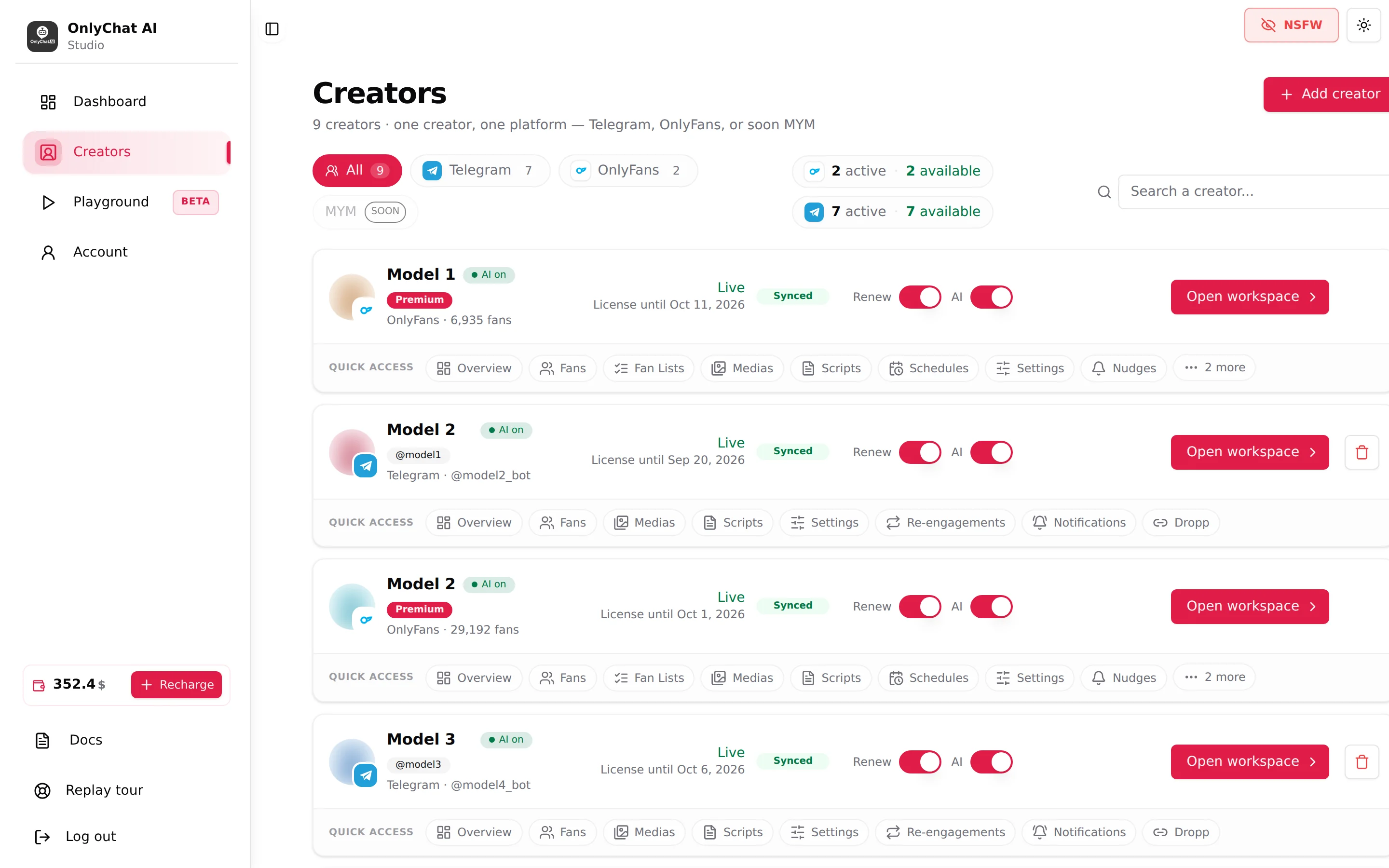
À quoi ressemble la carte juste après la création
La nouvelle carte affiche le logo Telegram, le nom de la créatrice, l'identifiant du bot, le badge "Not connected" (pas encore de connexion Business), "AI off", et le statut "No active license" avec l'indication "Assign a license to start" (assignez une licence pour commencer). L'avatar est vide tant que vous n'avez pas défini une photo dans BotFather et cliqué sur Refresh from Telegram dans l'onglet Overview.
Et ensuite
- Assigner une licence TelegramCliquez sur Assign License (assigner une licence) sur la carte. Voir Assigner une licence Telegram.
- Ouvrir l'espace de travailTant que la connexion Business n'existe pas, Open workspace mène à la page de configuration "Telegram setup for [creator]" au lieu des onglets. Voir Configuration Telegram.
- Remplir l'espace de travailMédias, au moins 2 scripts, Settings. Puis activez l'IA.