
L'onglet Fans liste chaque utilisateur Telegram qui a écrit au compte de la créatrice depuis que le bot est connecté. Une ligne par fan, avec ce qu'il a dépensé, où il en est dans vos scripts, quand il a écrit pour la dernière fois, et un interrupteur qui décide si l'IA lui répond. Un clic sur un fan ouvre la conversation telle que l'IA la voit, en lecture seule, avec un champ de note pour tout ce que vous voulez que l'IA retienne sur cette personne.
Où le trouver
Deuxième onglet de l'espace de travail Telegram, ou Fans dans la ligne Quick access de la carte. Demande la permission "View Fans tab".
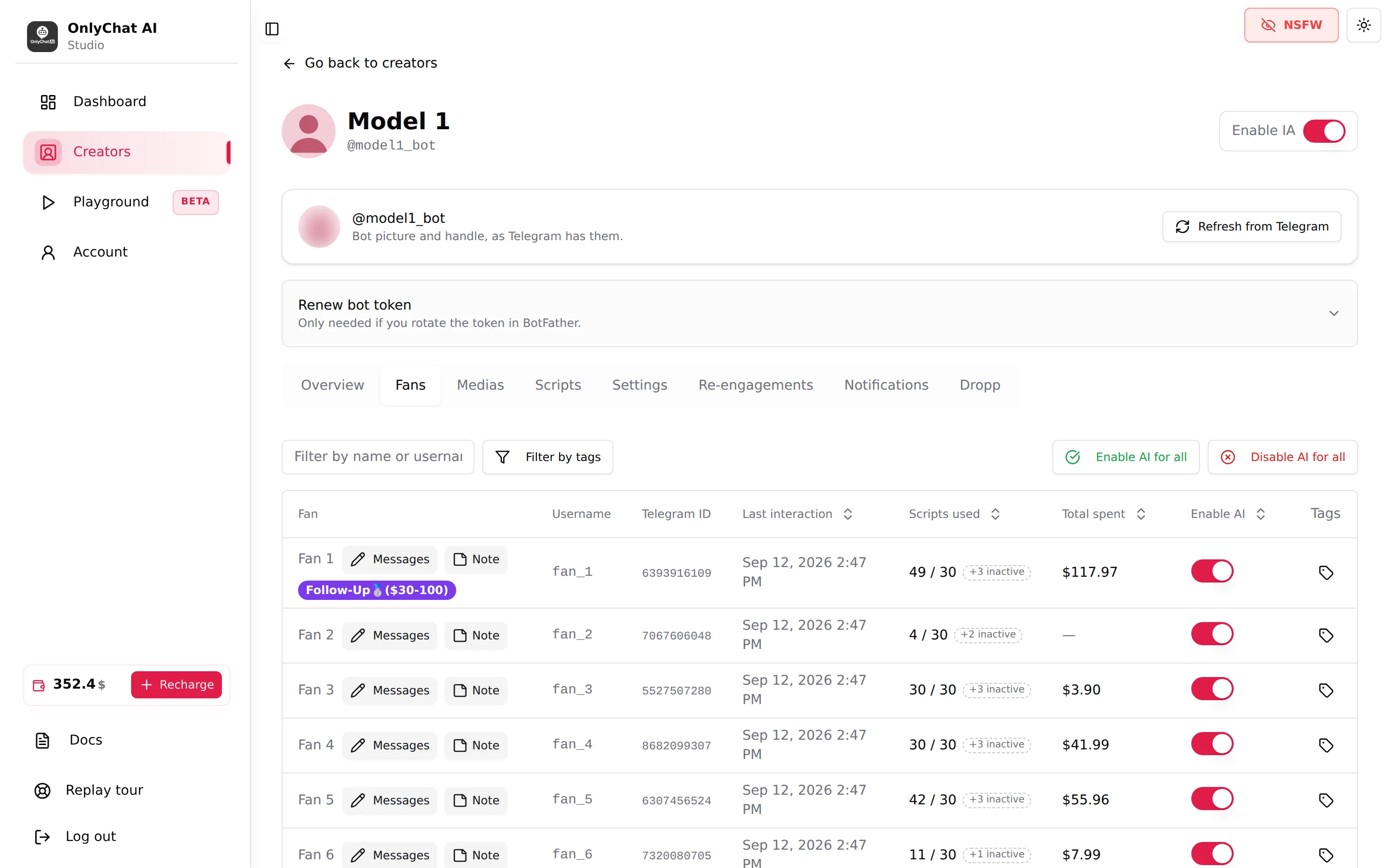
La barre d'outils
Filter by name or username...
Tapez une partie du nom d'affichage ou du nom d'utilisateur Telegram du fan. Le tableau se filtre au fur et à mesure.
Filter by tags
Affiche uniquement les fans portant les tags que vous choisissez ("All fans" par défaut). Les tags sont à vous : l'IA ne les lit pas. Voir Tags.
Enable AI for all / Disable AI for all
Les deux ouvrent une confirmation : "Enable AI for all Telegram fans?" (activer l'IA pour tous les fans Telegram ?) ou "Disable AI for all Telegram fans?" (désactiver l'IA pour tous les fans Telegram ?), avec la note "This will update AI status for all fans of this creator immediately." (cela met à jour immédiatement le statut IA de tous les fans de cette créatrice). Toast : "AI enabled for N fan(s)" ou "AI disabled for N fan(s)" ; en cas d'échec "Failed to update AI status".
Utilisez Disable AI for all quand vous voulez geler toutes les conversations sans désactiver la créatrice (par exemple, pendant que vous réécrivez les scripts). Utilisez Enable AI for all après une période de gestion manuelle, pour rendre tout le monde à l'IA d'un coup. Les fans que vous aviez volontairement mis en pause seront réactivés aussi : notez-les avant.
Le tableau
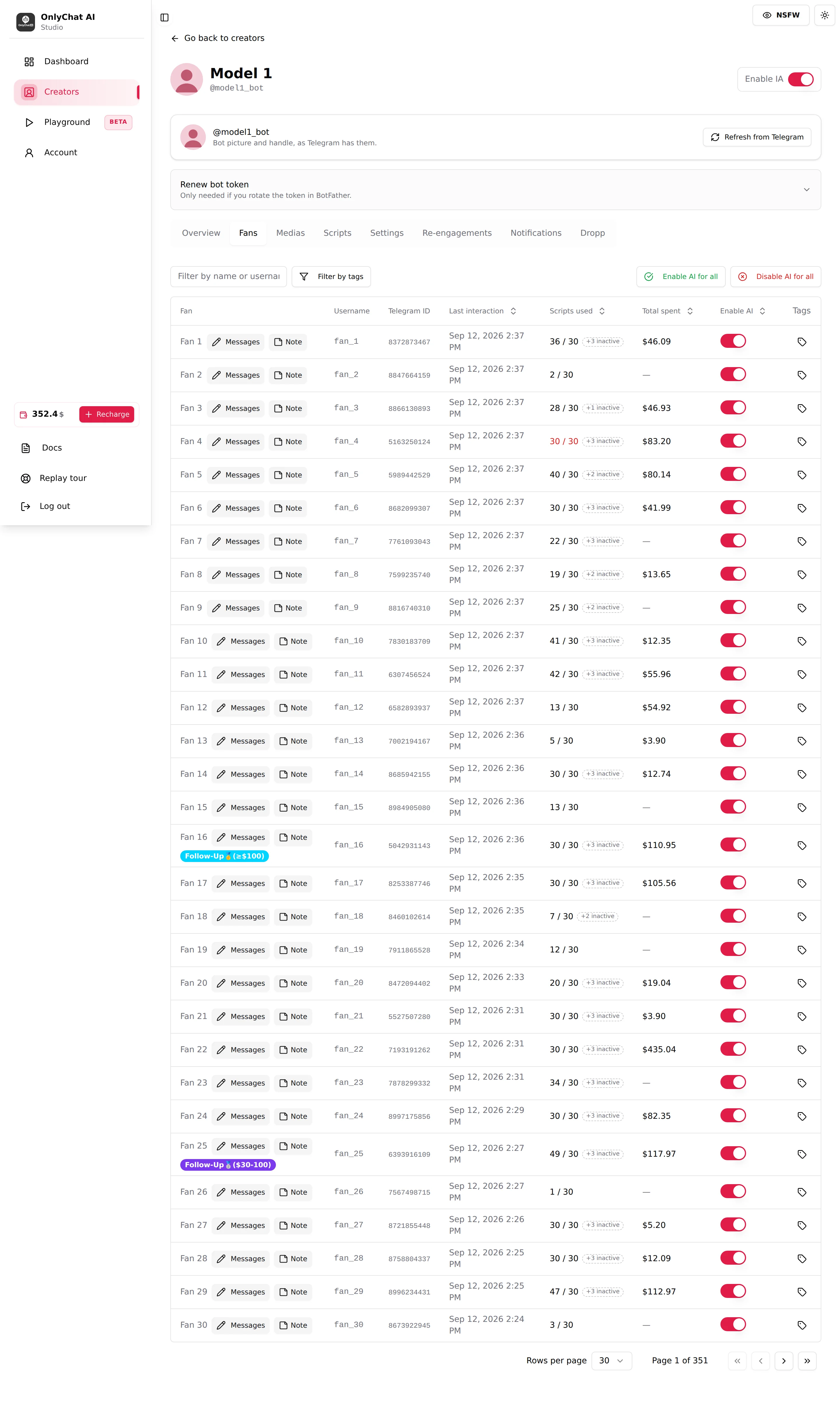
| Colonne | Ce qu'elle affiche | Pourquoi c'est important |
|---|---|---|
| Fan | Le nom d'affichage Telegram du fan, ou "Fan #[telegramFanId]" quand Telegram n'en donne aucun. En dessous, deux boutons : Messages (ouvre la conversation) et Note (ouvre la fenêtre de note). Les badges de tags apparaissent sous le nom. | Les noms sont ce que l'IA utilise en conversation ; la valeur de repli vous indique que Telegram n'a pas de nom pour cet utilisateur. |
| Username | Le @username, sans le @. Vide quand le fan n'en a pas. | Vous permet de retrouver le fan dans l'application Telegram de la créatrice quand vous reprenez la main. |
| Telegram ID | L'identifiant numérique Telegram de l'utilisateur. | Identifiant stable ; les noms d'utilisateur peuvent changer, les ID non. Utile pour signaler un problème. |
| Last interaction | Date et heure du dernier message dans un sens ou dans l'autre. Triable. | Triez par ordre décroissant pour voir qui est actif en ce moment ; par ordre croissant pour trouver les fans devenus silencieux avant la fenêtre de réengagement. |
| Scripts used | "x / y" : scripts déjà envoyés à ce fan sur les scripts actuellement actifs. Une pastille "+N inactive" compte les scripts envoyés puis désactivés (infobulle : "N further script(s) already sent to this fan, since deactivated"). Passe au rouge quand x égale y. | Rouge signifie que le fan a vu tous les scripts actifs : l'IA n'a plus rien de nouveau à vendre. Ajoutez ou importez un script, ou créez une variante. C'est aussi ce qui déclenche la notification "No Script Left". |
| Total spent | Valeur en dollars de tout ce que ce fan a payé, ou un tiret quand rien. | Votre liste VIP. Triez par ordre décroissant avant de décider quels fans méritent une attention manuelle. |
| Enable AI | Interrupteur par fan. Demande "Toggle AI for individual fans". | Désactivé : l'IA ignore ce fan ; le Telegram de la créatrice reçoit les messages normalement et vous pouvez répondre à la main. Activé : l'IA répond. |
| Tags | Icône de tag ouvrant "Manage Tags for [fan]". | Organisez les fans (VIP, time-waster, à gérer à la main). L'IA ne lit pas les tags. |
État vide : "No Telegram fans found yet." Pagination en bas : "Rows per page" (30 par défaut) et "Page x of y".
Quand désactiver l'IA pour un fan
- Le fan demande quelque chose que l'IA ne doit pas gérer (un custom, un rendez-vous, un remboursement).
- La créatrice veut parler elle-même à cette personne.
- Le fan est un time-waster connu et vous préférez ne pas dépenser en réponses.
Désactivez, gérez la conversation depuis l'application Telegram de la créatrice, puis réactivez. Tant que l'interrupteur est désactivé, l'IA n'envoie pas non plus de messages de réengagement à ce fan. Voir Reprise humaine et Activer l'IA par fan.
La page de conversation
Cliquez sur Messages sur une ligne (route /creators/telegram/[id]/follows/fan/[fanId]).
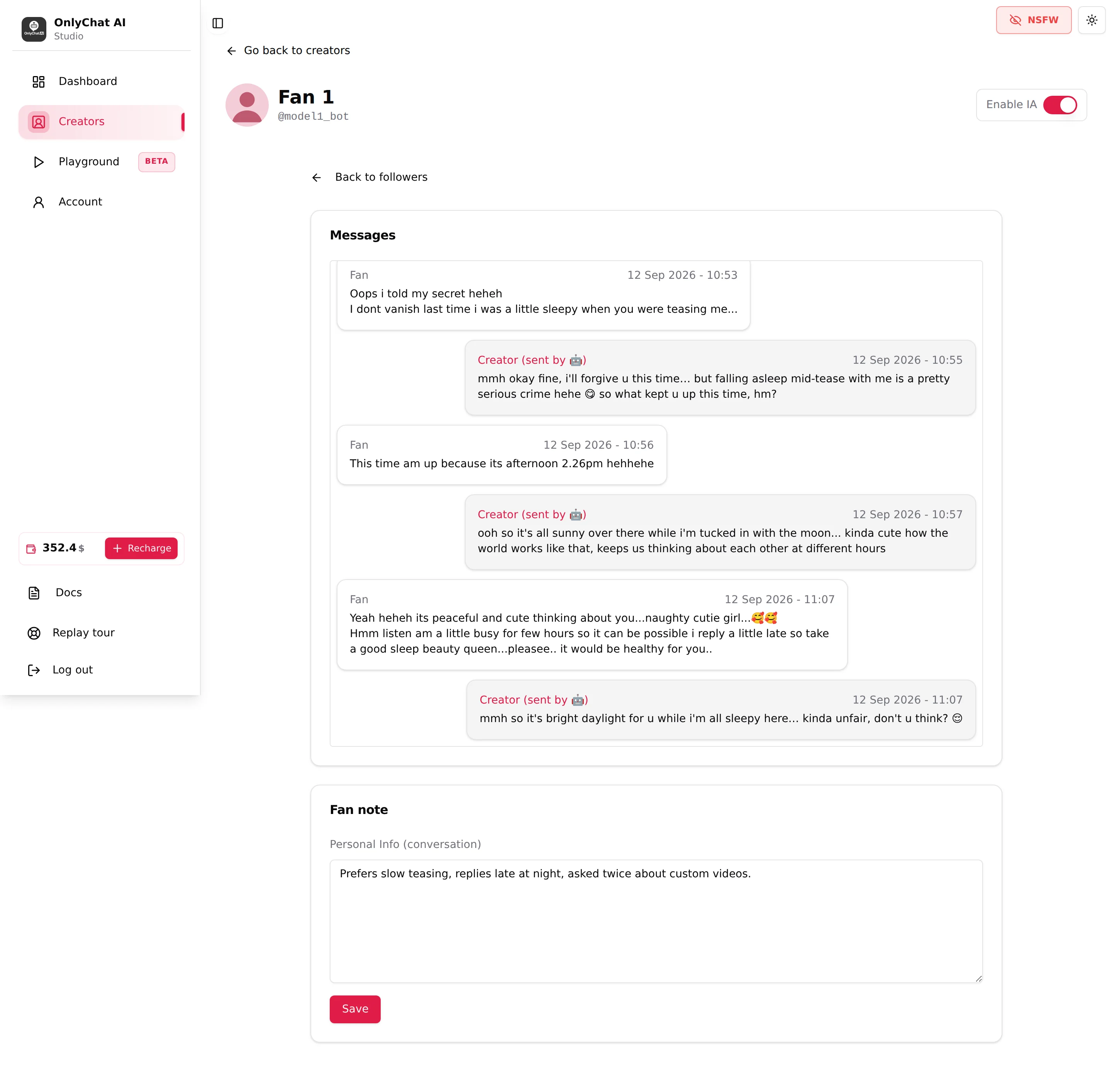
Messages
Chaque bulle est étiquetée "Creator" ou "Fan". Les messages Creator envoyés par l'IA portent "(sent by" suivi de l'icône robot. Les horodatages s'affichent "DD MMM YYYY - HH:mm". Les médias apparaissent sous la forme "N media file(s)" et les étapes payantes affichent "Price: N". Faites défiler vers le haut pour charger les messages plus anciens ; la liste se termine par "No more messages." Si le chargement échoue : "Failed to load messages."
Il n'y a pas de champ de saisie sur Telegram : vous ne pouvez pas écrire au fan depuis cette page. Pour répondre vous-même, désactivez Enable AI pour ce fan et utilisez l'application Telegram de la créatrice.
Fan note
Carte "Fan note", libellé "Personal Info (conversation)", une zone de texte (texte indicatif "Notes sur ce fan…") et Save ("Saving…"). Toasts : "Note enregistrée" en cas de succès, "Échec de l'enregistrement de la note" en cas d'échec (tous deux déjà en français dans la version actuelle).
Écrivez ce que l'IA doit savoir et réutiliser sur ce fan : son prénom s'il l'a donné, sa ville, son métier, ce qu'il a déjà acheté, ce qu'il a demandé, ce qui l'agace. Restez factuel et bref ; la note est lue par l'IA quand elle répond à ce fan. Ne mettez pas ici d'instructions sur les prix ; les prix viennent des scripts.
La même note est accessible depuis le bouton Note du tableau des fans, dans la fenêtre "Note for [fan]" avec le champ "Personal Info" et le texte indicatif "Add personal notes about this fan...". Toasts : "Note saved successfully" / "Failed to save note". Voir Notes sur les fans.