
Sur Telegram, l'IA répond depuis le compte Telegram de la créatrice via Telegram Business : un bot que vous avez créé dans BotFather est connecté au compte de la créatrice comme son chatbot (Secretary Mode), et OnlyChat pilote ce bot. Trois choses peuvent casser : la connexion Business entre le bot et le compte, le token du bot (la clé secrète de BotFather), et les limitations de débit de Telegram. Chacune montre un état distinct dans le dashboard. Cette page va du plus courant au plus rare.
Lisez d'abord l'état
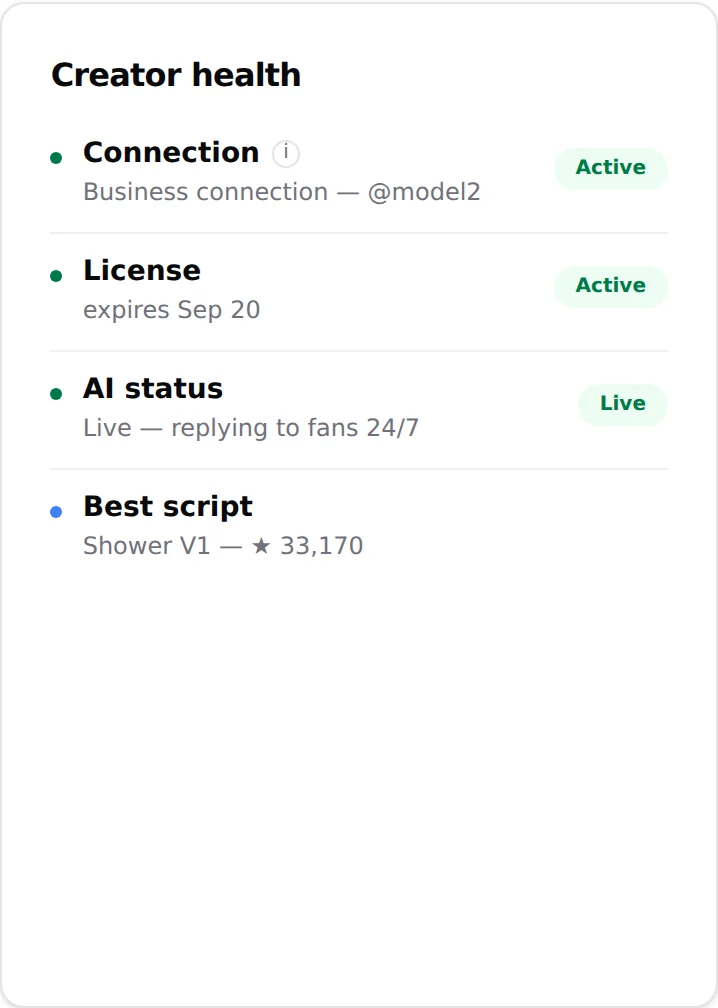
Ouvrez la créatrice Telegram, onglet Overview, « Creator health » :
| Ligne | Sain | Cassé |
|---|---|---|
| Connection | « Business connection @username » avec une pastille « Active » | « No business connection, the bot can't reply » |
| License | « expires MMM D » | « expired MMM D » ou « No license assigned » |
| AI status | « Live, replying to fans 24/7 » | « Paused, no automatic replies » |
Sur le tableau des créatrices, la carte Telegram affiche le « @username » du compte Business connecté, ou « Not connected ».
Pas de connexion Business
C'est l'état où le bot existe mais n'est pas rattaché au compte de la créatrice, ou en a été détaché. Causes : compte de la créatrice sans @username public (de loin la plus fréquente, voir juste en dessous), Secretary Mode désactivé dans BotFather, bot déconnecté dans Telegram Business, l'une des cinq permissions retirée, compte de la créatrice qui a perdu Telegram Premium (Telegram Business est inclus dans Premium), ou token révoqué.
Vérifiez d'abord le nom d'utilisateur
La cause la plus fréquente est plus simple que toutes les autres : le compte Telegram de la créatrice n'a pas de nom d'utilisateur public (@username). Sans lui, la connexion Business n'est jamais détectée, quelles que soient les permissions. Vérifiez ce point avant de toucher à quoi que ce soit d'autre.
- Sur le téléphone de la créatrice, définissez un nom d'utilisateur : Settings, Username, choisissez un identifiant public et enregistrez-le. Choisissez-le avec soin (voir l'encadré ci-dessous).
- Déconnectez le chatbot puis reconnectez-le : Settings, Telegram Business, Chatbots, ouvrez le bot, déconnectez-le, puis Connect your bot à nouveau avec les 5 permissions, et appuyez sur Retour.
- Dans OnlyChat, cliquez sur Verify business connection. La ligne Connection doit maintenant afficher « Business connection @username ».
Quand OnlyChat n'a jamais détecté la connexion, la page de la créatrice affiche la porte de configuration à la place de l'espace de travail : « Telegram setup for name », « Follow each step in order, check every item, then click the verification button. The dashboard will unlock automatically once OnlyChat detects the business connection. » (suivez chaque étape dans l'ordre, cochez chaque point, puis cliquez sur le bouton de vérification ; le dashboard se débloque automatiquement dès qu'OnlyChat détecte la connexion Business).
- Secretary Mode dans BotFather« Open BotFather, /mybots, select your bot, Bot Settings, Secretary Mode, Turn secretary mode on (or confirm it is already on). » (ouvrez BotFather, /mybots, sélectionnez votre bot, Bot Settings, Secretary Mode, activez-le ou confirmez qu'il l'est déjà).
- Telegram Premium sur le compte de la créatrice« The account you link to this bot must have an active Premium subscription. » (le compte lié à ce bot doit avoir un abonnement Premium actif). Si Premium a expiré, la connexion tombe.
- Connectez le bot au compte« In the Telegram app: Settings, Telegram Business, Chatbots, Connect your bot. » (dans l'application Telegram : Settings, Telegram Business, Chatbots, Connect your bot).
- Activez les 5 permissions« Settings, Telegram Business, Chatbots, your bot, Permissions. Enable all of the following (Manage Messages 5/5) » : Read Messages, Reply to Messages, Mark Messages as Read, Delete Sent Messages, Delete Received Messages.
- Déclenchez l'événement« Once you go back in Telegram after enabling the permissions, a business connection event is sent to OnlyChat. If the bot was already connected, simply toggling any permission off and back on will trigger an update. » (une fois de retour dans Telegram après activation des permissions, un événement de connexion Business est envoyé à OnlyChat ; si le bot était déjà connecté, désactiver puis réactiver n'importe quelle permission déclenche une mise à jour).
- VérifiezCochez chaque point (« button unlocks at 8/8 », le bouton se débloque à 8/8) et cliquez sur Verify business connection (« Checking connection… »). Le succès débloque l'espace de travail.
Si vous obtenez « No business connection detected. OnlyChat hasn't received a business connection event yet. Make sure you've completed all the steps above and toggled a permission off and back on in Telegram to trigger the event. Then try again. », l'événement n'a jamais atteint OnlyChat. Assurez-vous d'abord que le compte de la créatrice a un nom d'utilisateur (voir Vérifiez d'abord le nom d'utilisateur). Ensuite, désactivez puis réactivez une permission dans l'application Telegram, attendez dix secondes, vérifiez à nouveau. Si ça ne suffit pas, déliez puis reliez le bot : Settings, Telegram Business, Chatbots, déconnectez le bot, puis Connect your bot à nouveau avec les 5 permissions ; cela règle le problème presque à chaque fois. Si cela échoue encore, le token du bot dans OnlyChat n'est peut-être pas le bon : voir ci-dessous.
Voir Configuration Telegram pour le parcours complet avec les écrans de l'application Telegram.
Toujours Not connected : déliez puis reliez le bot
Quand toutes les étapes sont faites et que le badge affiche encore « Not connected », ou que la page de configuration répond encore « No business connection detected », déconnectez le bot du compte de la créatrice et reconnectez-le. Cela règle le problème presque à chaque fois. Avant de relier, assurez-vous que le compte a un nom d'utilisateur : voir Vérifiez d'abord le nom d'utilisateur.
- Sur le téléphone de la créatrice : Settings, Telegram Business, Chatbots, ouvrez le bot, déconnectez-le.
- De retour dans Chatbots : Connect your bot, choisissez le même bot, gardez toutes les conversations privées incluses.
- Réactivez les 5 permissions, appuyez sur Retour.
- Dans OnlyChat, cliquez sur Verify business connection (ou attendez quelques secondes que le badge passe à « Business connection @username »).
Rien n'est perdu : les fans, scripts et réglages de la créatrice dans OnlyChat restent tels quels ; seul le lien entre le bot et le compte est recréé.
Token de bot invalide ou renouvelé
Le token est validé quand vous ajoutez la créatrice (étape 2 de l'assistant, « Verifying token... », erreur « Invalid bot token. »). S'il a été révoqué ensuite dans BotFather (API Token, Revoke current token), OnlyChat ne peut plus parler au bot : aucune réponse, et « Couldn't reach Telegram. Try again. » (impossible de joindre Telegram) quand vous cliquez sur Refresh from Telegram dans l'onglet Overview.

- Récupérez le nouveau token« Open BotFather, select your bot, API Token, Revoke current token », puis copiez le nouveau.
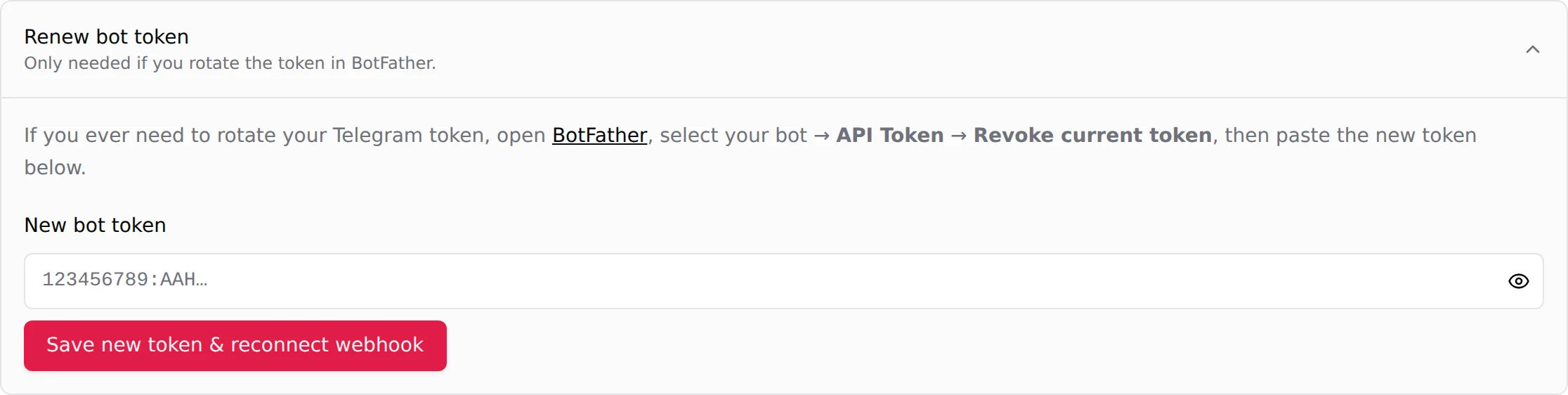
- Ouvrez Renew bot tokenDans l'onglet Overview de la créatrice, dépliez « Renew bot token. Only needed if you rotate the token in BotFather. » (renouveler le token du bot, nécessaire seulement si vous le changez dans BotFather).
- Collez et enregistrezCollez dans New bot token et cliquez sur Save new token & reconnect webhook (« Updating… »). Succès : « Bot token updated and webhook re-registered. »
- Revérifiez la connexionRetournez dans Creator health. Si la ligne Connection est toujours rouge, désactivez puis réactivez une permission dans l'application Telegram pour renvoyer l'événement de connexion Business.
Erreurs et signification :
| Message | Signification | Solution |
|---|---|---|
| « Paste your new bot token first. » | Champ vide | Collez le token |
| « Could not validate the token. Check and try again. » | Telegram l'a rejeté | Recopiez le token complet depuis BotFather ; le format est 123456789:AAH... |
| « Couldn't save the bot token. Try again, or remove the bot from the other creator first. » | Le même bot est déjà utilisé par une autre créatrice dans OnlyChat | Un bot, une créatrice : supprimez l'autre créatrice ou utilisez un autre bot |
| « Invalid bot token. » (assistant) | Token erroné ou révoqué | Idem |
La photo et le pseudo du bot semblent incorrects
La carte du bot dans l'Overview indique « Bot picture and handle, as Telegram have them. » (photo et pseudo du bot, tels que Telegram les a). Cliquez sur Refresh from Telegram : « Bot profile updated. » ou « Bot profile updated, no picture set in BotFather yet. » Pour définir une photo, envoyez /setuserpic à BotFather et choisissez le bot. C'est cosmétique et n'affecte pas les réponses.
Limitation de débit
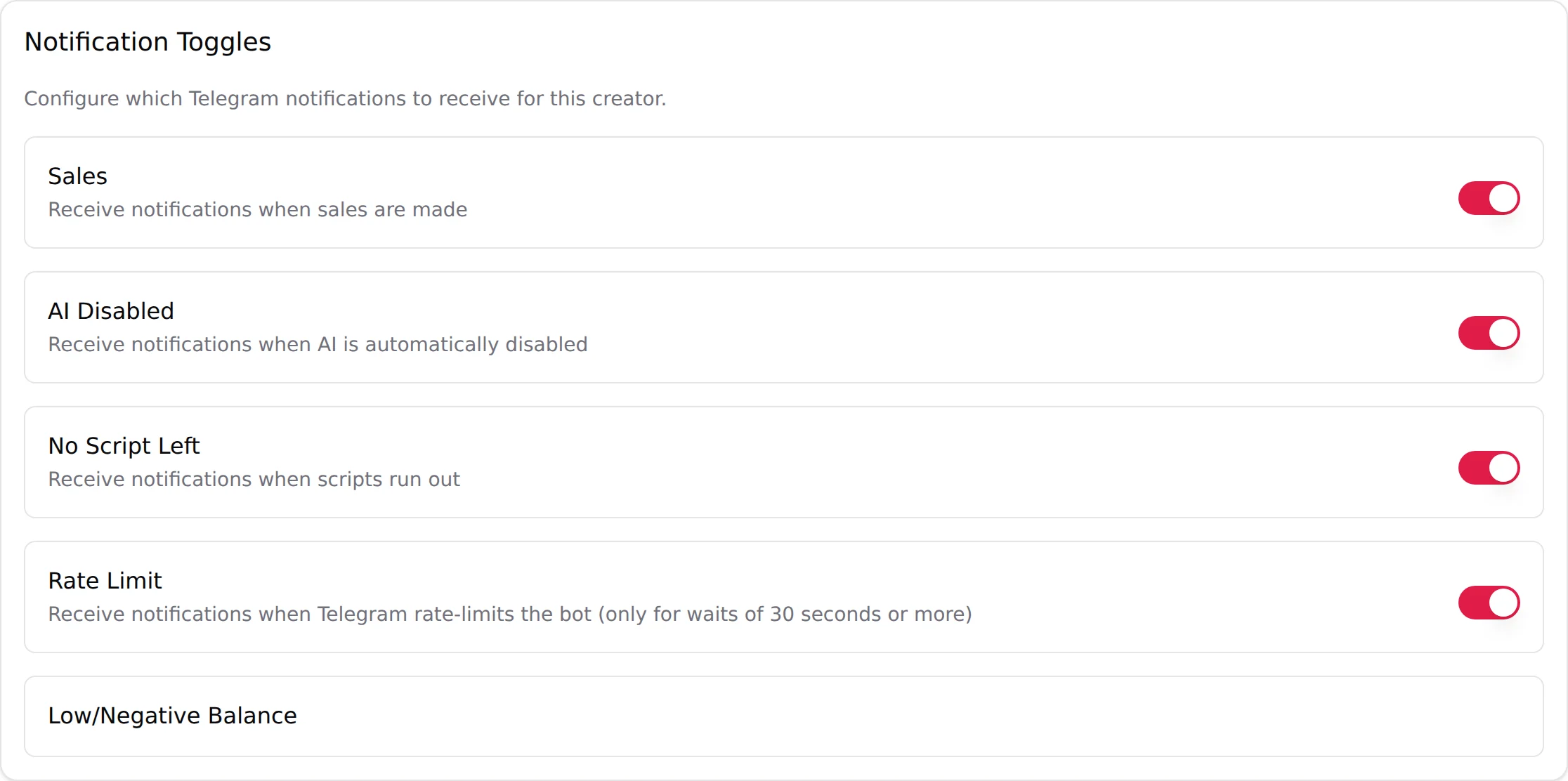
Telegram limite la vitesse d'envoi d'un bot. Quand il demande au bot d'attendre, l'IA met en file d'attente et reprend d'elle-même. Vous pouvez être prévenu : créatrice Telegram, onglet Notifications, interrupteur Rate Limit (« Receive notifications when Telegram rate-limits the bot (only for waits of 30 seconds or more) », recevoir une notification quand Telegram limite le bot, seulement pour les attentes de 30 secondes ou plus).
Une limitation de débit n'est pas une panne. Si elle se produit tous les jours, répartissez le trafic sur plus de créatrices plutôt que de pousser un seul bot plus fort.
L'IA est allumée mais silencieuse sur un fan
La connexion Business est bonne, le fan ne reçoit simplement pas de réponses. Vérifiez l'interrupteur Enable AI par fan dans l'onglet Fans, et la colonne « Scripts used ». Sur Telegram il n'y a pas de zone de saisie : pour parler vous-même au fan, écrivez depuis l'application Telegram de la créatrice. Voir Fans sur Telegram et Reprise humaine.
Bon à savoir
- « Enable AI » a besoin d'au moins deux scripts actifs et d'une connexion Business active ; la fenêtre de refus nomme ce qui manque.
- Supprimer une créatrice Telegram (« Delete Telegram bot. You are about to delete name. This action cannot be undone. ») la retire d'OnlyChat uniquement ; le bot existe toujours dans BotFather.
- Le nom d'utilisateur du bot doit correspondre exactement dans l'assistant (« The @username is your bot's real handle on Telegram, it has to match exactly. »).
- Licence Telegram et connexion Business sont indépendantes : une licence valide sans connexion donne quand même « No business connection ».