
L'onglet Overview (vue d'ensemble) est le bilan de santé d'une créatrice Telegram. Sur un seul écran, vous voyez si le bot est connecté, sous licence et en train de répondre, combien de Stars il a encaissées sur les 7 derniers jours, quelle part vient de l'IA seule, et quel script vend le mieux. C'est aussi là que vous entretenez le bot lui-même : récupérer sa photo depuis Telegram et, si besoin, remplacer son token. Ouvrez-le chaque matin pour chaque créatrice en ligne.
Où le trouver
Premier onglet de l'espace de travail Telegram, ou Overview dans la ligne Quick access (accès rapide) de la carte de la créatrice.
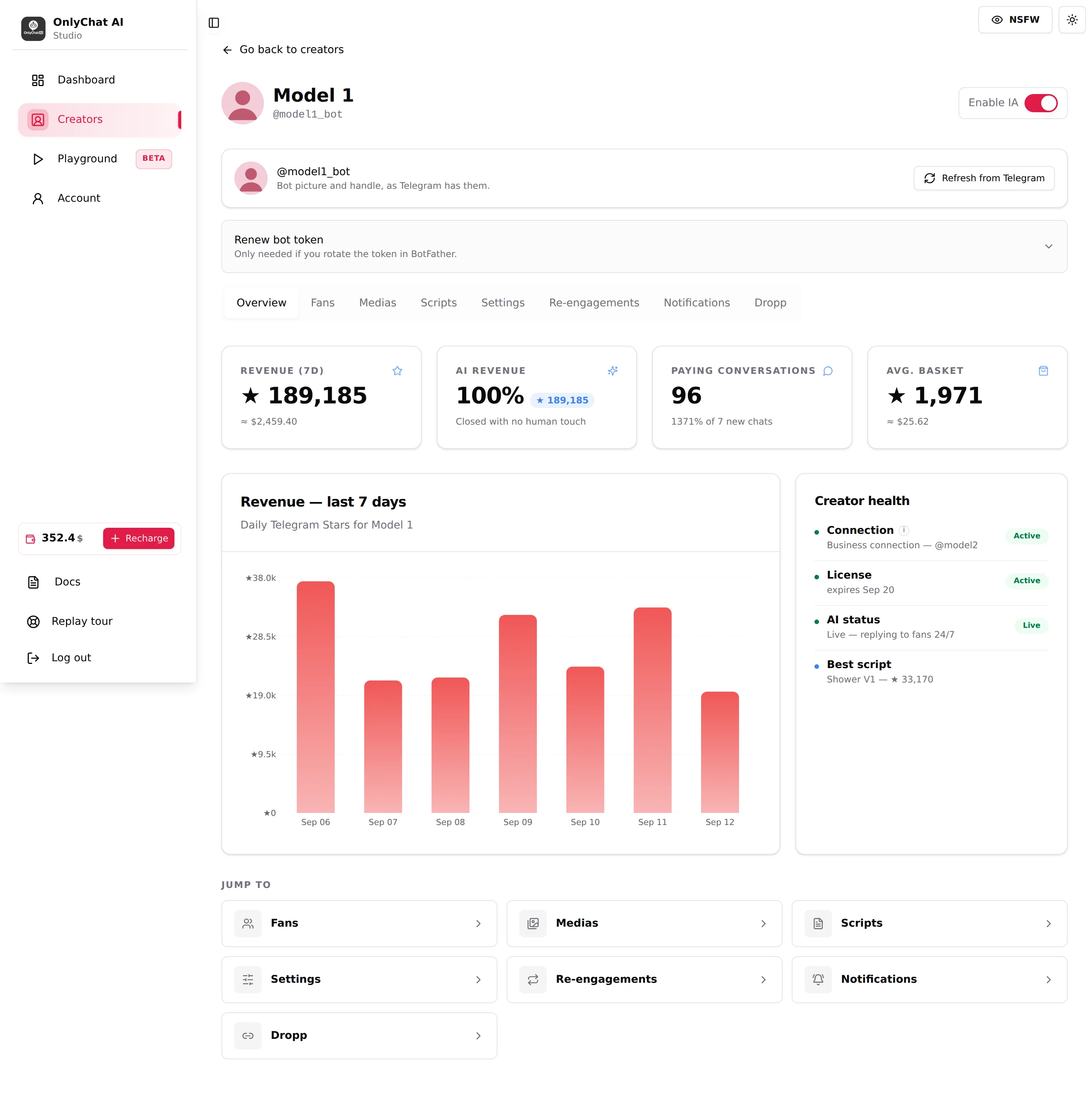
Carte du bot
Texte : "Bot picture and handle, as Telegram has them." (photo et identifiant du bot, tels que Telegram les connaît). La carte affiche l'avatar du bot et "@botusername" exactement comme BotFather les a. C'est une copie : OnlyChat ne la met pas à jour tout seul.
Refresh from Telegram
Cliquez dessus après avoir changé la photo ou le nom d'utilisateur dans BotFather. Le bouton affiche "Refreshing…" puis l'un de ces trois toasts :
| Toast | Signification |
|---|---|
| "Bot profile updated." | Photo et identifiant rafraîchis. |
| "Bot profile updated: no picture set in BotFather yet." | Identifiant rafraîchi ; envoyez /setuserpic à BotFather pour ajouter une photo. |
| "Couldn't reach Telegram. Try again." | Telegram n'a pas répondu, ou le token n'est plus valide. Si cela persiste, vérifiez le token dans BotFather. |
État vide sur la carte : "No bot picture yet: set one in BotFather with /setuserpic, then refresh." (pas encore de photo de bot : définissez-en une dans BotFather avec /setuserpic, puis rafraîchissez).
Renew bot token
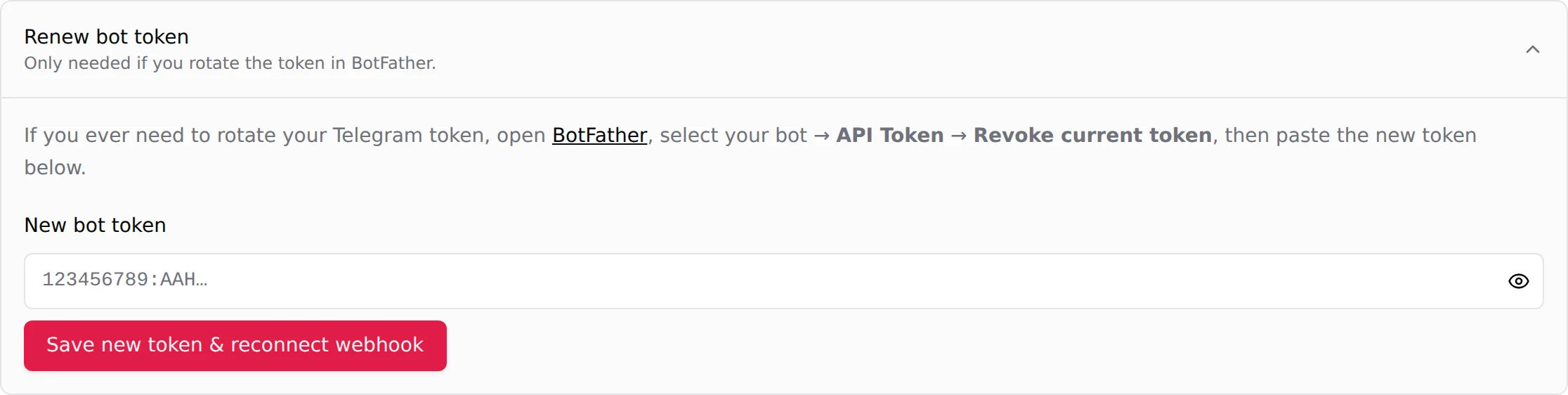
L'en-tête du panneau indique "Renew bot token. Only needed if you rotate the token in BotFather." (renouveler le token du bot, nécessaire seulement si vous changez le token dans BotFather). Déplié, il précise : "Open BotFather, select your bot → API Token → Revoke current token, then paste the new token below." (ouvrez BotFather, sélectionnez votre bot, API Token, Revoke current token, puis collez le nouveau token ci-dessous).
Quand faut-il changer un token ? Quand il a fuité (quelqu'un d'autre a eu accès au message BotFather ou à une capture d'écran), quand un membre de l'équipe qui le connaissait s'en va, ou quand Telegram a cessé de l'accepter. Changer le token est la seule façon de bloquer quiconque détient l'ancien.
- Préparer avant de révoquerOuvrez l'onglet Overview de la créatrice dans OnlyChat avec le panneau Renew bot token visible, et ayez BotFather ouvert sur le téléphone ou l'ordinateur qui possède le bot. Le bot est coupé entre la révocation et l'enregistrement, donc enchaînez les deux.
- Révoquer dans BotFather/mybots, sélectionnez le bot, API Token, Revoke current token. BotFather envoie un nouveau token. À partir de cet instant, le bot cesse de répondre aux fans jusqu'à l'étape 4.
- Coller dans New bot tokenTexte indicatif "123456789:AAH…". Utilisez l'icône en forme d'œil pour vérifier ce que vous avez collé.
- Cliquer sur Save new token & reconnect webhookLe bouton affiche "Updating…", puis "Bot token updated and webhook re-registered." (token du bot mis à jour et webhook réinscrit). Le bot reprend.
- Vérifier ConnectionDans Creator health, Connection doit toujours afficher "Business connection @username". S'il affiche "No business connection", désactivez puis réactivez une permission dans l'application Telegram de la créatrice et vérifiez à nouveau. Voir Configuration Telegram.
Erreurs :
| Erreur | Signification | Solution |
|---|---|---|
| "Paste your new bot token first." | Champ vide. | Collez le token. |
| "Could not validate the token. Check and try again." | Telegram le rejette : faute de frappe, ou vous avez collé l'ancien token. | Recopiez le nouveau depuis BotFather. |
| "Couldn't save the bot token. Try again, or remove the bot from the other creator first." | Ce token appartient à un bot déjà rattaché à une autre créatrice de votre organisation. | Supprimez l'autre créatrice ou utilisez un autre bot. |
Les quatre KPI (7 derniers jours)

| KPI | Texte de l'infobulle | Comment le lire |
|---|---|---|
| Revenue (7d) | "Telegram Stars collected by this creator over the last 7 days (AI + manual)" (Stars encaissées par cette créatrice sur les 7 derniers jours, IA + manuel) | Tout ce que le compte de la créatrice a reçu en Stars, que l'IA ou un humain ait conclu la vente. |
| AI revenue | "Share of the last 7 days' Stars revenue generated exclusively by the AI", sous-titre "Closed with no human touch" (part du revenu en Stars des 7 derniers jours générée exclusivement par l'IA, conclue sans intervention humaine) | Pourcentage plus le montant en Stars. 100 % signifie que personne n'a écrit à la main. C'est la base de la commission de 15 %. |
| Paying conversations | "Conversations with at least one Stars sale over the last 7 days", ligne "N of N new chats" ou "No new conversation in the period" (conversations avec au moins une vente en Stars sur les 7 derniers jours, N sur N nouvelles conversations, ou aucune nouvelle conversation sur la période) | Combien de fans ont payé au moins une fois, comparé au nombre de nouvelles conversations démarrées. Le chiffre peut dépasser 100 % quand des fans déjà connus achètent. |
| Avg. basket | "Average revenue per paying conversation (revenue ÷ paying conversations)" (revenu moyen par conversation payante) | Stars par fan payant. Un panier qui monte avec une conversion stable signifie que l'échelle de prix du script fait son travail. |
Les Stars apparaissent avec le symbole étoile et une ligne "≈ $x", convertie au taux du moment.
Graphique des revenus
"Revenue: last 7 days", sous-titre "Daily Telegram Stars for [creator]" (revenus des 7 derniers jours, Stars quotidiennes pour la créatrice). Une barre par jour. Servez-vous-en pour repérer un jour à zéro : c'est en général une connexion perdue ou l'IA désactivée, pas une audience calme.
Creator health
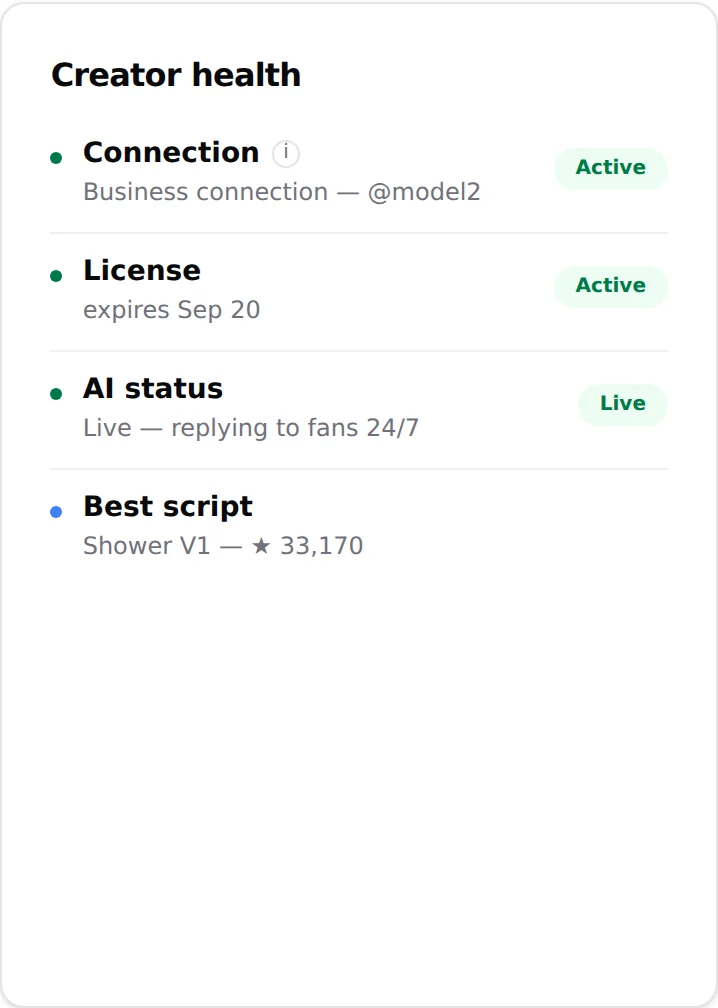
| Ligne | États | Que faire |
|---|---|---|
| Connection | "Business connection @username" (Active) ou "No business connection: the bot can't reply" (pas de connexion Business, le bot ne peut pas répondre). Infobulle : "Telegram Business connection the bot uses to read and send messages on the creator's account". | Rouge : refaites la Configuration Telegram (désactivez puis réactivez une permission, vérifiez). |
| License | "expires MMM D" (Active), "expired MMM D", "No license assigned" | Expirée ou absente : assignez une licence. Activez Renew. |
| AI status | "Live: replying to fans 24/7" ou "Paused: no automatic replies" (en pause, pas de réponses automatiques) | Paused : basculez Enable IA dans l'en-tête. S'il refuse, lisez la boîte de dialogue. |
| Best script | "[script name]: [Stars]" ou "No sale attributed to a script yet" (aucune vente attribuée à un script pour l'instant) | Montre quel script a rapporté le plus ; servez-vous-en pour décider quel script dupliquer. Voir Activer et suivre. |
Jump to
Cartes de raccourci vers Fans, Medias, Scripts, Settings, Re-engagements, Notifications et Dropp. Même effet qu'un clic sur l'onglet.