
L'interrupteur de la créatrice active l'IA pour tout le monde ; l'interrupteur Enable AI (activer l'IA) sur la ligne d'un fan la coupe pour ce seul fan pendant que le reste de la boîte de réception continue de tourner. Utilisez-le pour reprendre une conversation vous-même, pour protéger un fan à qui l'IA ne doit jamais vendre, ou pour mettre de côté un cas problématique. Les boutons groupés de la barre d'outils basculent tous les fans de la créatrice d'un coup, avec une confirmation.
Où le trouver
Ouvrez la créatrice, cliquez sur Fans. La colonne Enable AI contient un interrupteur par ligne. Le basculer demande la permission "Toggle AI for individual fans" (basculer l'IA pour des fans individuels).
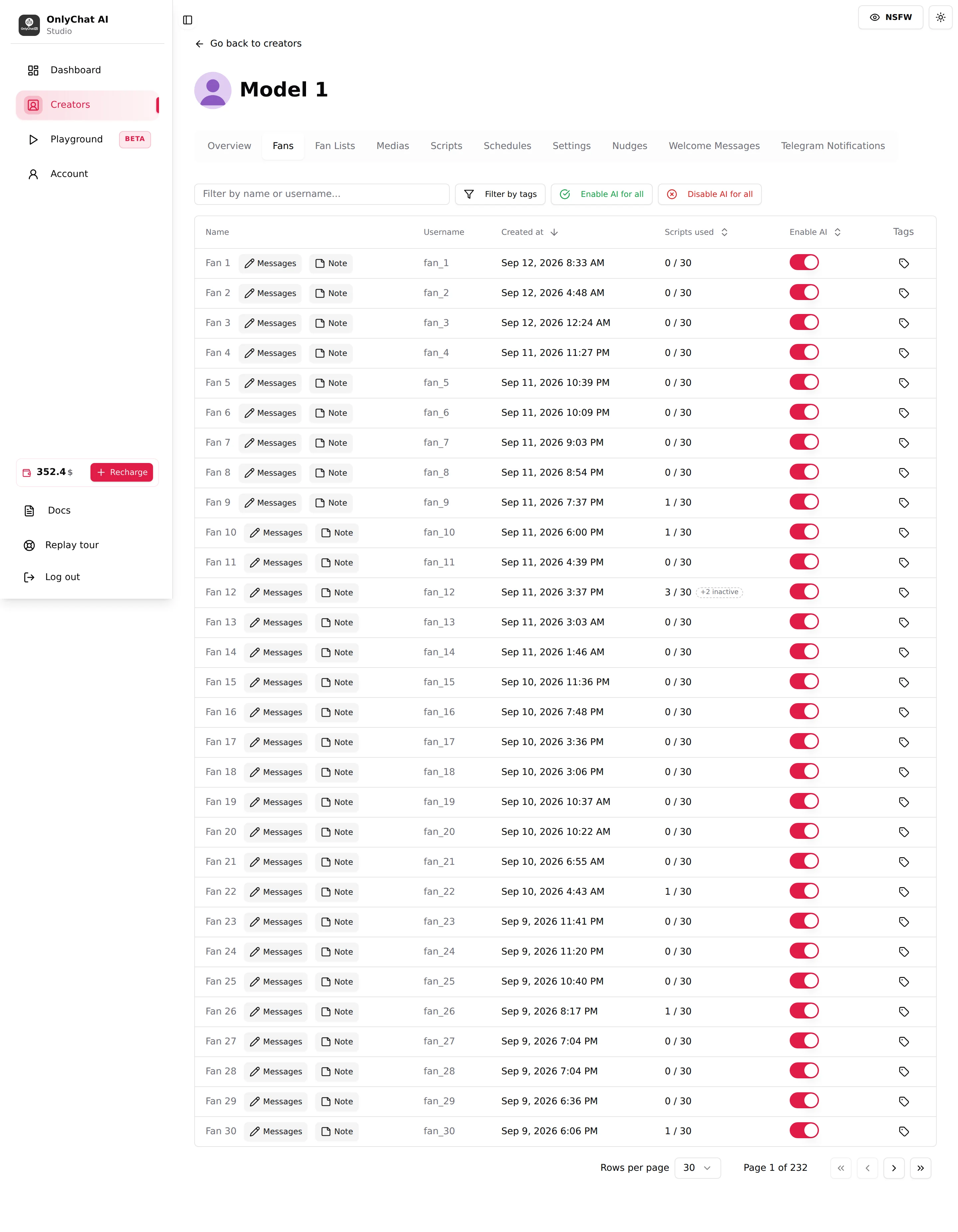
L'interrupteur par fan
| État | Ce que vit le fan |
|---|---|
| On | L'IA lui répond dès que l'IA de la créatrice est active (et, sur OnlyFans, dès qu'il passe le filtre des listes de fans). |
| Off | L'IA ne lui écrit jamais. Ses messages arrivent et restent sans réponse jusqu'à ce que vous répondiez vous-même ou que vous remettiez l'interrupteur en marche. Il compte toujours dans le tableau et garde ses Scripts used, ses notes et ses tags. |
L'interrupteur enregistre immédiatement ; il n'y a pas de Submit. Trier la colonne regroupe les fans en pause, ce qui est le moyen le plus rapide de vérifier qui est en pause et pourquoi.
L'interrupteur est la moitié "fan" d'une règle à deux niveaux : un fan reçoit des réponses automatiques uniquement quand l'interrupteur de la créatrice est activé et que son propre interrupteur l'est aussi. Activer un fan ne fait rien tant que la créatrice est en "AI off". Voir Activer et couper l'IA.
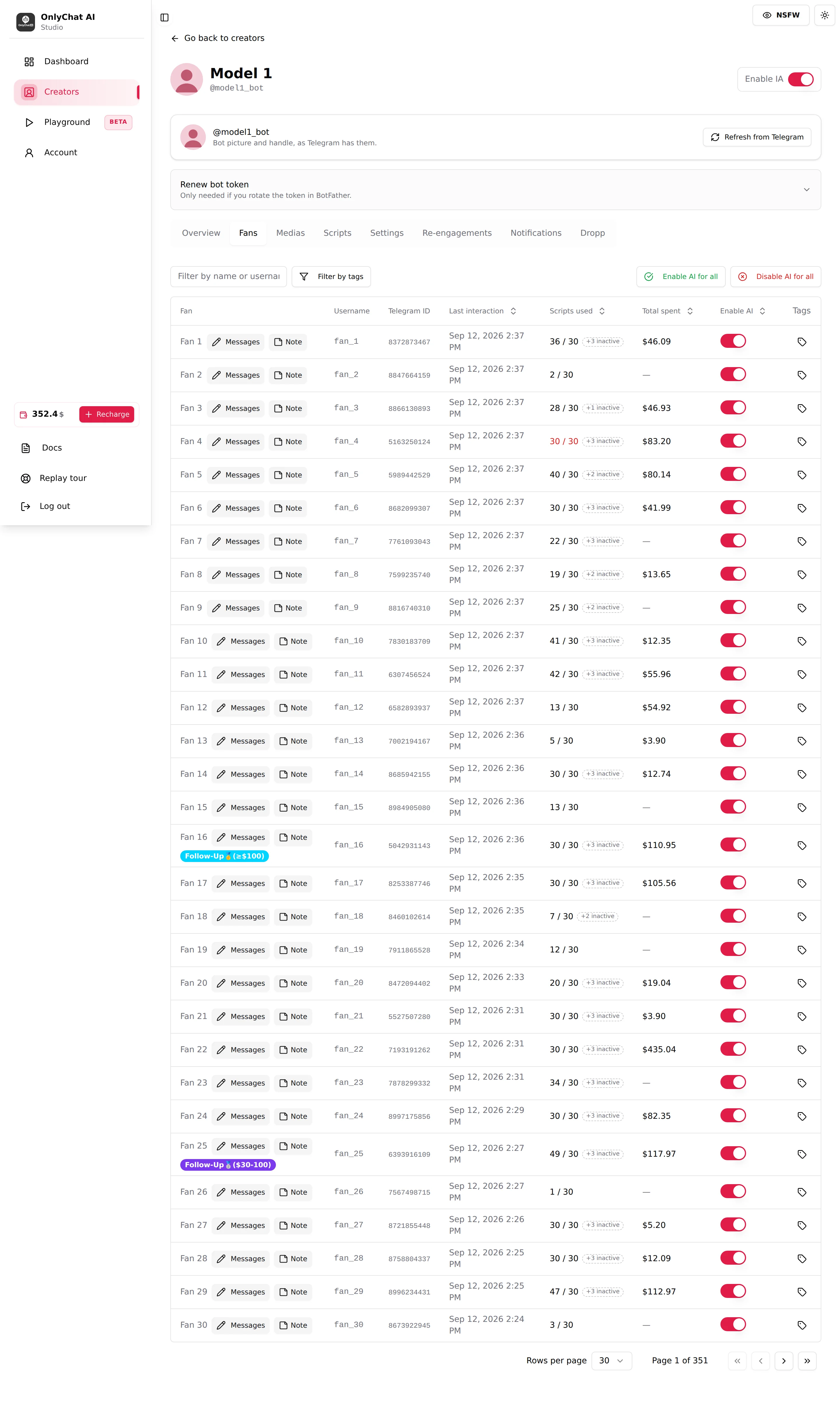
Enable AI for all / Disable AI for all
Deux boutons à droite de la barre d'outils.
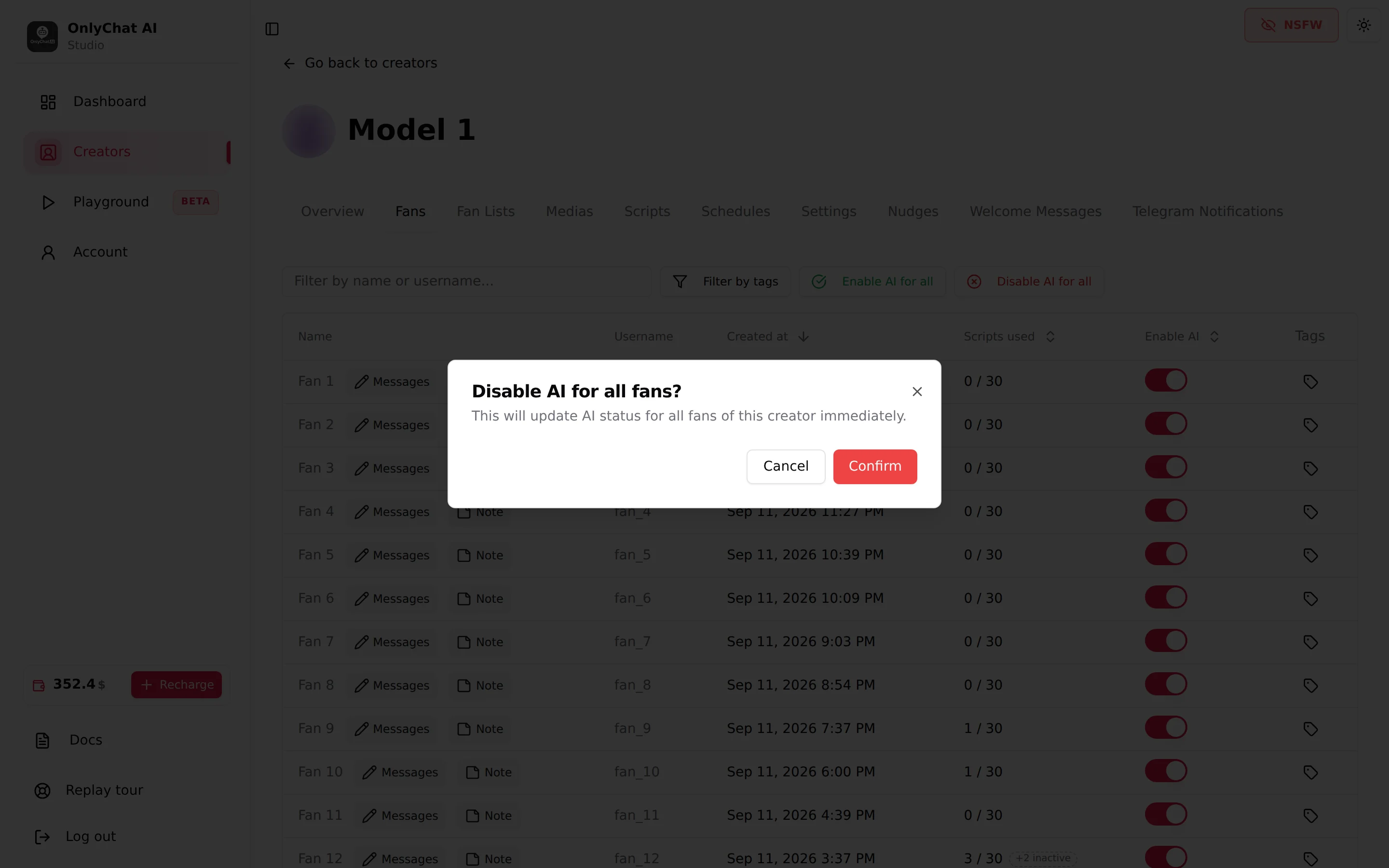
- Cliquez sur le boutonEnable AI for all (activer l'IA pour tous) ou Disable AI for all (désactiver l'IA pour tous).
- Lisez la confirmation"Enable AI for all fans?" ou "Disable AI for all fans?" (sur Telegram : "Enable AI for all Telegram fans?"), avec "This will update AI status for all fans of this creator immediately." (le statut IA de tous les fans de cette créatrice sera mis à jour immédiatement).
- ConfirmezTous les interrupteurs par fan de la créatrice basculent, sur toutes les pages du tableau, pas seulement les lignes visibles ou filtrées. Toast : "AI enabled for N fan(s)" / "AI disabled for N fan(s)". En cas d'échec : "Failed to update AI status".
Quand mettre l'IA en pause sur un fan
- Vous allez lui écrire vous-même. Sur OnlyFans, la page de conversation a un composeur. Mettez-le en pause d'abord ; sinon l'IA répond à son prochain message par-dessus le vôtre. Relancez l'IA en partant.
- Un gros dépensier que vous gérez en personne. Certains fans paient pour une relation avec une voix humaine précise. Mettez-le en pause, taguez-le ("VIP", "manual"), écrivez la note de fan, et gardez-le hors du catalogue de l'IA.
- Un fan contrarié ou méfiant. Un "Are you a bot?" lancé avec colère mérite une réponse humaine. Mettez en pause, répondez, et décidez plus tard de relancer ou non.
- Un fan à qui il ne faut pas vendre. Amis, autres créatrices, collaborateurs : pause et tag.
- Un fan qui a épuisé les scripts. Pas nécessaire : l'IA continue de discuter avec lui sans rien à vendre, pendant 24 heures sur une licence OnlyFans Basic ou sur Telegram et pendant 5 jours sur une licence OnlyFans Premium, puis arrête de lui répondre. S'il insiste pour du contenu sexuel dans cette fenêtre, elle le rembarre, puisqu'il ne reste rien à envoyer. La solution est d'ajouter des scripts ou une variation, pas de le mettre en pause.
Quand utiliser plutôt les boutons groupés :
- Une session humaine sur toute la créatrice. Disable AI for all, gardez l'interrupteur de la créatrice activé (pour que les schedules, les nudges et les alertes continuent de fonctionner), discutez, puis Enable AI for all.
- Après un import ou une migration où les fans sont arrivés en pause un par un.
Ce que la pause ne fait pas
- Elle ne supprime rien : la conversation, la note, les tags et le compteur Scripts used restent.
- L'interface n'indique pas si les nudges Premium et les messages de bienvenue atteignent encore un fan en pause. Si un fan doit être totalement silencieux, vérifiez aussi leurs propres interrupteurs, voir Nudges.
- Elle ne change pas l'appartenance du fan aux listes sur OnlyFans. Un fan dans une liste Excluded n'a pas de réponse, quoi que dise son interrupteur.
- Elle ne prévient pas le fan. Il cesse simplement de recevoir des réponses.
Depuis la conversation
Le même interrupteur se trouve en haut de la conversation d'un fan, à côté de Back to followers : Enable AI · this fan only (activer l'IA, ce fan seulement). Basculez-le là quand vous lisez le fil et décidez de reprendre la main, ou de rendre le fan à l'IA, sans revenir au tableau. Enable AI · this fan only contrôle les réponses automatiques pour ce fan ; Enable AI · whole bot, dans l'en-tête de la créatrice, contrôle l'IA de la créatrice.

Spécificités Telegram telegram
Sur Telegram, mettez le fan en pause avec Enable AI · this fan only avant de reprendre la conversation, depuis le composeur de la page de conversation ou depuis l'application Telegram de la créatrice, pour que l'IA et la créatrice ne parlent pas en même temps. L'envoi d'un PPV à la main est décrit dans Envoyer un PPV à la main. L'interrupteur d'en-tête d'une créatrice Telegram porte le libellé Enable AI · whole bot (toute la créatrice), et celui par fan, dans la conversation, Enable AI · this fan only.