
Les tags sont des étiquettes que vous collez sur les fans pour trier votre boîte de réception : "VIP", "Manual", "Refund", "Spanish", n'importe quoi en moins de 20 caractères, avec une couleur. Ils sont pour vous et votre équipe uniquement. Le tour est explicite : "Tags are yours, the AI doesn't read them." (les tags sont à vous, l'IA ne les lit pas). Les tags ne changent rien à ce que dit l'IA ni au fait qu'elle parle ; ils changent la vitesse à laquelle vous trouvez les fans sur lesquels vous devez agir. Sur OnlyFans, les tags demandent une licence Premium ; sur Telegram, ils sont inclus avec chaque créatrice. premium
Où le trouver
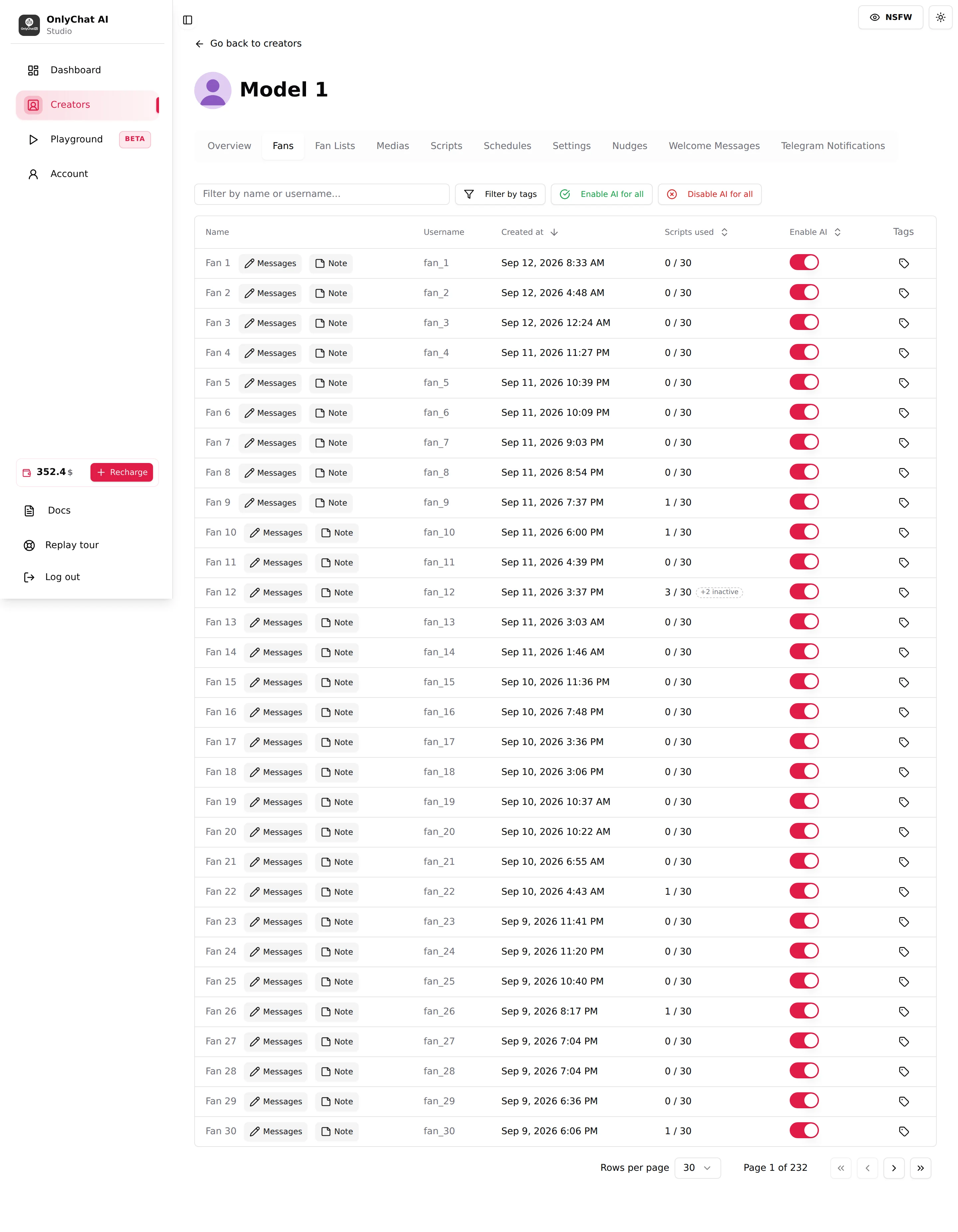
Ouvrez la créatrice, cliquez sur Fans. Chaque ligne se termine par un bouton Tags (une icône d'étiquette). Cliquez dessus pour ouvrir la fenêtre "Manage Tags for [fan]" (gérer les tags de ce fan). Les tags attribués s'affichent en puces colorées sur la ligne ; sur Telegram, ils s'affichent sous le nom du fan. Le Filter by tags de la barre d'outils liste tous les tags qui existent sur la créatrice.
La fenêtre Manage Tags
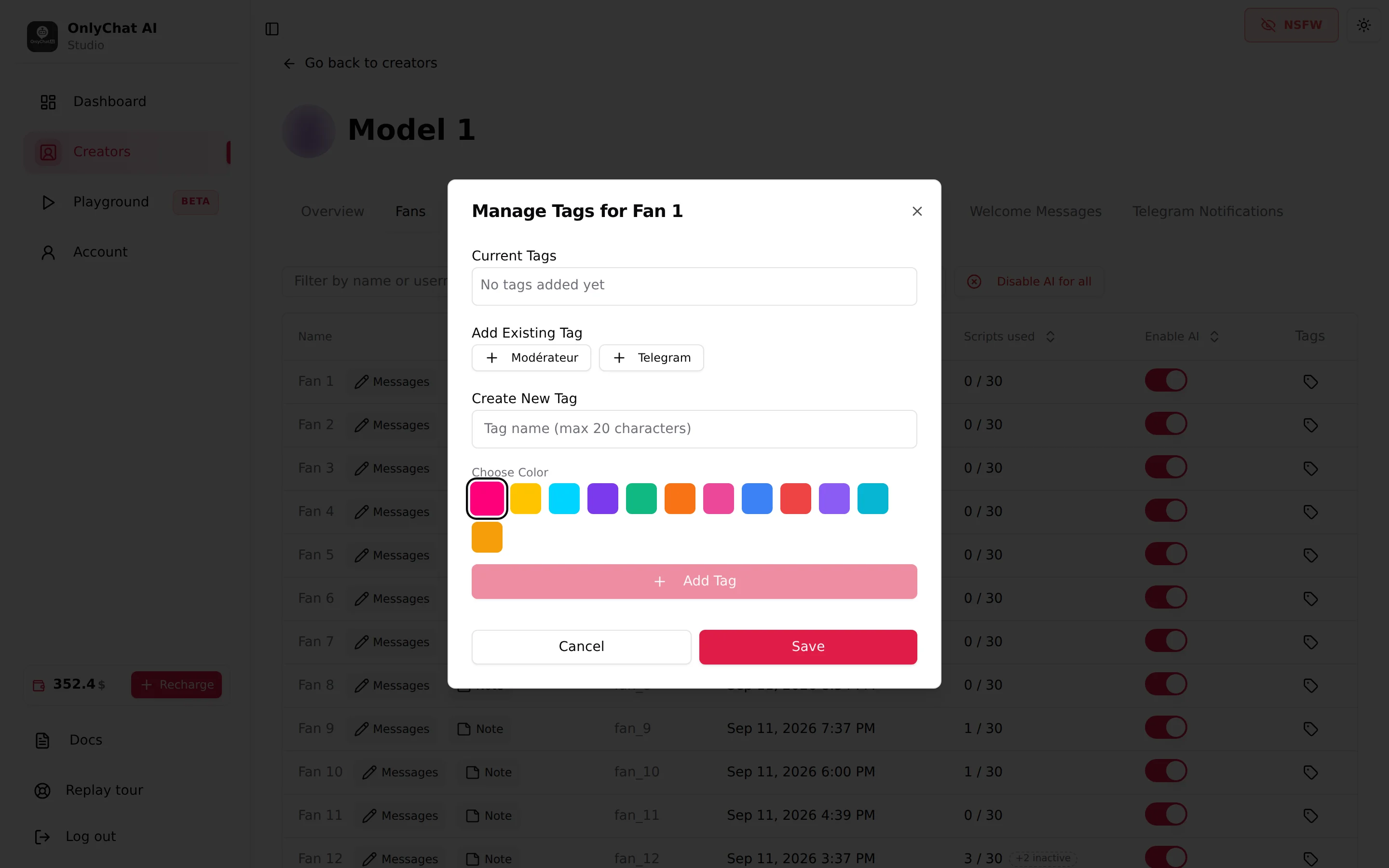
Trois sections, de haut en bas :
Current Tags
Les tags déjà sur ce fan, en puces avec une croix pour les retirer. Vide : "No tags added yet".
Add Existing Tag
Un bouton par tag qui existe déjà sur cette créatrice ("+ VIP", "+ Manual"). Cliquez pour l'ajouter au fan. Ajouter un tag que le fan porte déjà affiche "Tag already added".
Create New Tag
- Tag name (max 20 characters) : le libellé. Les noms plus longs sont refusés avec "Tag name must be 20 characters or less".
- Choose Color : une palette de 12 couleurs. Choisissez-en une ; elle devient la couleur de la puce partout.
- Add Tag : crée le tag et le met sur le fan. Le tag est ensuite disponible dans Add Existing Tag pour tous les autres fans de cette créatrice.
Save et Cancel
Save enregistre les changements. Toast "Tags updated successfully" ou "Failed to update tags". Cancel ou la croix ferme sans enregistrer, y compris les tags que vous venez de créer dans la fenêtre.
Filter by tags
Bouton dans la barre d'outils Fans. Ouvre un menu déroulant avec All fans et une entrée par tag. Choisissez un tag : le tableau ne montre que les fans qui le portent, sur toutes les pages. Choisissez All fans pour effacer le filtre.
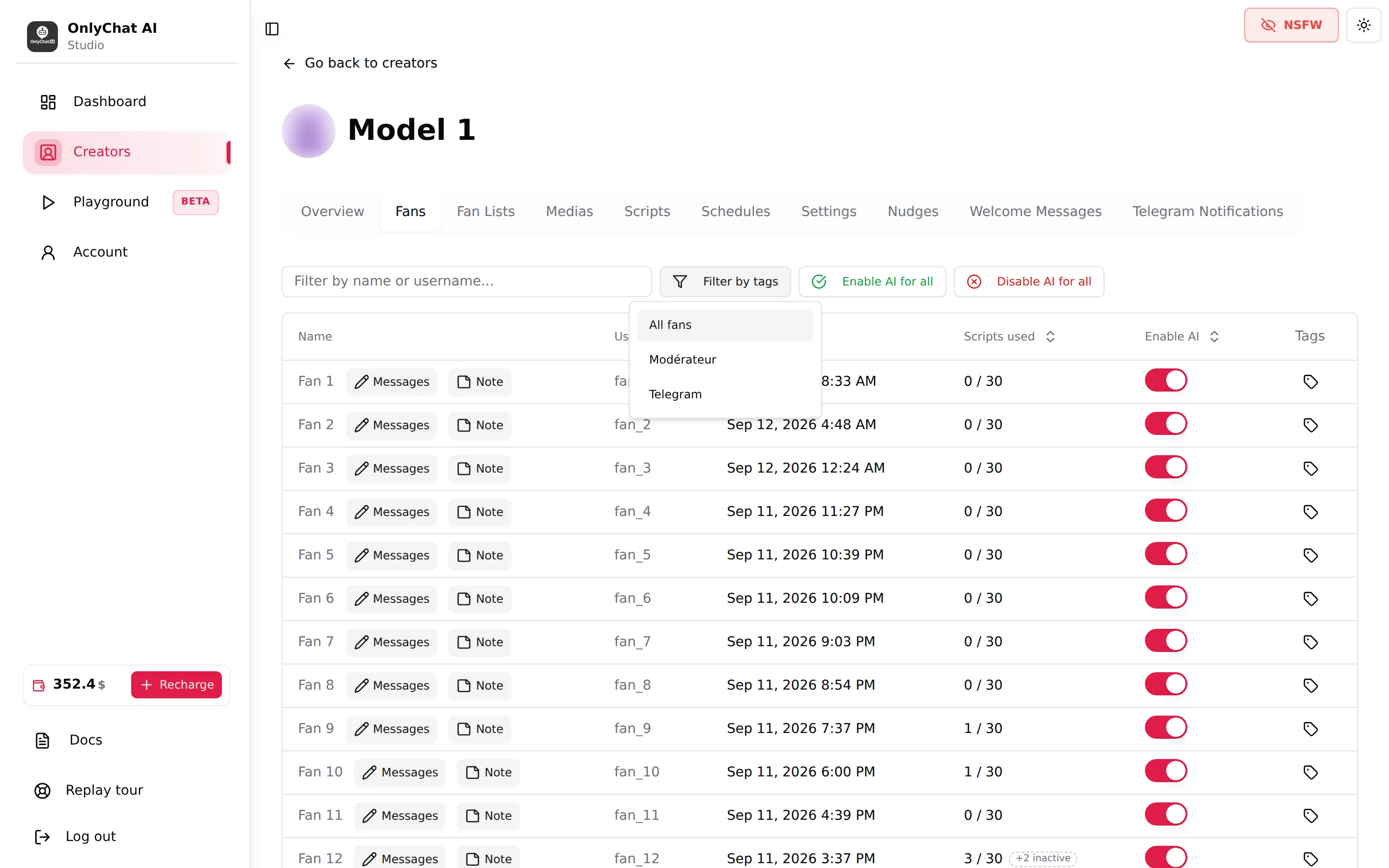
Combinez-le avec le filtre par nom et avec le tri sur Enable AI ou Scripts used : "tag VIP, trié par Scripts used" est la liste de vos meilleurs fans qui sont sur le point d'épuiser les scripts.
Tags de protection
Le tag le plus utile est celui qui dit "pas touche". L'IA ne lit pas les tags, donc le tag en lui-même ne protège personne ; la protection vient de l'habitude que vous y attachez :
- Créez le tag une foisSur n'importe quel fan, ouvrez Manage Tags, créez "Manual" (ou "No AI") avec une couleur rouge, Save.
- Taguez et mettez en pause ensembleChaque fois que vous coupez volontairement l'interrupteur Enable AI d'un fan, ajoutez le tag. Chaque fois que vous ajoutez le tag, coupez l'interrupteur.
- Avant toute action groupéeFiltrez par "Manual" et notez les fans. Enable AI for all les réactive ; remettez leurs interrupteurs sur off ensuite.
- Une fois par semaineFiltrez par "Manual". Les fans qui n'ont plus besoin d'un humain perdent le tag et retrouvent l'IA.
Sur OnlyFans, vous pouvez aller un cran plus loin et rendre la protection réelle : gardez une liste OnlyFans pour ces fans et mettez-la dans Excluded lists sur l'onglet Fan Lists. L'IA ne peut alors plus leur répondre, quoi que disent les interrupteurs. Voir Listes de fans.
Des tags qui se rentabilisent
| Tag | Pourquoi |
|---|---|
| VIP | Vos plus gros dépensiers. Relisez leurs conversations en premier chaque jour. |
| Manual | Géré par un humain, IA coupée. |
| Custom request | Les fans qui ont demandé un custom ; un humain conclut ceux-là. |
| Refund / dispute | Les fans à surveiller et à ne jamais pitcher agressivement. |
| Langue (ES, FR, DE) | Pour vérifier que le réglage Languages de la persona couvre votre trafic. |
| Test | Vos propres comptes de test, pour qu'ils ne polluent jamais votre lecture du tableau. |
Gardez un jeu réduit. Dix tags que toute l'équipe comprend valent mieux que quarante sur lesquels personne ne filtre.
Bon à savoir
- Les tags sont par créatrice. Un tag créé sur Model 1 n'existe pas sur Model 2 ; créez-le là aussi.
- Les tags n'apparaissent pas dans la conversation du fan et ne lui sont jamais envoyés.
- Le bouton et le filtre de tags sur OnlyFans demandent une licence Premium sur la créatrice ; le groupe de permissions "View fan notes" gouverne aussi l'accès. Voir Vue d'ensemble Premium.
- Supprimer un tag entièrement (pas seulement le retirer d'un fan) n'est pas proposé dans l'interface. Retirez-le de tous les fans et il cesse de compter.