
L'onglet Integrations contient les deux connexions qui appartiennent à l'organisation plutôt qu'à une seule créatrice : le bot Telegram qui publie les alertes dans votre groupe, et la clé API Dropp.fans qui permet aux créatrices Telegram de vendre via des liens de paiement. Les deux se configurent une fois et sont ensuite utilisées par chaque créatrice. L'onglet est réservé aux membres qui ont la permission Manage Telegram bot, réservée au propriétaire (Owner) par défaut.
Où le trouver
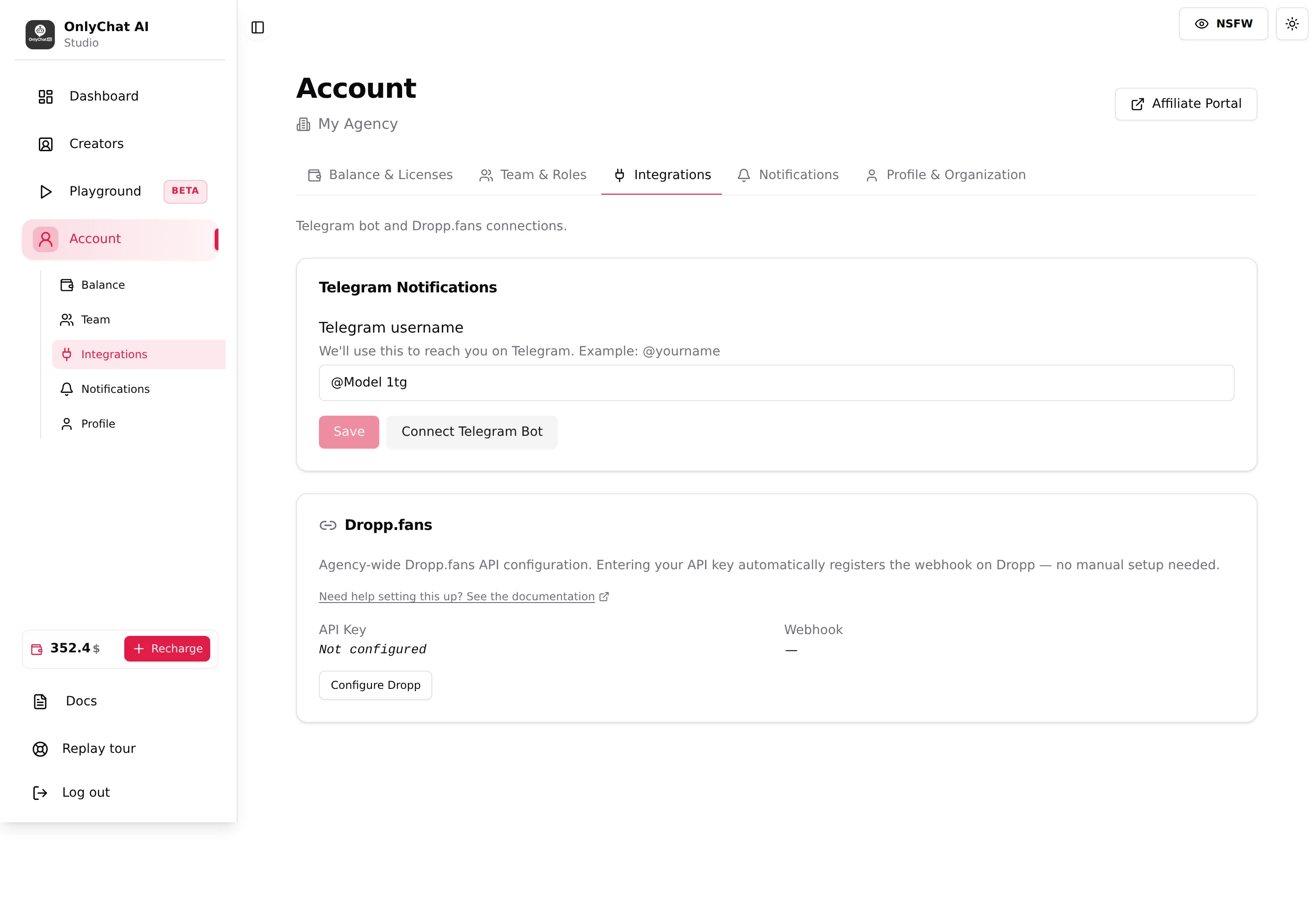
Account, onglet Integrations (« Telegram bot and Dropp.fans connections. », connexions du bot Telegram et de Dropp.fans). Sous-entrée Integrations dans la barre latérale.
Carte Telegram Notifications
Le bot de notification est un bot Telegram nommé @onlychatai_notif_bot que vous ajoutez à un groupe qui vous appartient. Une fois connecté, l'onglet de notification de chaque créatrice (OnlyFans : Telegram Notifications, Premium ; Telegram : Notifications) choisit quels événements vont dans le groupe : ventes, IA désactivée, plus aucun script, limitation de débit, mots-clés personnalisés.
| Élément | Ce qu'il fait |
|---|---|
| Telegram username | « We'll use this to reach you on Telegram. Example: @yourname » (nous l'utiliserons pour vous joindre sur Telegram). L'identifiant de la personne qui ajoutera le bot au groupe ; le bot le vérifie. Règles : commence par @, 2 à 64 caractères. Save affiche « Telegram username updated ». |
| Connect Telegram Bot | Ouvre la fenêtre avec les quatre étapes de configuration et le bouton Add Bot to Group. Refuse sans nom d'utilisateur enregistré (« Please set your Telegram username above before connecting the bot. ») ou sans licence éligible (« You need at least one active Premium OnlyFans license or one Telegram license to use Telegram notifications. »). |
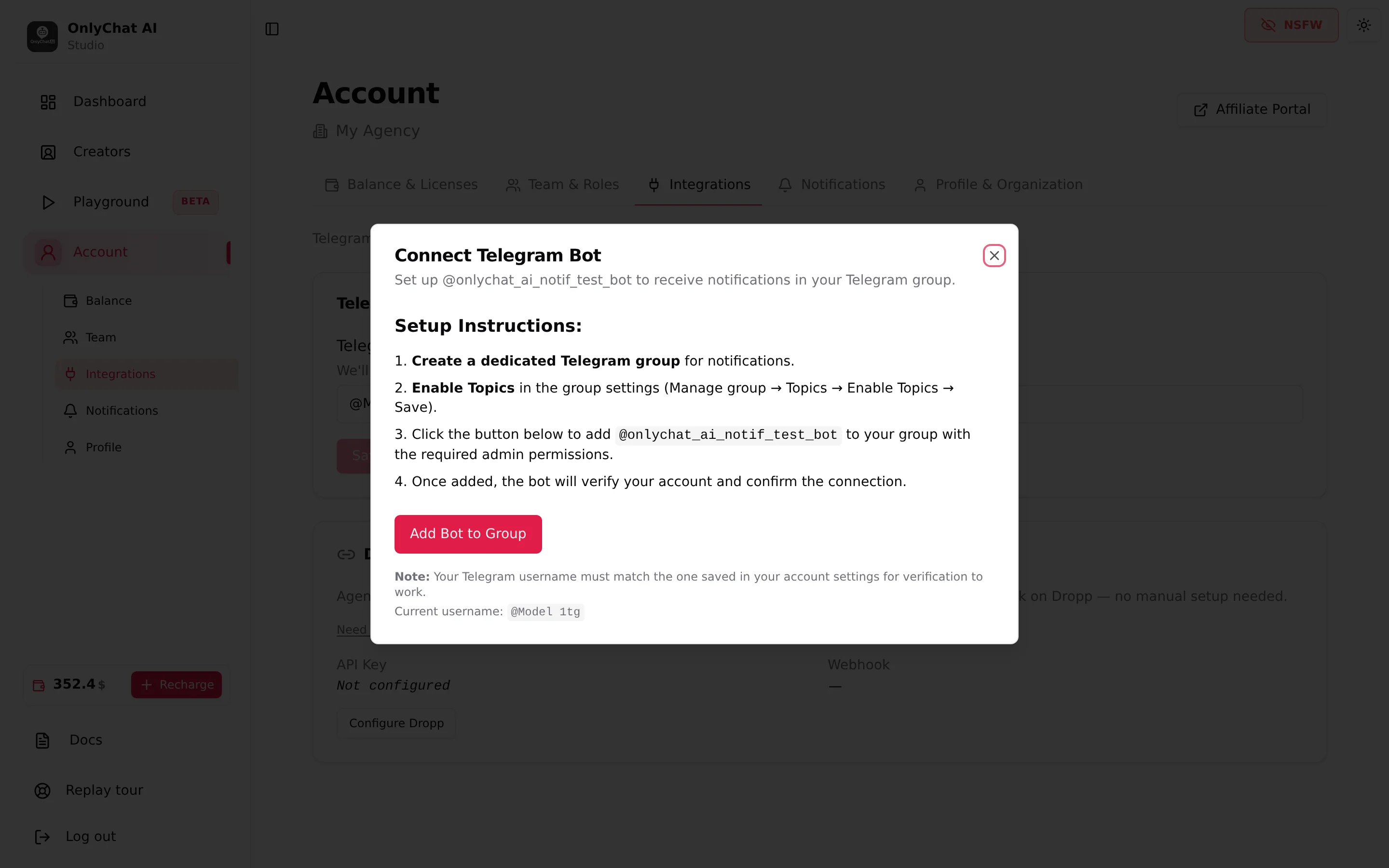
La procédure complète, les prérequis du groupe (Topics activés, droits admin) et les interrupteurs par créatrice sont dans Alertes Telegram pour les créatrices OnlyFans et Notifications Telegram pour les créatrices Telegram.
Carte Dropp.fans
Texte : « Agency-wide Dropp.fans API configuration. Entering your API key automatically registers the webhook on Dropp, no manual setup needed. » (configuration de l'API Dropp.fans pour toute l'agence ; saisir votre clé API enregistre automatiquement le webhook sur Dropp, aucune configuration manuelle).
| Élément | Ce qu'il fait |
|---|---|
| Ligne API Key | « Not configured » ou les 4 derniers caractères de la clé enregistrée. |
| Ligne Webhook | « Active » une fois la clé enregistrée et vérifiée ; « Not registered » sinon. L'attribution des ventes et la synchronisation des liens ont besoin de Active. |
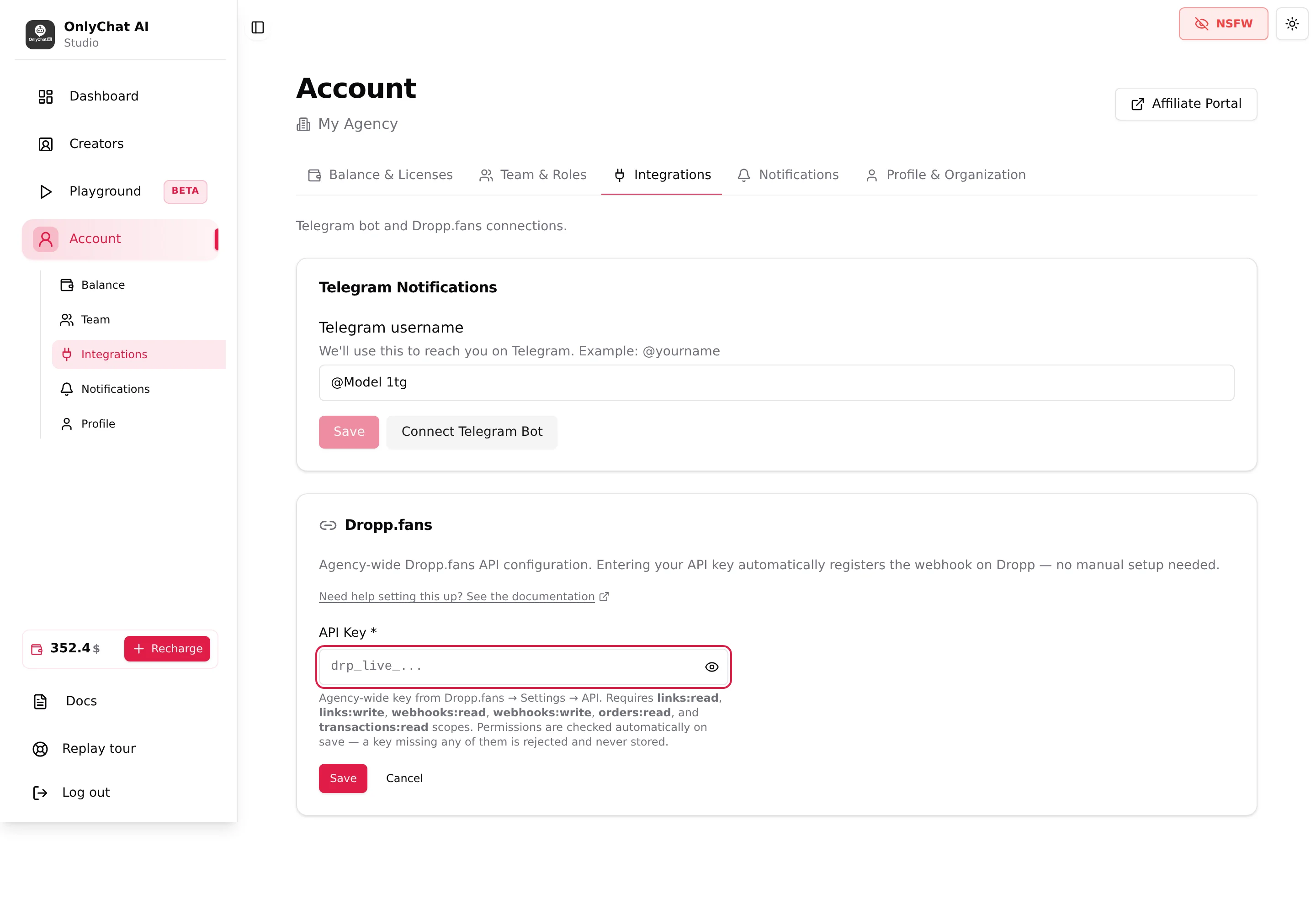
| Configure Dropp / Update API key | Ouvre le formulaire à un champ. La clé doit porter les six scopes listés sous le champ ; une clé à laquelle il en manque un est rejetée et jamais stockée. |
La clé, les scopes, les messages d'erreur et l'onglet Dropp par créatrice sont couverts dans Dropp.fans.
Qui doit s'en charger
Les deux cartes concernent toute l'organisation, donc la personne qui possède le groupe Telegram et le compte Dropp devrait être celle qui les configure, en général le propriétaire. Si l'agence change de groupe de notification, enregistrez le nouveau nom d'utilisateur, puis relancez Connect Telegram Bot et ajoutez le bot au nouveau groupe. Si la clé Dropp est renouvelée sur Dropp.fans, cliquez sur Update API key ; le webhook est réenregistré à l'enregistrement.
- Telegram : enregistrez le nom d'utilisateur, puis Connect Telegram BotSuivez les quatre étapes de la fenêtre, voir Alertes Telegram.
- Dropp : créez la clé avec les six scopes, puis Configure DroppAttendez « All permissions verified » et Webhook: Active.
- Passez aux créatricesActivez les interrupteurs de notification par créatrice ; liez chaque créatrice Telegram à son profil Dropp dans son onglet Dropp.
Bon à savoir
- Permission : l'onglet n'est visible qu'avec Manage Telegram bot, marquée « (Owner only) » dans la fenêtre d'invitation. Les admins invités avec le modèle ne le voient pas.
- L'extension n'est pas une intégration : les créatrices OnlyFans se connectent depuis l'extension de navigateur, téléchargée depuis la boîte de dialogue « Add a creator », voir Installer l'extension.
- MYM apparaît comme « Soon » sur le tableau Creators ; il n'y a pas encore d'intégration MYM ici.