
Trois textes décident de l'essentiel de ce que fait l'IA : la description de chaque média (ce qu'elle envoie), la description de chaque script (quand l'envoyer et à qui) et l'Additional info de la créatrice (qui elle est). OnlyChat peut désormais écrire les trois pour vous, depuis l'espace de la créatrice. Les trois parcours diffèrent par la façon dont le résultat s'applique : une description de média est écrite directement sur le média, qui passe « Ready for AI » aussitôt ; une description de script est placée dans le champ Description de l'éditeur et gardée quand vous enregistrez le script ; une fiche persona est générée, affichée pour relecture, et n'atteint Additional info que lorsque vous cliquez Use as Additional info, puis Submit. Les trois générateurs partagent un même jeu de quotas d'organisation, exigent une licence active sur la créatrice, et affichent l'utilisation du jour dans une petite pastille à côté de chaque bouton : « AI descriptions today 0 / 300 », « AI scripts today 0 / 10 », « AI personas today 0 / 3 » (utilisé aujourd'hui / limite du jour).
Cette page est le point d'entrée : où se trouve chaque générateur, ce qu'il demande, ce qu'il coûte en quota, et ce que veulent dire les messages. Les trois pages détaillées restent la référence pour ce qui fait un bon texte : Bibliothèque de médias et Médias sur Telegram, Écrire une description de script, Additional info.
Avant de commencer : licence et quotas
- Licence. Chaque génération exige une licence active sur la créatrice. Sans licence, les boutons affichent AI locked et le message dit « This creator needs an active license to use AI generation. » Voir Attribuer une licence et Solde et licences.
- Quotas. Les compteurs sont partagés par toutes les créatrices de votre organisation et repartent à zéro à minuit UTC (l'infobulle de la pastille le dit : « Shared by every creator of your organization. Quotas reset at midnight UTC. », et affiche le mois : « This month: n / m »). Il y a aussi un plafond mensuel. Limites actuelles :
| Générateur | Pastille | Par jour (UTC) | Par mois |
|---|---|---|---|
| Descriptions de médias | AI descriptions | 300 | 2 000 |
| Descriptions de scripts | AI scripts | 10 | 30 |
| Fiches persona | AI personas | 3 | 10 |
La pastille se lit « AI descriptions today n / m » : n est ce que l'organisation a utilisé aujourd'hui, m la limite du jour. Elle passe en ambre quand il reste 15 % ou moins du quota du jour, et en rouge avec « exhausted » quand il ne reste rien. Quota atteint : le bouton est désactivé et le message est « Daily AI quota reached for your organization. It resets at midnight UTC. » ou « Monthly AI quota reached for your organization. » Prévoyez les lots en conséquence : décrire un coffre de 400 médias prend deux jours.
1. Descriptions de médias : Describe with AI
La description d'un média est ce qui dit à l'IA ce qu'elle envoie ; un média sans description n'est pas « Ready for AI ». Ouvrez la créatrice, l'onglet Medias, puis une liste de médias (OnlyFans) ou un dossier (Telegram). L'en-tête de la liste montre la pastille AI descriptions today n / 300, un bouton Select all et Describe with AI.

- Sélectionnez les médiasCochez les médias à décrire, ou cliquez Select all. Le bouton devient Describe n media with AI. Jusqu'à 500 médias par lot.
- Cliquez Describe with AILes médias qui ont déjà une description, qui sont déjà en cours de description, ou qui dépasseraient ce qu'il reste au quota de l'organisation sont ignorés, et le message dit combien (« already described », « already in progress », « over quota »). Si la sélection dépasse le quota restant, OnlyChat retient les premiers médias sans description à hauteur de ce nombre et vous le dit.
- Laissez tournerLe bouton affiche Describing... pendant le lot. Chaque description est écrite sur son média dès qu'elle est prête, sans étape de confirmation : elle apparaît dans la colonne Description et le média passe « Ready for AI » aussitôt.
- Relisez et corrigezOuvrez tout média dont le texte ne va pas, modifiez la Description, Update. Sur un média qui a déjà une description, le bouton s'appelle Regenerate with AI : il la réécrit et compte une fois de plus dans le quota.
Ce que l'IA écrit dépend de ce qu'elle voit dans le fichier et des Distinctive features de la créatrice (ci-dessous). Elle ne connaît ni le prix, ni l'étape, ni le script auquel le média appartient : c'est le rôle de la description de script.
Distinctive features
Dans Settings, Add infos, sous le champ Additional info, une carte intitulée Distinctive features for AI media descriptions dit : « Tattoos, piercings, scars, anything the AI should name when it describes this creator's photos and videos. Saved on its own, separately from the settings below. » C'est un champ texte de 500 caractères avec son propre bouton Save features (la confirmation dit « Distinctive features saved ») ; le Submit du formulaire ne l'enregistre pas.
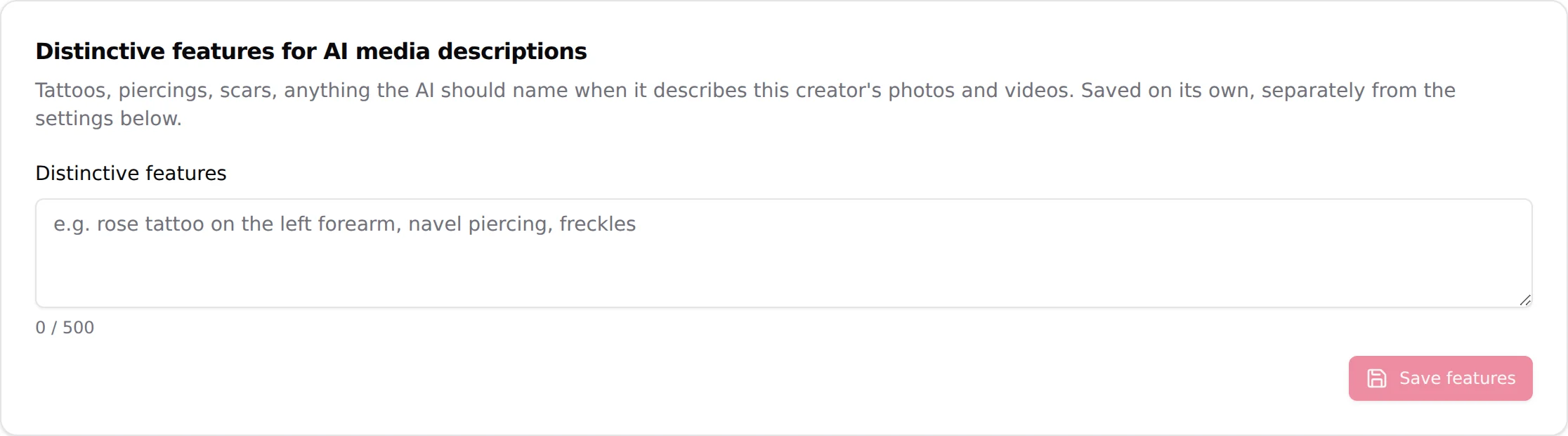
Remplissez-le avant le premier lot. Une description qui dit « le tatouage sur son avant-bras gauche » plutôt que « un tatouage » est ce qui permet à l'IA de répondre au fan qui pose la question. Tenez-vous-en à ce qui est visible et permanent ; la personnalité et l'histoire de la créatrice vont dans Additional info.
2. Descriptions de scripts : Generate with AI
La description d'un script est lue par l'IA pour décider quel script envoyer, à qui et quand ; les fans ne la voient jamais. Dans l'éditeur de script (onglet Scripts, créer un script ou en ouvrir un), le champ Description a un bouton Generate with AI à côté. L'utilisation du jour de l'organisation est comptée dans le quota AI scripts (10 par jour, 30 par mois).
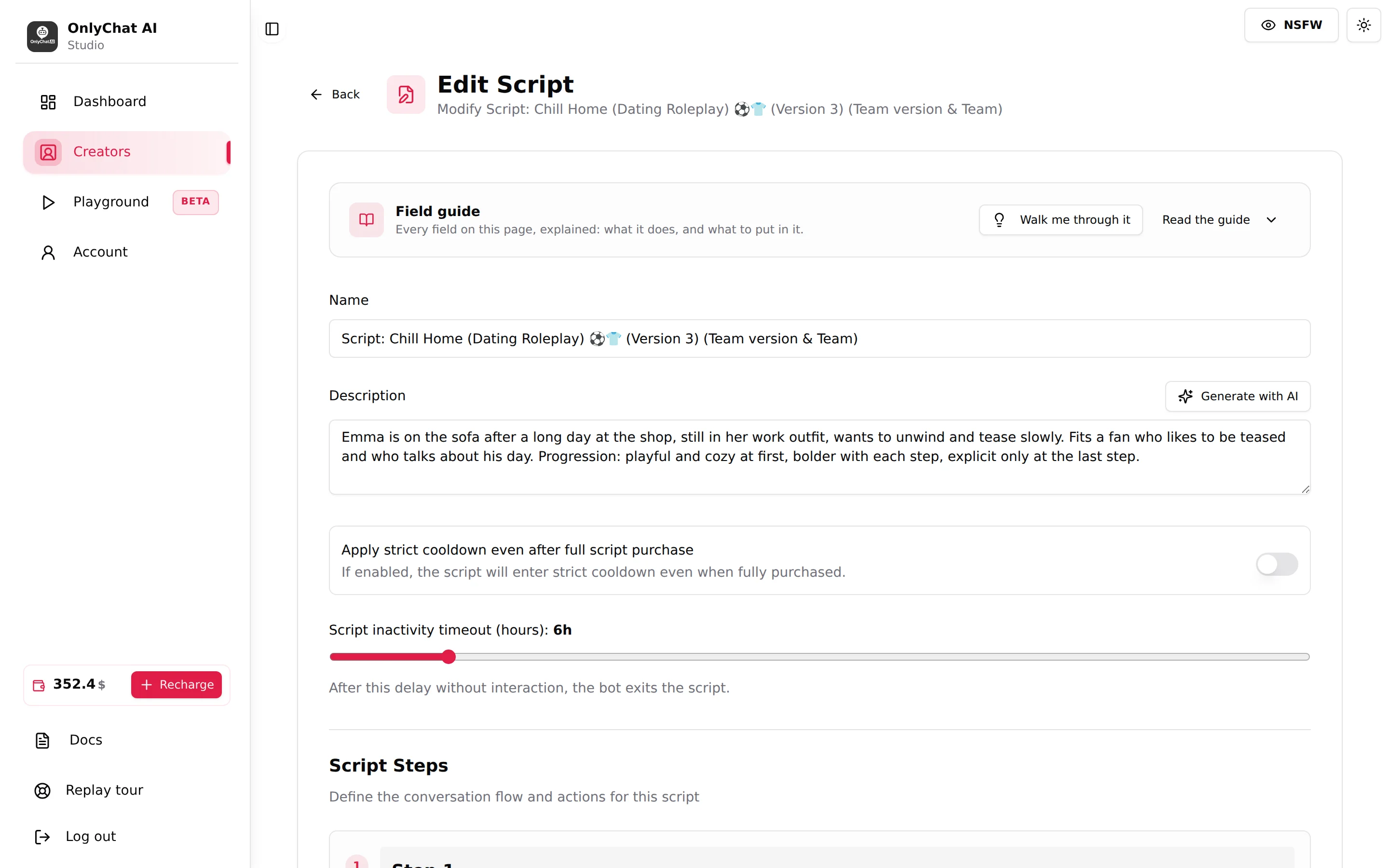
Cliquez : l'IA s'appuie sur les captions déjà écrites dans le script (le teaser gratuit et les étapes PPV), remplissez-les donc d'abord. La description est placée dans le champ ; relisez-la face aux vraies étapes et aux vrais médias, corrigez ce qui ne colle pas, puis enregistrez le script comme d'habitude (elle n'est gardée qu'à l'enregistrement). Le quota est petit (10 par jour, 30 par mois pour l'organisation) : réservez-le aux scripts qui tournent le plus, et écrivez les autres à la main avec la même structure.
3. Fiche persona : l'Additional info écrite à partir d'un questionnaire
Dans Settings, Add infos, au-dessus du champ Additional info, la carte Persona sheet by AI dit : « Answer a short questionnaire in the creator's name and the AI writes the whole Additional info sheet: backstory, personality, limits, selling style. Review it before applying it below. » À côté, la pastille AI personas today n / 3 et le bouton Fill the questionnaire.
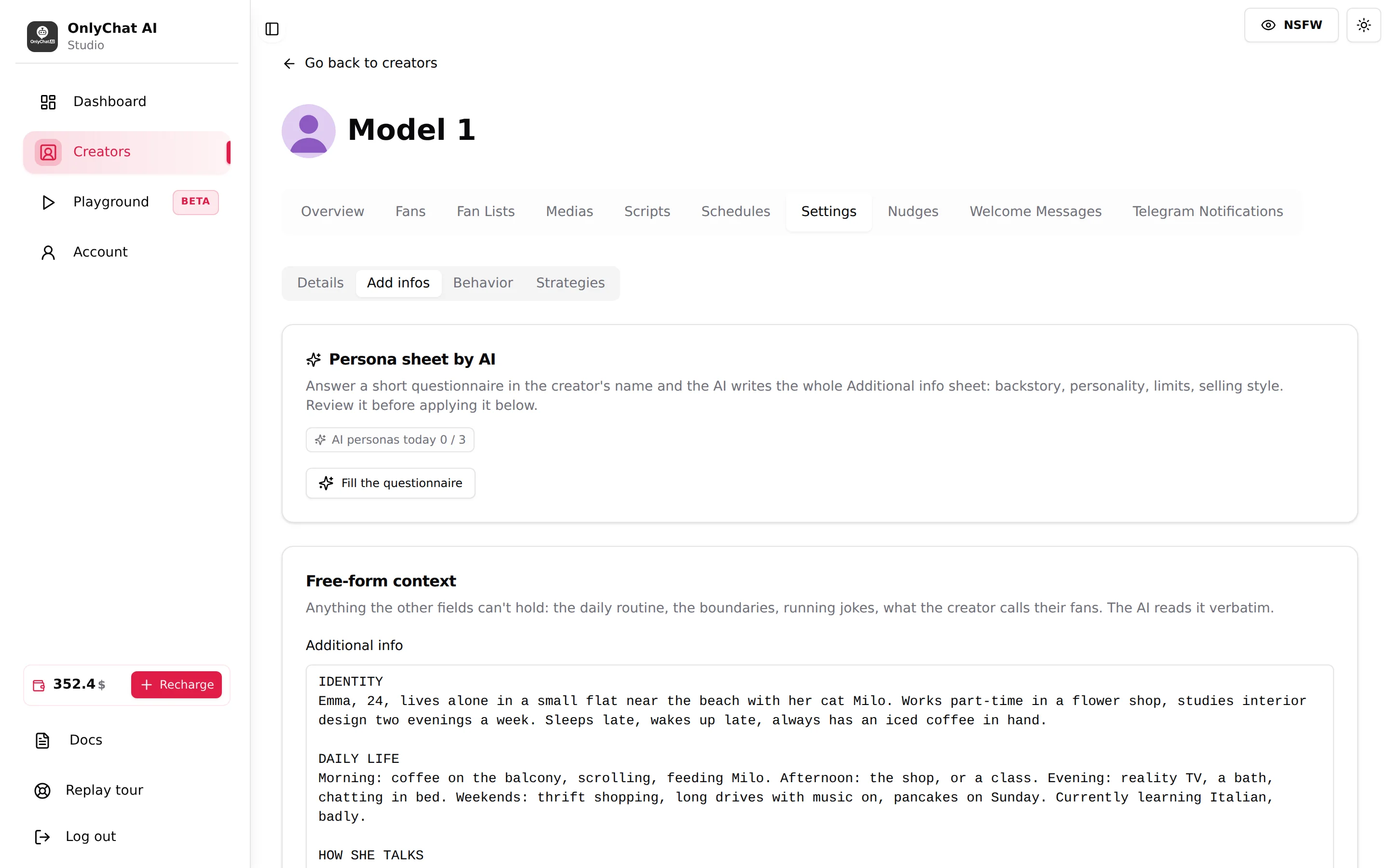
- Ouvrez le questionnaireCliquez Fill the questionnaire. La fenêtre Persona questionnaire dit : « Answer in the creator's name. The AI writes the full Additional info sheet from these answers; you review it before it is applied. » Cinq sections : Profile, Backstory, Personality, Sexual profile, Selling and relationship.
- RépondezDes menus pour ce qui doit être exact (origine, où elle vit, qui est au courant de son contenu), du texte libre court pour ce qui la rend unique. Les champs marqués « required » sont obligatoires ; les « optional » peuvent être passés. Le champ Age accepte 18 à 60 et la fiche indique toujours son âge adulte. Previous et Next passent d'une section à l'autre ; Save answers garde vos réponses sans générer.
- GénérezLe bouton Generate the sheet indique combien de réponses obligatoires manquent encore ; il s'active quand il n'en manque plus. Cliquez : « Persona sheet queued. It usually takes a minute or two. » Puis « Persona sheet ready ».
- Relisez et appliquezLa fiche s'ouvre en lecture. Cliquez Use as Additional info : « Sheet placed in Additional info. Save the settings to keep it. » Elle remplace le texte actuel du champ Additional info, donc copiez l'ancien texte d'abord si vous voulez en garder des parties. Relisez, modifiez si besoin, puis Submit en bas du formulaire. Sur Telegram, le compteur de 6 000 caractères s'applique au résultat comme à n'importe quel texte.
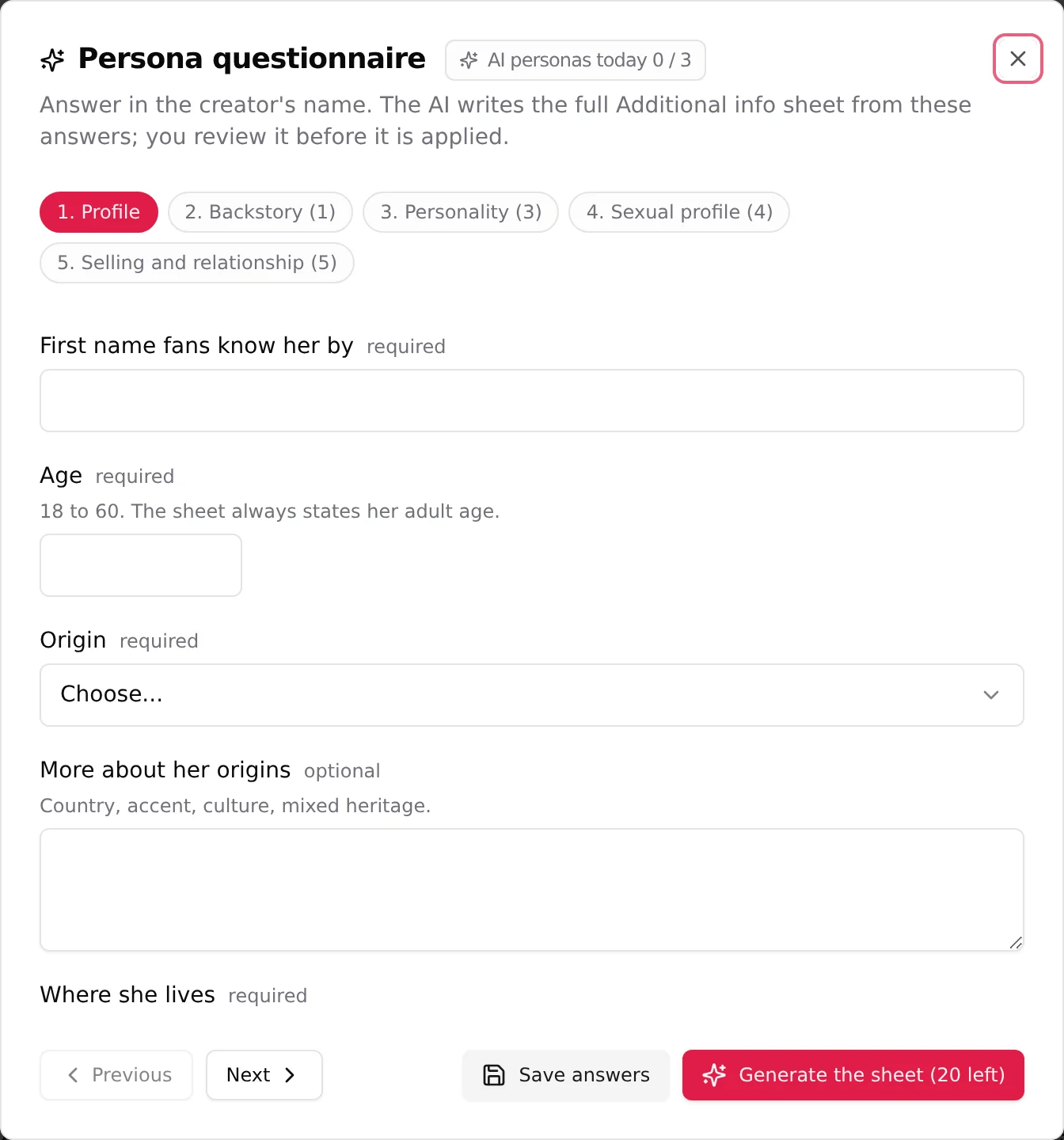
Trois fiches par jour et dix par mois pour toute l'organisation : répondez soigneusement une fois plutôt que de régénérer. Si le résultat demande un autre ton ou un détail, modifiez le texte dans le champ ; il est à vous à partir de là.
Messages que vous pouvez voir
| Message | Où | Quoi faire |
|---|---|---|
| « AI locked » (sur la pastille) et « This creator needs an active license to use AI generation. » | Tout générateur | Attribuer ou renouveler la licence de la créatrice |
| « AI descriptions today n / m », « AI scripts today n / m », « AI personas today n / m » | Pastille à côté du bouton | n = utilisé aujourd'hui par votre organisation, m = limite du jour ; ambre quand il reste 15 % ou moins, « exhausted » à zéro ; survolez pour le mois et la règle de remise à zéro |
| « Daily AI quota reached for your organization. It resets at midnight UTC. » | Tout générateur | Attendre minuit UTC, ou écrire à la main |
| « Monthly AI quota reached for your organization. » | Tout générateur | Attendre le mois suivant, ou écrire à la main |
| « AI quota reached for your organization (n/m this day) » ou « (n/m this month) » | Renvoyé par une génération | Comme ci-dessus |
| « Selected the first n media without a description: that is what your organization's AI quota has left. » | Liste de médias | Le lot a été réduit au quota ; lancez le reste plus tard |
| « n already described », « n already in progress », « n over quota » | Liste de médias, après un lot | Médias ignorés volontairement ; rien à faire |
| « Select 500 media or fewer at a time. » | Liste de médias | Scindez la sélection |
| « This AI generator is disabled. » | Tout générateur | Ce générateur est coupé ; contactez l'équipe |
| « AI description failed. », « Persona generation failed. » | Un média ou une fiche | Réessayez ; si ça se répète, contactez l'équipe |
| « Distinctive features saved » | Settings, Add infos | Confirmation ; le champ est enregistré à part |
| « Sheet placed in Additional info. Save the settings to keep it. » | Settings, Add infos | Cliquez Submit |
Bon à savoir
- Les quotas sont par organisation, pas par créatrice ni par membre : deux personnes qui décrivent des médias en même temps se partagent les mêmes 300.
- Voir l'onglet Medias demande la permission « View Medias tab » et modifier une description demande « Edit media descriptions » ; sans elles, les membres ne voient pas les boutons. Voir Membres et rôles.
- Décrire des médias n'envoie ni ne déplace rien : cela remplit seulement le champ Description de médias déjà synchronisés ou importés.
- Sur OnlyFans, testez une fiche persona fraîche dans le Playground avant d'activer l'IA pour de nouveaux fans.