
Votre compte OnlyChat appartient à une organisation : l'agence, ou la structure de la créatrice elle-même. L'organisation possède le solde, les licences, les créatrices et les membres. L'onglet Profile & Organization est l'endroit où l'organisation reçoit son nom, où vous voyez avec quel compte vous êtes connecté, et où vous contrôlez les visites guidées qui se jouent sur chaque page. C'est un petit onglet, visité une fois à la configuration puis quand quelqu'un de nouveau arrive et a besoin des visites.
Où le trouver
Account dans la barre latérale, puis l'onglet Profile & Organization (« Your details, the organization name, and signing out. », vos informations, le nom de l'organisation et la déconnexion). La sous-entrée de la barre latérale est Profile. Le nom de l'organisation est aussi affiché sous le titre « Account », sur chaque onglet de la page Account.
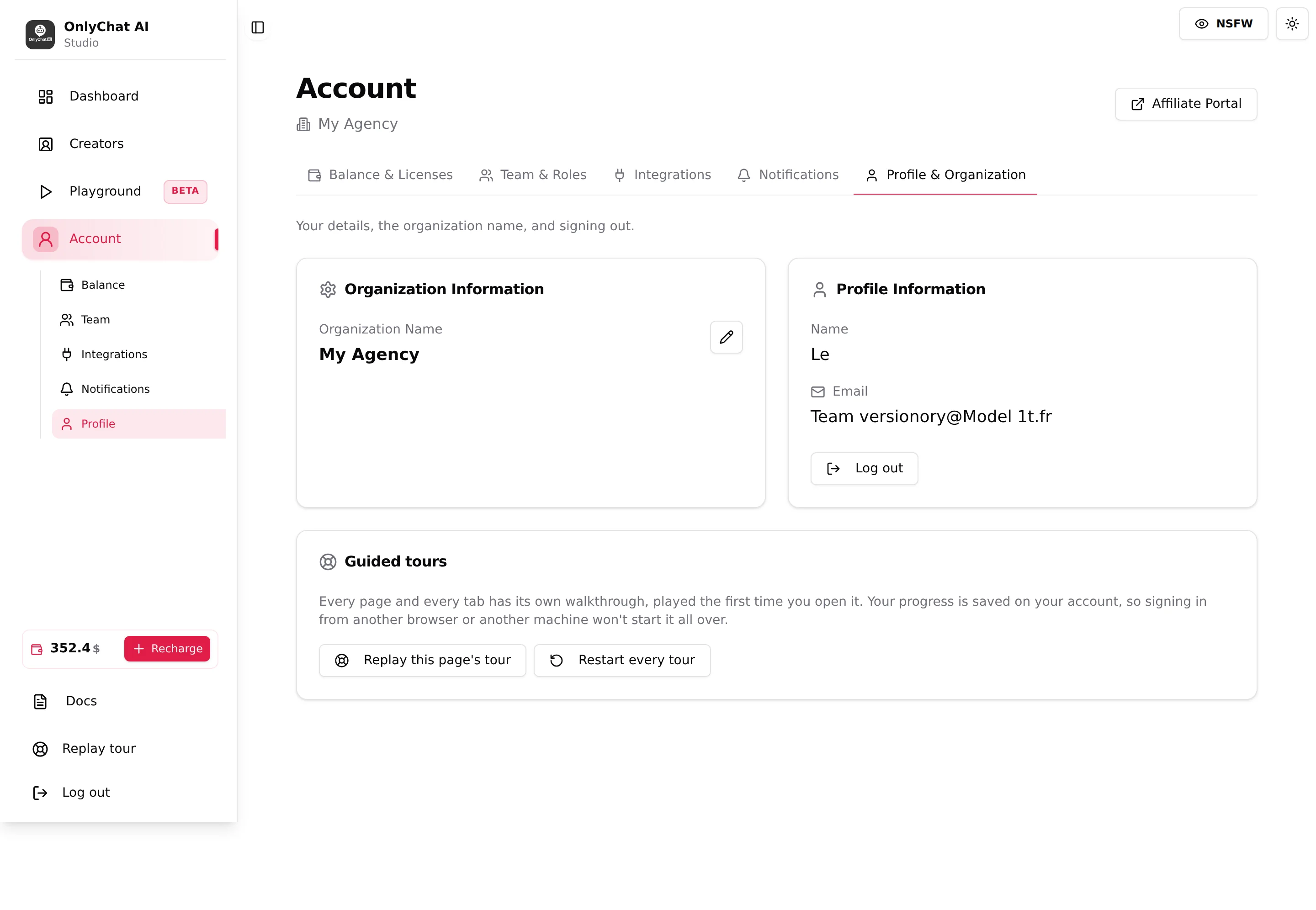
Organization Information
Organization Name
Le nom affiché sous « Account », dans la carte des membres (« Organization Members » puis le nom), et sur la page d'invitation que voit un nouveau membre (« Create your account to join <Org> as a <Role> »). Cliquez sur le crayon pour modifier en ligne, confirmez pour enregistrer. Validation : « Organization name cannot be empty. » Permission : Edit organization name.
Choisissez le nom que votre équipe reconnaît ; c'est la seule étiquette qu'un membre voit en acceptant une invitation, donc une agence qui invite des chatters devrait utiliser son nom public, pas un code interne.
Profile Information
Deux lignes en lecture seule et un bouton :
| Élément | Ce qu'il affiche |
|---|---|
| Name | Le prénom donné à l'inscription ou à l'acceptation de l'invitation. |
| L'e-mail de connexion. C'est aussi l'adresse qui reçoit l'alerte de solde de l'organisation quand vous êtes le propriétaire, voir Alertes de solde bas. | |
| Log out | Vous déconnecte d'OnlyChat sur ce navigateur. La barre latérale a le même bouton (« Sign out of OnlyChat »). |
Changer le nom, l'e-mail ou le mot de passe depuis cet onglet n'est pas possible dans l'interface. Le mot de passe peut être réinitialisé depuis la page de connexion avec « Forgot your password? », voir Créer un compte.
Guided tours
Chaque page et chaque onglet de l'application joue une visite guidée la première fois que vous l'ouvrez, avec un compteur d'étapes et un bouton « Skip this tour ». Le texte de la carte : « Every page and every tab has its own walkthrough, played the first time you open it. Your progress is saved on your account, so signing in from another browser or another machine won't start it all over. » (chaque page et chaque onglet a sa propre visite, jouée à la première ouverture ; votre progression est enregistrée sur votre compte, donc une connexion depuis un autre navigateur ou une autre machine ne recommence pas tout).
| Bouton | Ce qu'il fait |
|---|---|
| Replay this page's tour | Rejoue la visite de la page Account, maintenant. Équivalent à l'entrée Replay tour de la barre latérale, qui existe sur chaque page dotée d'une visite. |
| Restart every tour | Réinitialise la progression : le toast indique « Done, the guide will play again as you visit each page. » (c'est fait, le guide se rejouera à chaque page visitée). Chaque page rejouera sa visite à la prochaine ouverture. |
Quand les utiliser : un nouveau membre de l'équipe qui a tout passé le premier jour, ou après un changement de fonctionnalité quand vous voulez relire le texte de la visite. Les visites valent la lecture : leurs phrases sont l'explication la plus courte de chaque champ, et ce centre d'aide les cite.
- Ouvrez Account, Profile & OrganizationVérifiez le nom de l'organisation sous le titre « Account ».
- Cliquez sur le crayon à côté de Organization NameTapez le nouveau nom et confirmez. Un nom vide est refusé.
- Facultatif : Restart every tourSi l'équipe découvre l'application, relancez les visites pour que chaque page s'explique à la première ouverture.
Bon à savoir
- Une organisation par connexion. La visite guidée mentionne un changement d'organisation depuis la barre latérale ; aucun sélecteur de ce type n'est visible dans l'interface. Si vous travaillez pour deux agences, il vous faut deux comptes.
- Le propriétaire est le compte qui a créé l'organisation. Le transfert de propriété n'est pas disponible dans l'interface. Certaines permissions sont marquées « (Owner only) » dans l'onglet Team, voir Membres et rôles.
- Le mode flou et le thème sont par navigateur, pas par profil : le bouton NSFW de la barre du haut floute les photos de fans et les vignettes de médias jusqu'à ce que vous le désactiviez, voir Visite du dashboard.
- Affiliate Portal : le bouton en haut à droite de chaque onglet Account ouvre le programme d'affiliation sur un site externe.