
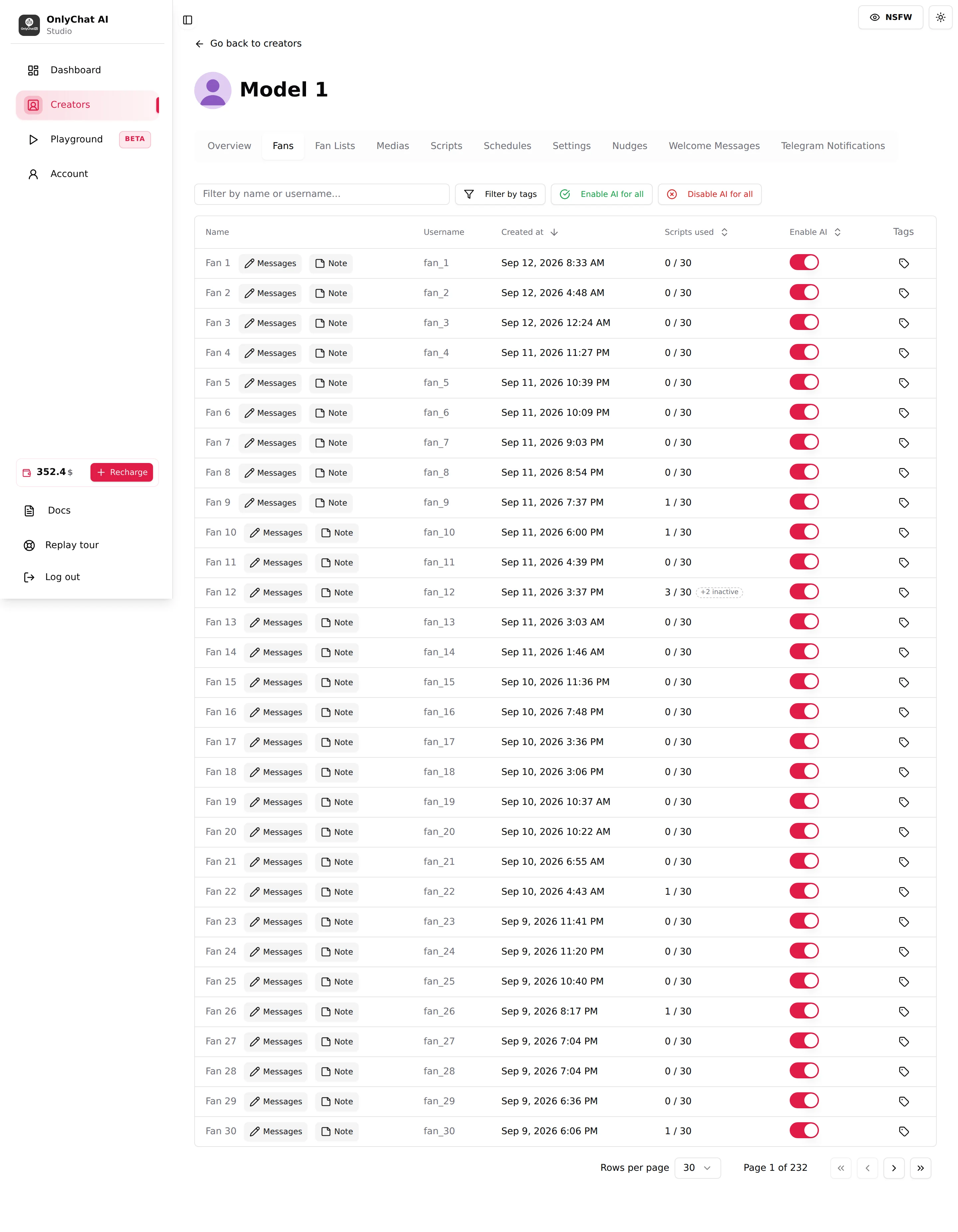
Sur une créatrice OnlyFans Premium, chaque ligne de l'onglet Fans reçoit deux boutons supplémentaires : Note et Tags. Une note est une zone de texte libre « Personal Info » pour un fan. Un tag est une étiquette colorée que vous posez sur des fans pour les trier (VIP, time-waster, veut des customs, géré par moi). Les deux existent pour qu'une agence qui gère des centaines de fans par créatrice garde ce qu'elle sait de chaque fan à côté de la conversation, sans tableur. Cette page couvre le côté Premium : ce qui se débloque, où, et en quoi les deux outils diffèrent. Le mode d'emploi détaillé se trouve dans la collection Fans.
Où le trouver
Ouvrez l'espace de travail de la créatrice, onglet Fans. La barre d'outils contient Filter by tags (filtrer par tags) ; chaque ligne se termine par Note et Tags.
Notes de fans
La fenêtre Note
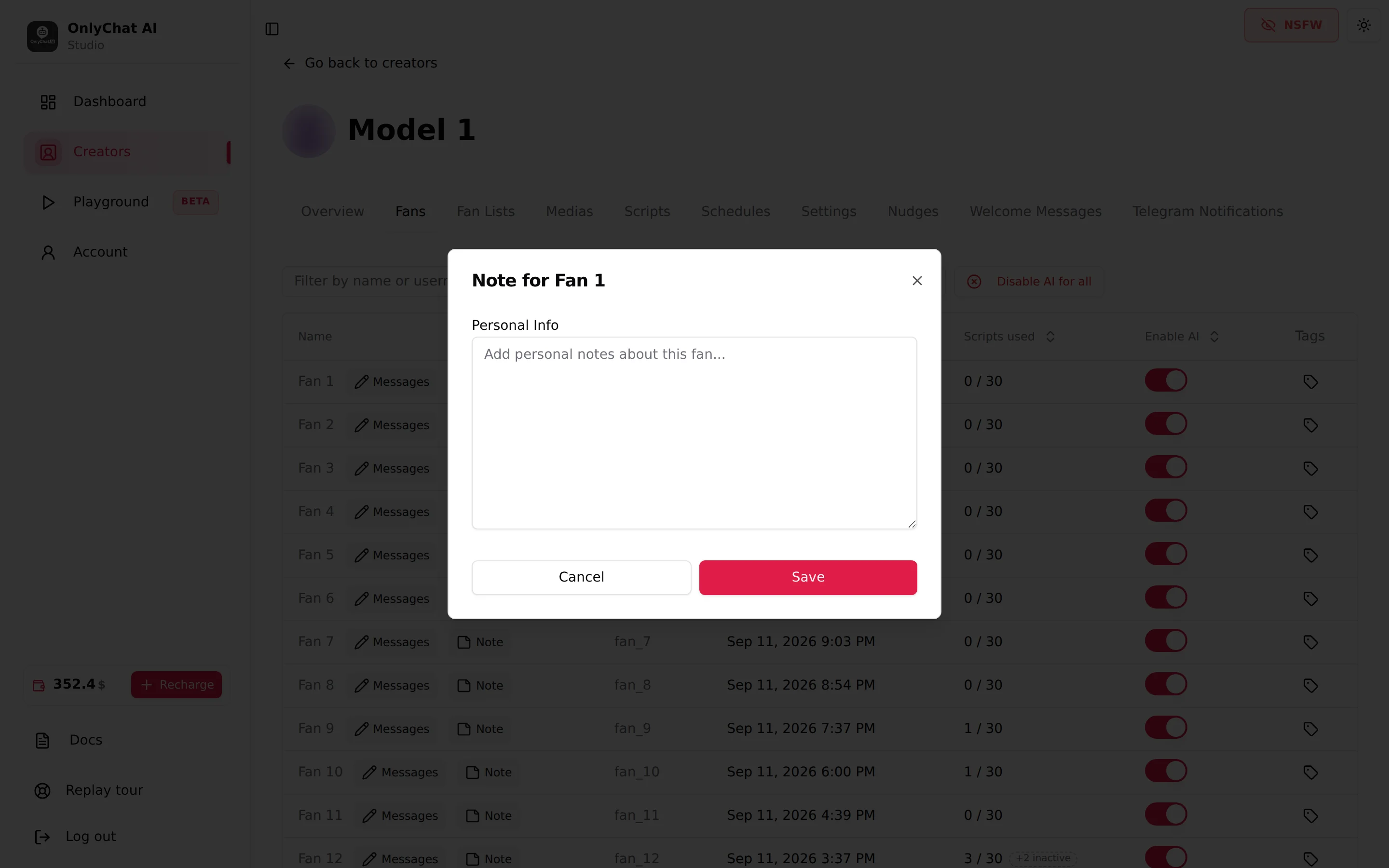
Note ouvre Note for <fan> avec une seule zone de texte, Personal Info, et le texte indicatif « Add personal notes about this fan... ». Save (enregistrer) affiche « Note saved successfully » ou « Failed to save note ».
Quoi écrire
Les faits qui changent la façon de parler à ce fan et que l'historique de conversation ne rend pas évidents :
- ce que le fan a dit à la créatrice (métier, ville, situation, kinks évoqués), pour ne pas le redemander ;
- ce que le fan a acheté et à quel prix, si vous gérez une partie de la vente vous-même ;
- les limites : sujets à éviter, « ne jamais parler de son ex », « déteste qu'on l'appelle babe » ;
- les signaux opérationnels : « remboursement demandé le 3 sept. », « risque de chargeback », « me parle directement sur Telegram ».
Restez court et factuel. Une note est par fan et par créatrice : la même personne abonnée à deux créatrices a deux notes.
Ce que l'IA en fait
La note est la mémoire que l'IA a de ce fan. L'IA l'écrit elle-même comme un extrait condensé de tout l'historique de conversation, et la relit avant chaque réponse, donc ce qui est dans la note est appliqué dès le prochain message du fan. La licence Premium rend cette mémoire visible et modifiable ici : ce que vous tapez ou corrigez est pris en compte de la même façon. Une note vide sur un ancien abonné est normale quand l'historique précède l'IA ; remplissez-la et l'IA repart de là. Gardez la note centrée sur ce fan ; tout ce qui doit s'appliquer à tous les fans de cette créatrice va dans l'onglet Settings (Add infos), voir Informations additionnelles et Notes de fan.
Permissions : View fan notes pour ouvrir la fenêtre, Edit fan notes pour enregistrer.
Tags
La fenêtre Manage Tags
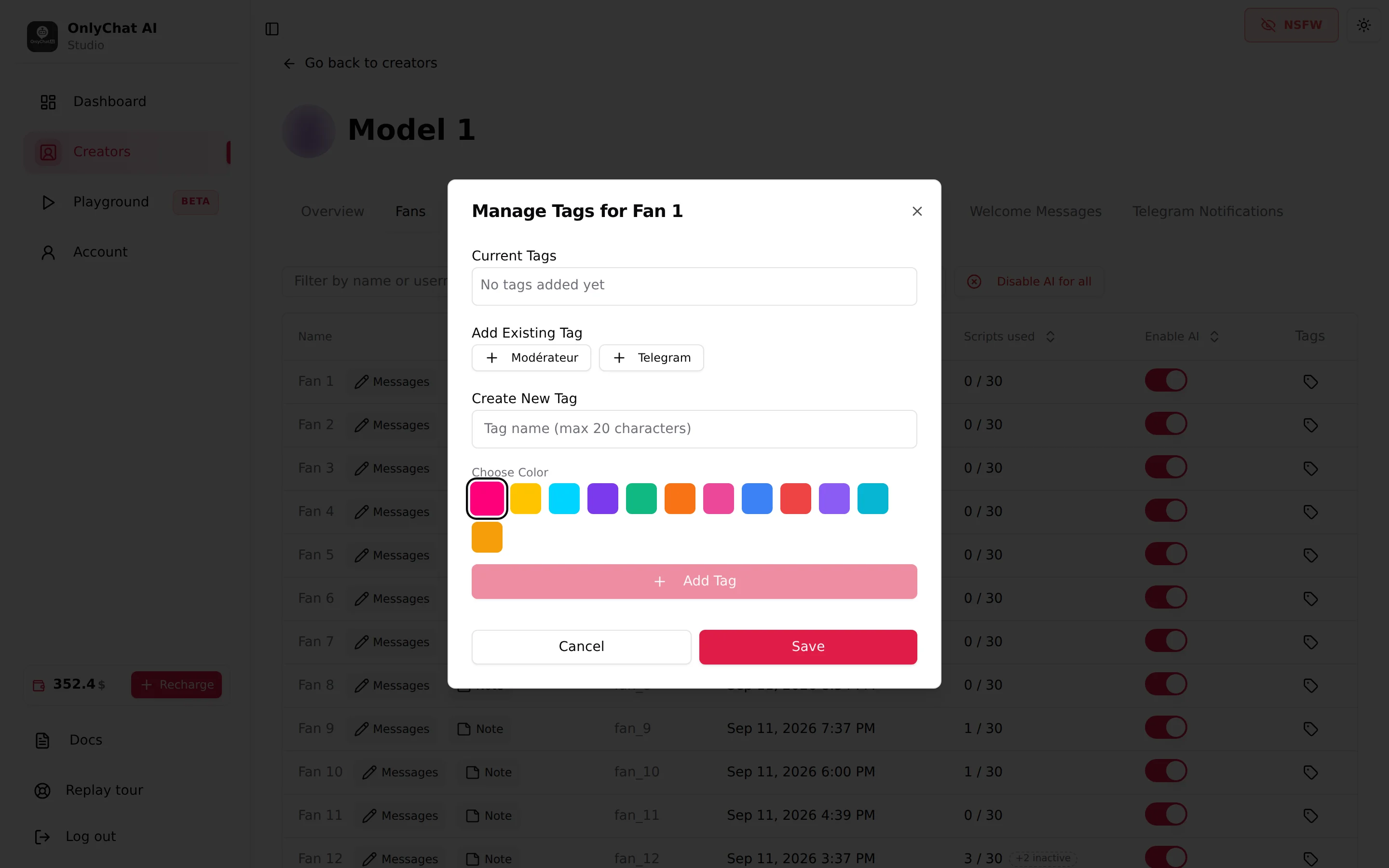
Tags ouvre Manage Tags for <fan> avec trois blocs :
| Bloc | Ce qu'il fait |
|---|---|
| Current Tags | Les tags sur ce fan. Affiche « No tags added yet » quand vide. Retirez-en un avec sa croix. |
| Add Existing Tag | Tous les tags déjà créés sur cette créatrice. Cliquez sur l'un d'eux pour l'ajouter. « Tag already added » s'il est déjà sur le fan. |
| Create New Tag | Le champ « Tag name (max 20 characters) », la palette Choose Color, puis Add Tag. « Tag name must be 20 characters or less » bloque les noms plus longs. |
Save affiche « Tags updated successfully » ou « Failed to update tags ».
Filter by tags
Le contrôle Filter by tags de la barre d'outils (par défaut « All fans ») restreint le tableau aux fans qui portent le tag choisi. Il se cumule avec la recherche par nom. C'est là que les tags rapportent : filtrez sur « VIP » et vérifiez leurs conversations, filtrez sur « géré par moi » et coupez leur IA un par un avec l'interrupteur par fan d'Activer l'IA par fan. N'utilisez pas l'interrupteur « all fans » de la créatrice pour ça : il bascule tous les fans de la créatrice, pas seulement les lignes filtrées.

L'IA ne lit pas les tags
La visite guidée est explicite : « Tags are yours, the AI doesn't read them. » Un tag ne change jamais ce que l'IA dit ni si elle répond. Utilisez l'interrupteur IA par fan pour cela. Les tags sont un outil d'organisation pour votre équipe : des noms et des couleurs cohérents d'une créatrice à l'autre rendent le filtre utile pour chaque membre.
Jeu suggéré pour une agence : VIP (a beaucoup dépensé), Custom (demande des customs), Manual (un humain gère ce fan), Risk (historique de remboursement ou de chargeback), New (abonné cette semaine). Cinq tags, cinq couleurs, les mêmes sur chaque créatrice.
Bon à savoir
- Les tags sont par créatrice. Un tag créé sur Model 1 n'existe pas sur Model 2 ; recréez-le là-bas.
- Aucune limite de tags par fan n'est affichée dans l'interface. La limite de nom est de 20 caractères.
- Après l'expiration d'une licence Premium, l'interface n'indique pas si les notes et tags existants sont conservés jusqu'à la prochaine licence Premium. Copiez ce qui compte avant d'en laisser une expirer.
- Telegram : l'onglet Fans d'une créatrice Telegram a les mêmes boutons Note et Tags et le même Filter by tags ; la page de conversation ajoute une carte Fan note (« Personal Info (conversation) »), voir Fans sur Telegram.