
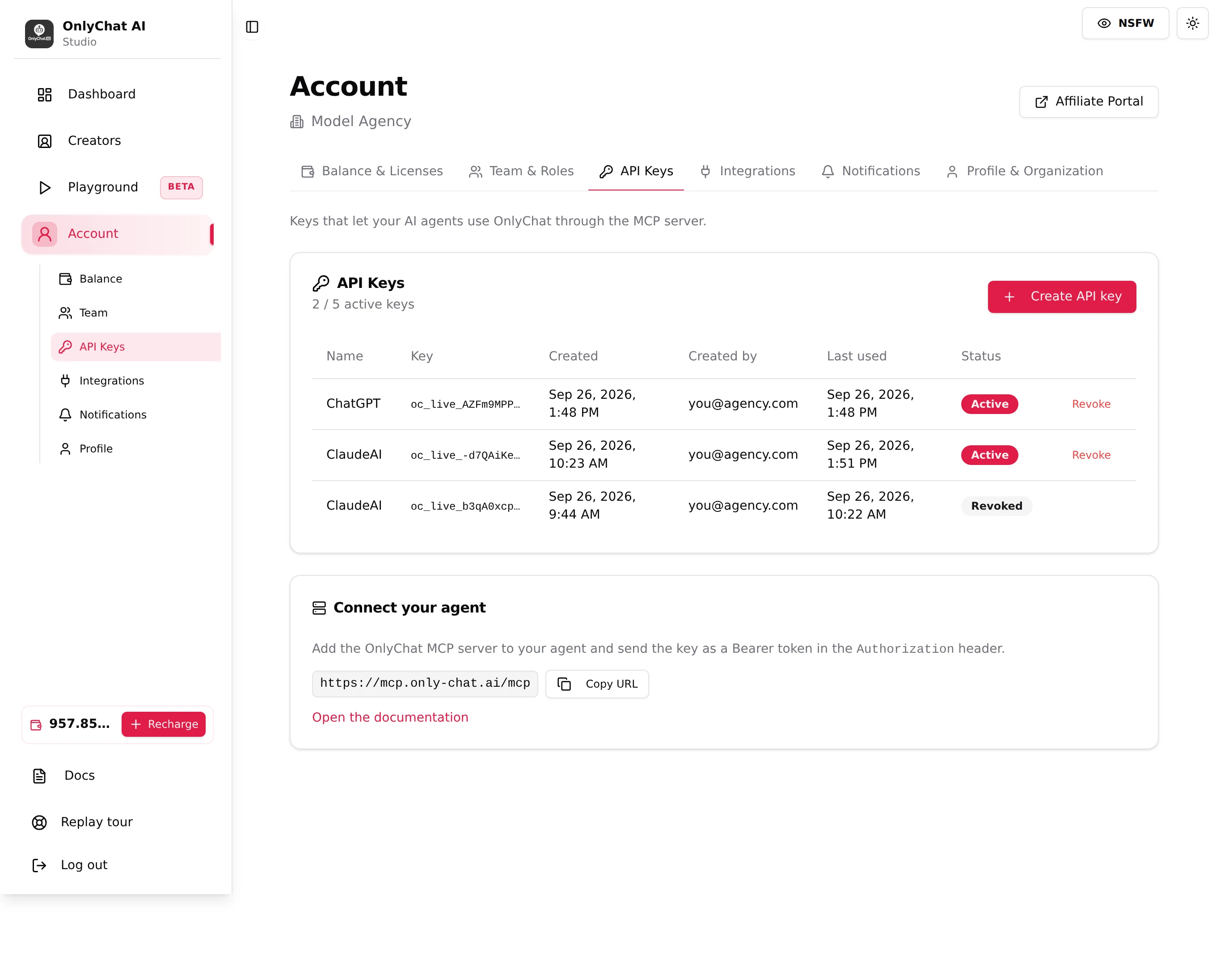
Chaque assistant a besoin des deux mêmes choses : l'URL du serveur et votre clé API envoyée en Bearer token dans l'en-tête Authorization. Créez d'abord la clé sur la page API Keys.
| Quoi | Valeur |
|---|---|
| URL du serveur | https://mcp.only-chat.ai/mcp |
| En-tête | Authorization: Bearer oc_live_votre_cle |
La page du compte a un bouton Copy URL et un lien Open the documentation qui montre toujours les étapes exactes et à jour pour chaque client.
Claude
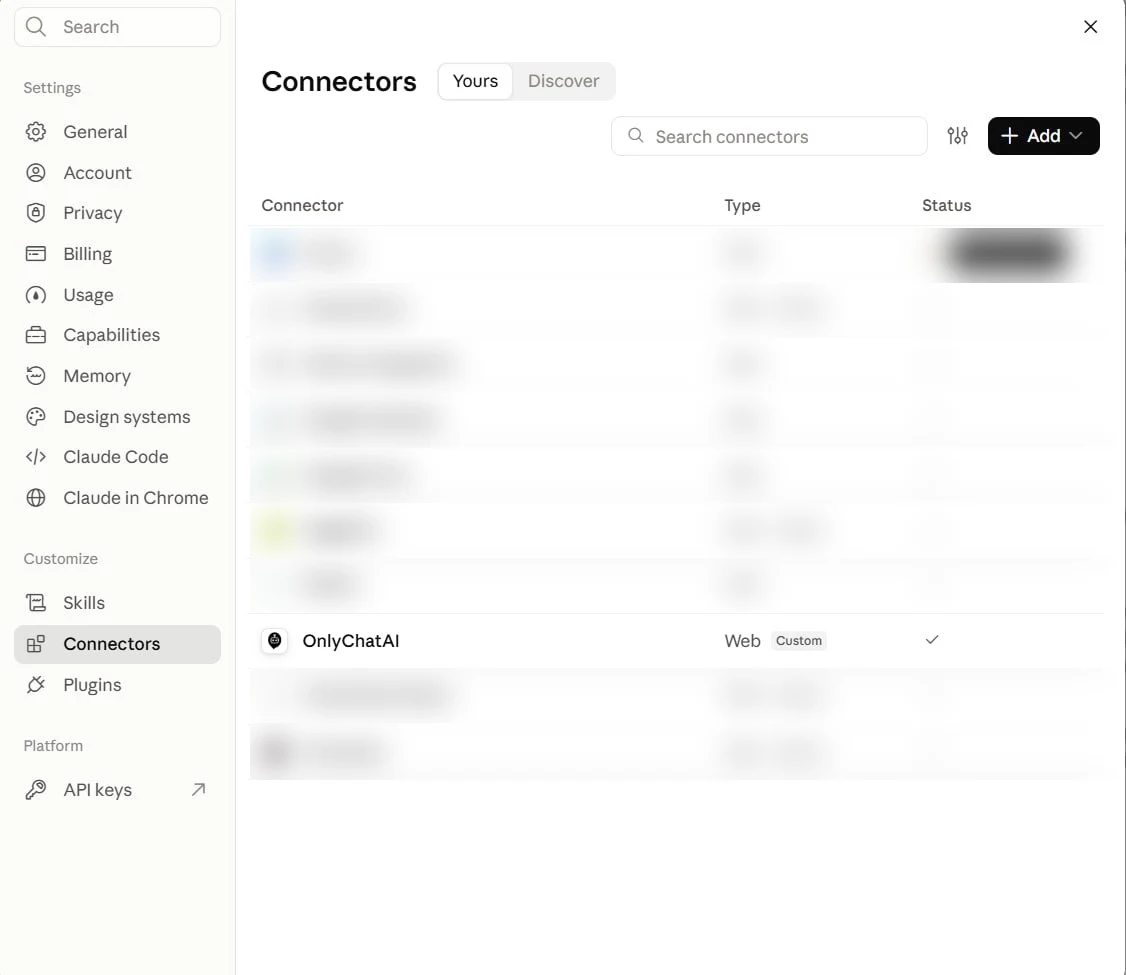
Dans Claude (claude.ai ou l'app bureau), le MCP s'ajoute comme connecteur personnalisé.
- Ouvrez Settings, puis Connectors, et cliquez Add, puis Add custom connector.
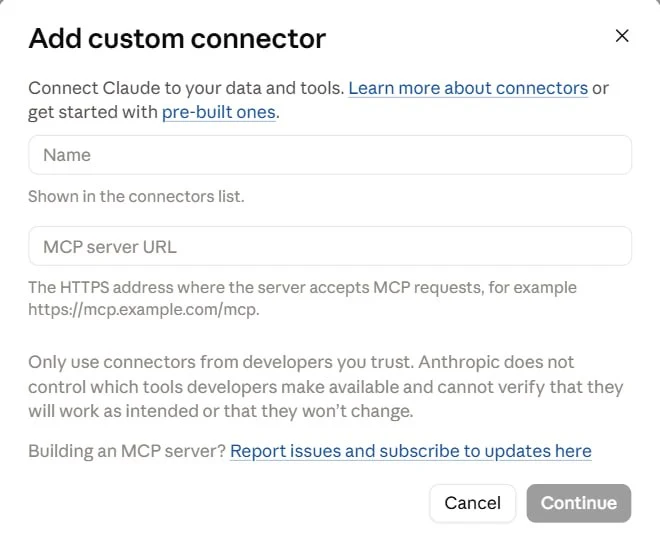
- Donnez-lui un nom (par exemple OnlyChat) et collez l'URL du serveur MCP
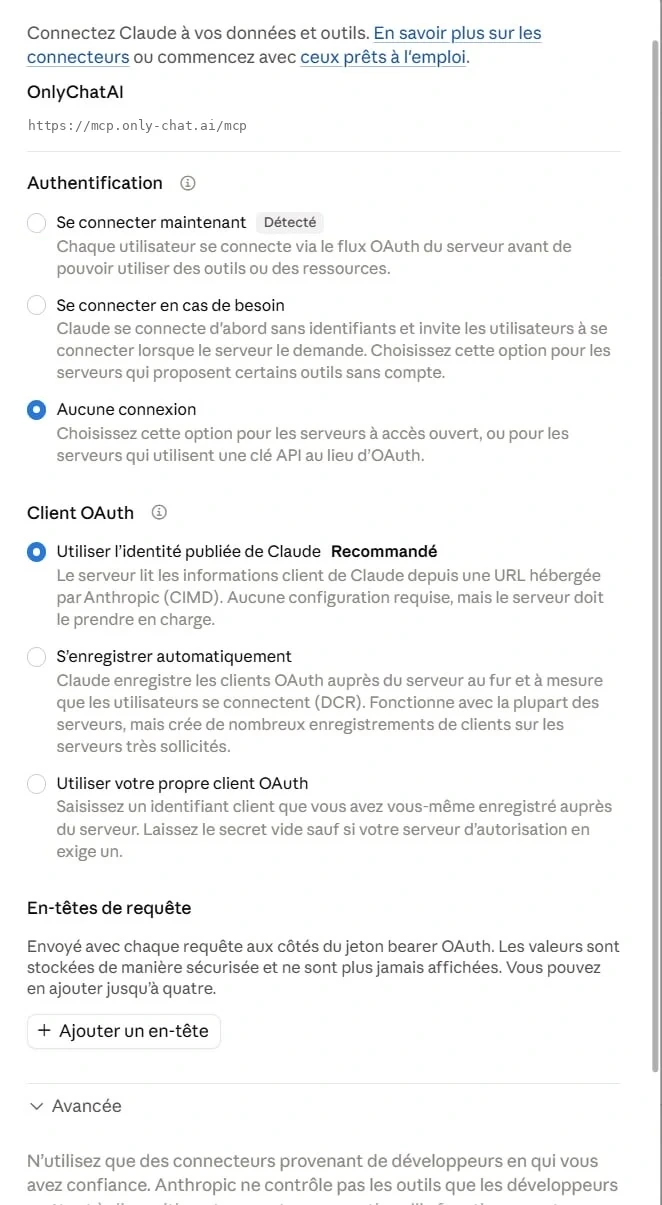
https://mcp.only-chat.ai/mcp, puis Continue. - Sur l'écran suivant, sous Authentification, choisissez Aucune connexion (l'option pour les serveurs qui utilisent une clé API au lieu d'OAuth). Claude présélectionne Se connecter maintenant avec un badge Détecté : ignorez-le et passez sur Aucune connexion, sinon le connecteur ne fonctionnera pas. Puis sous En-têtes de requête, cliquez Ajouter un en-tête : nom
Authorization, valeurBearer oc_live_votre_cle(B majuscule). Enregistrez. - Ouvrez un nouveau chat, activez le connecteur OnlyChat depuis le menu des outils. Claude liste les outils OnlyChat et demande avant chaque action.
ChatGPT
Dans ChatGPT, le MCP s'ajoute comme plugin.
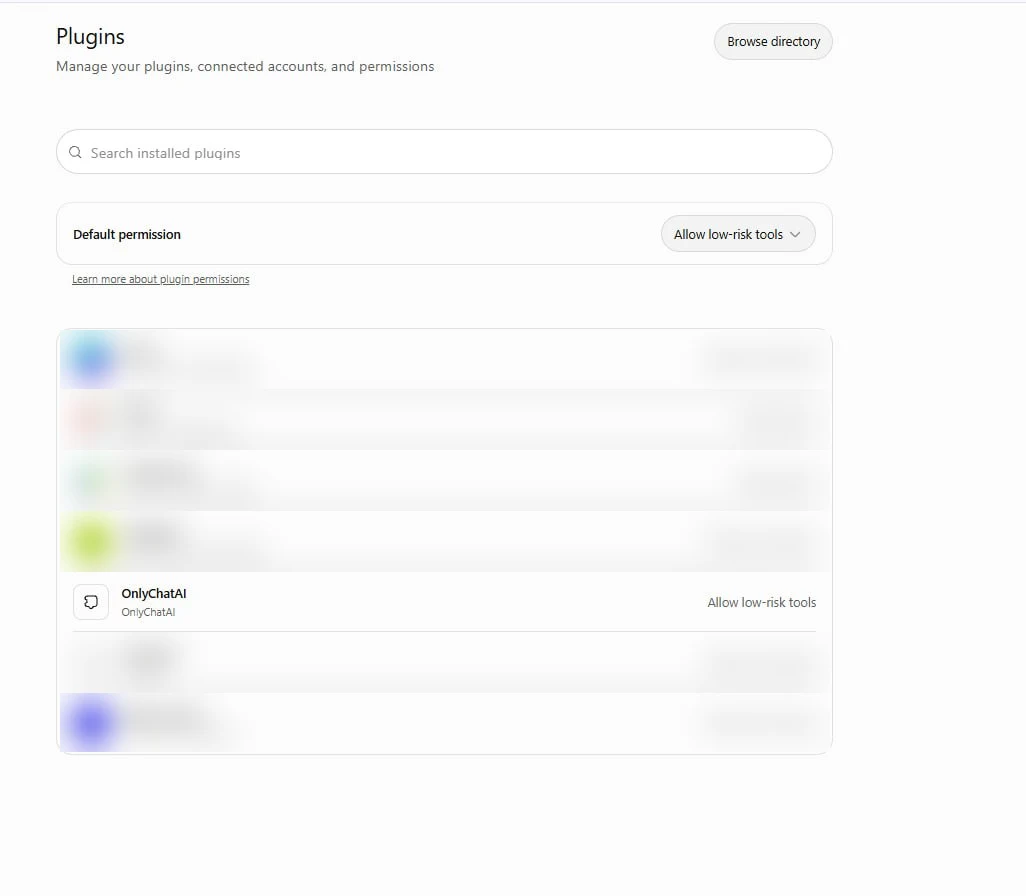
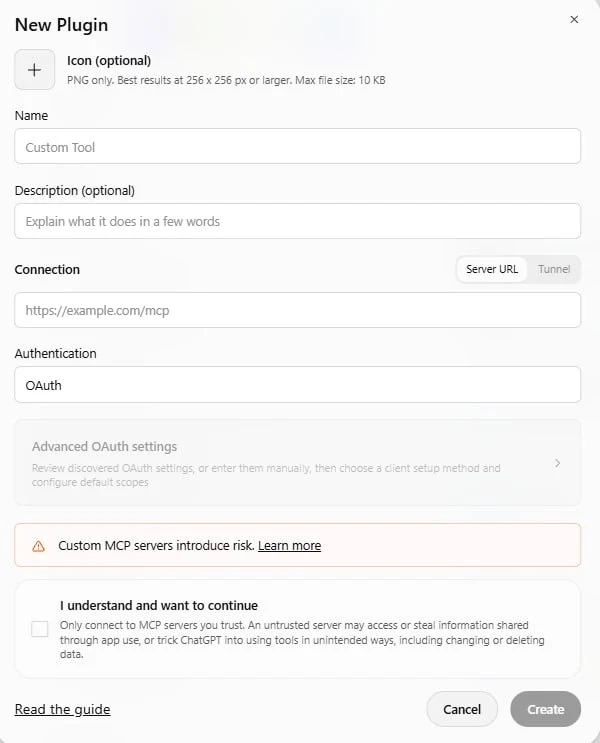
- Ouvrez Settings, puis Plugins (« Manage your plugins, connected accounts, and permissions »), et ajoutez un nouveau plugin : le formulaire New Plugin s'ouvre.
- Renseignez un nom (par exemple OnlyChat). Sous Connection, gardez Server URL et collez
https://mcp.only-chat.ai/mcp. Sous Authentication, choisissez l'option clé API et saisissezBearer oc_live_votre_cle(B majuscule). - Cochez I understand and want to continue, puis Create.
- Réglez la permission. Chaque plugin a un niveau de permission, et le défaut Allow low-risk tools ne laisse ChatGPT utiliser que les outils de lecture. Pour le laisser créer ou modifier scripts, dossiers et médias, ouvrez la permission du plugin et choisissez Allow all tools.
- Dans un chat, activez le plugin OnlyChat depuis le menu des outils.
Si vous ne voyez pas Plugins dans vos réglages, votre offre ChatGPT n'inclut pas les plugins personnalisés : utilisez Claude, Codex ou Cursor.
Codex et Cursor
Pour un agent de code, ajoutez le serveur au fichier de configuration MCP (config du Codex CLI, ou mcp.json de Cursor) avec l'URL et le même en-tête Authorization: Bearer. Les deux chargent alors les outils OnlyChat et peuvent lire et agir depuis votre terminal ou votre éditeur.
Le seul piège
Écrivez Bearer avec un B majuscule dans l'en-tête. bearer oc_live_... en minuscule est rejeté avec un 401. Si votre agent n'arrive pas à se connecter, vérifiez ça en premier, puis que la clé est toujours Active sur la page API Keys.