
Chaque agent se connecte avec sa propre clé. Vous créez les clés sur Account, onglet API Keys. Vous pouvez avoir jusqu'à cinq clés actives en même temps, donc une clé par assistant est la façon propre de travailler : nommez-en une « Claude », une « ChatGPT », etc. Ainsi vous pouvez révoquer un seul agent plus tard sans couper les autres.
Créer une clé
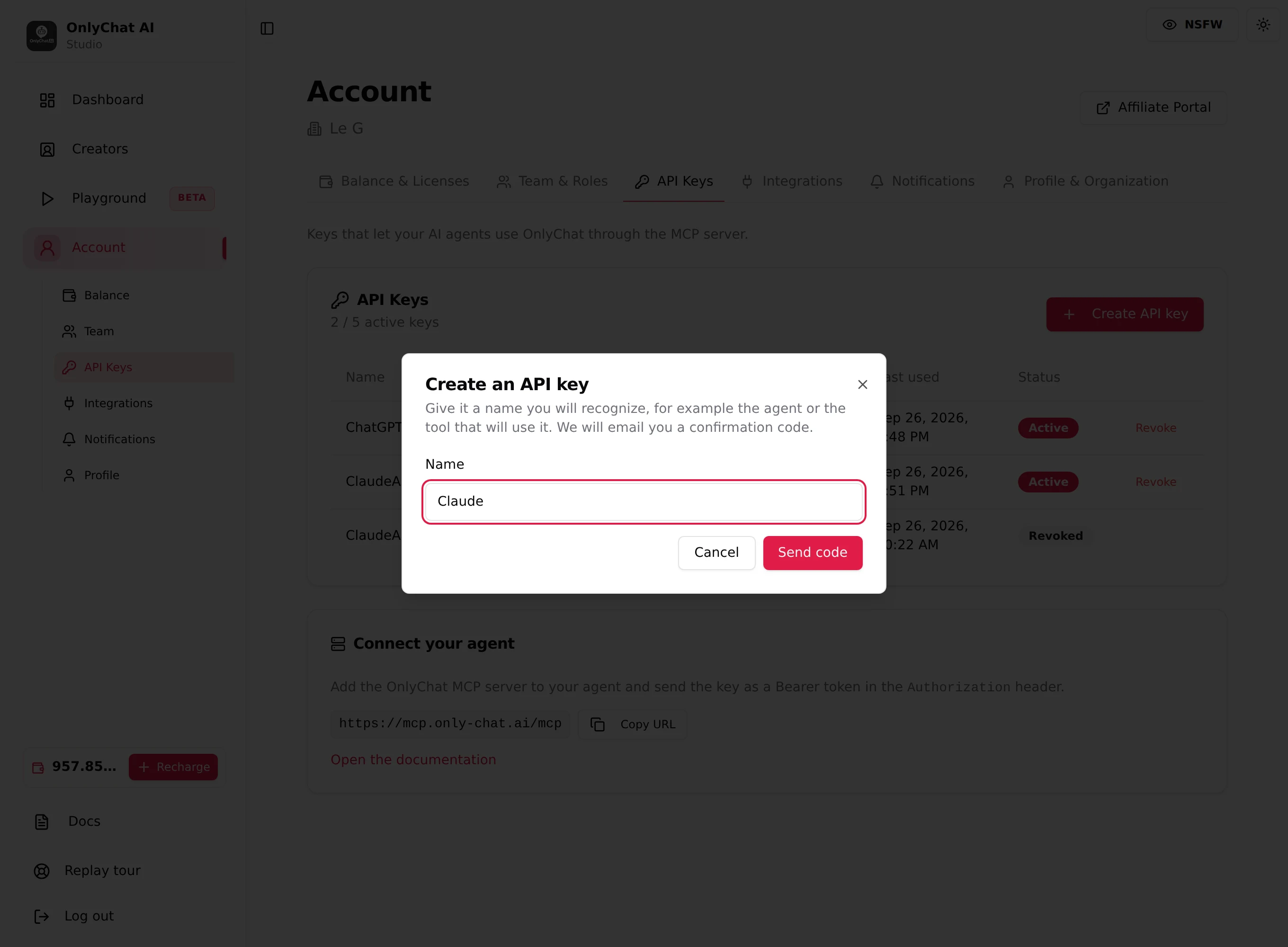
- Ouvrez Account, onglet API Keys, et cliquez Create API key.
- Donnez-lui un nom que vous reconnaîtrez, par exemple l'agent ou l'outil qui va l'utiliser.
- Cliquez Send code. OnlyChat envoie un code de confirmation à l'adresse email de votre compte.
- Saisissez le code pour confirmer. La clé est alors générée et affichée une seule fois.
Copiez-la tout de suite
La clé complète n'est montrée qu'une seule fois, juste après la confirmation. Copiez-la directement dans votre assistant, ou dans un gestionnaire de mots de passe. Si vous la perdez, vous ne pourrez plus la revoir : révoquez-la et créez-en une nouvelle. Une clé commence toujours par oc_live_.
Gérer vos clés
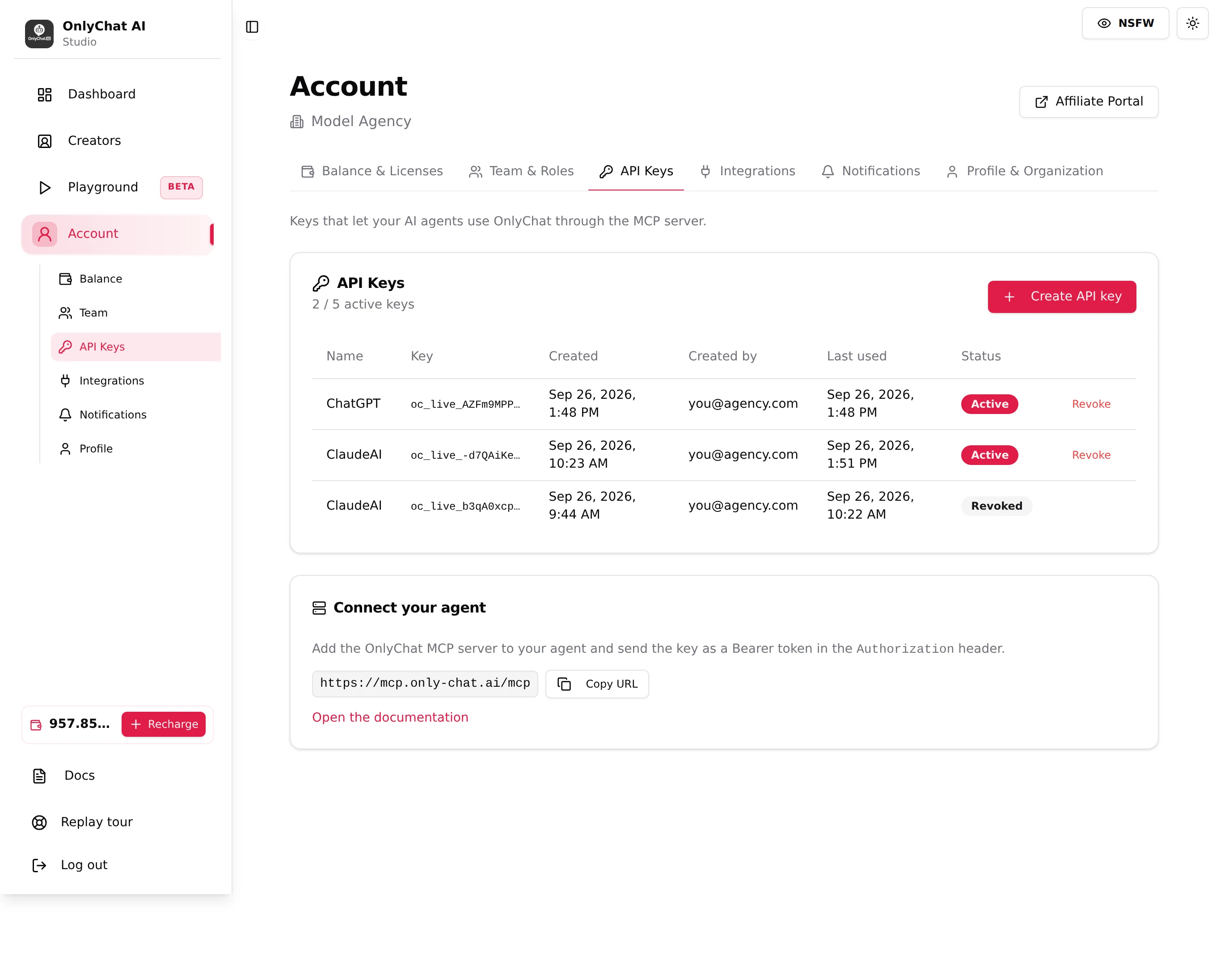
Le tableau montre pour chaque clé son nom, un aperçu masqué, sa date de création et par qui, sa dernière utilisation et son statut.
| Action | Ce que ça fait |
|---|---|
| Create API key | Ajoute une clé, cinq actives au maximum. |
| Revoke | Désactive une clé immédiatement. L'agent qui l'utilise s'arrête aussitôt. À utiliser dès qu'une clé peut être exposée, ou quand vous retirez un assistant. |
Gardez-la en sécurité
La clé est liée à votre organisation, pas à une seule créatrice : ce qui la détient peut voir et agir sur toutes vos créatrices. Ne la mettez jamais dans du code que vous partagez, ne la collez jamais dans un chat public, et donnez à chaque coéquipier ou agent sa propre clé pour ne révoquer que celle-là.