
OnlyVault est l'outil compagnon d'OnlyChat, hébergé sur onlyvault.co. Il fait trois choses qu'OnlyChat lui-même ne fait pas : il rédige la caption (description) de chaque photo, vidéo et audio que vous vendez, il réécrit vos descriptions de scripts dans le texte que l'IA lit pour choisir un script, et il construit la fiche Additional info d'une persona à partir d'un questionnaire. Les captions coûtent des crédits. Les descriptions de scripts et le Persona setup sont gratuits dans la limite d'un quota. Il n'y a aucun lien automatique entre les deux outils : vous copiez le texte depuis OnlyVault et vous le collez dans OnlyChat.
Où le trouver
OnlyVault est un site séparé avec son propre compte. La page d'accueil ne présente que la partie captions ; les deux outils gratuits apparaissent dans la barre latérale une fois connecté.
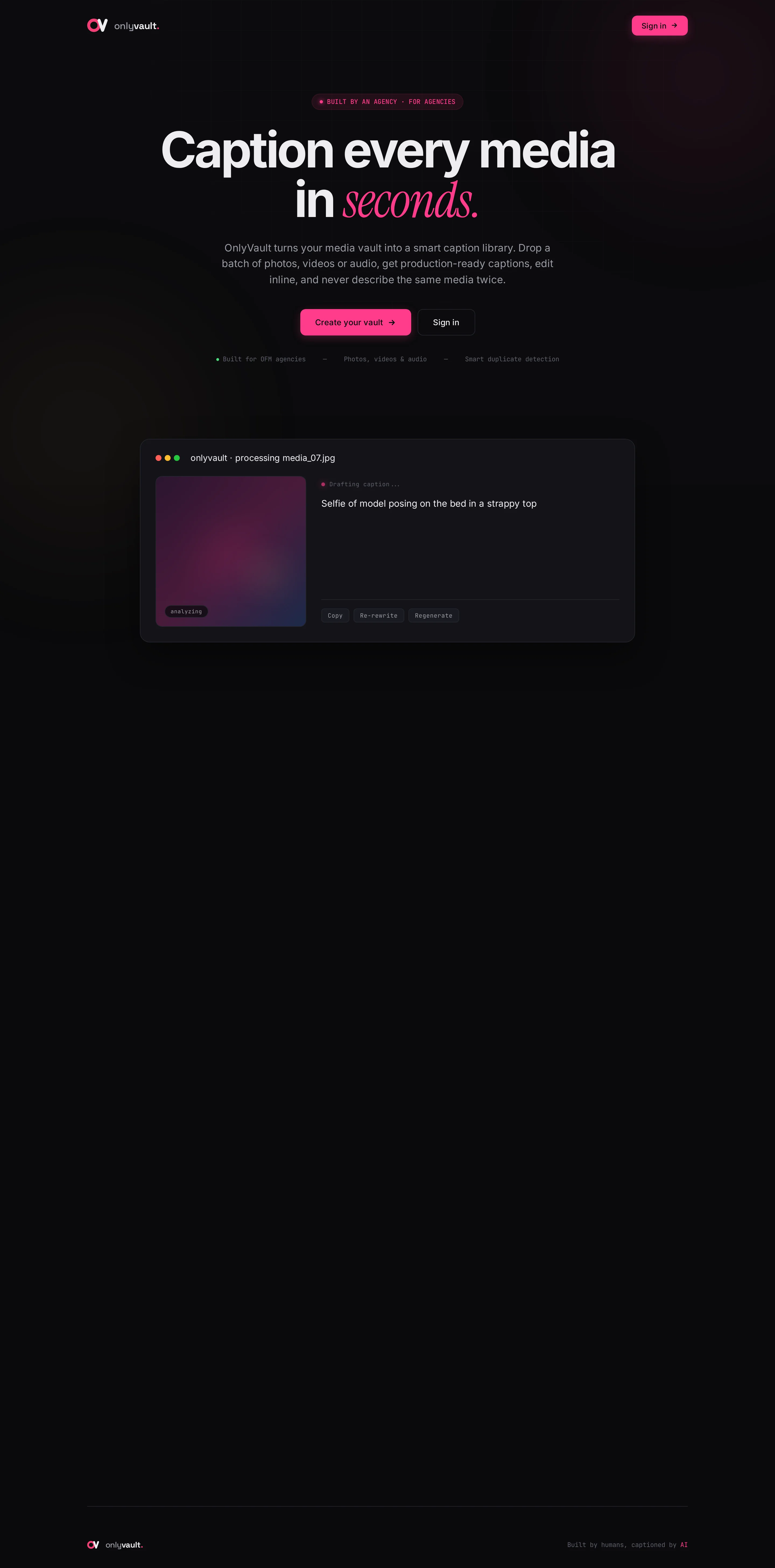
Ce qu'OnlyVault produit, et où cela va dans OnlyChat
| Outil OnlyVault | Ce qu'il produit | Où le coller dans OnlyChat | Prix |
|---|---|---|---|
| Vault (captions) | Une caption par média, au nom de la créatrice | La Description du média (onglet Medias, Edit Media sur OnlyFans, Edit media description sur Telegram) | Photo 2 crédits, audio 4, vidéo 6 |
| Script descriptions | La description interne d'un script | Le champ Description du script dans l'éditeur de script | Gratuit : 10 par jour, 30 par mois, puis 5 crédits |
| Persona setup | La fiche ADDITIONAL INFO d'une persona | Settings, Add infos, Additional info | Gratuit : 3 par jour, 10 par mois, puis 10 crédits |
Pourquoi cela compte dans une vraie conversation avec un fan : l'IA n'envoie que les médias qu'elle sait décrire, et elle choisit les scripts d'après leurs descriptions. Un média sans description n'est pas « Ready for AI » (prêt pour l'IA) dans OnlyChat : l'étape l'envoie quand même, mais l'IA ne sait pas dire ce qu'il contient quand un fan le demande avant de payer, et invente. Un script à la description maigre est choisi moins souvent. Une persona sans Additional info répond aux questions personnelles de façon générique. OnlyVault comble ces trois manques.
Le compte
Inscription : « Create your vault »
L'inscription se fait en deux étapes.
- Step 1 / 2, Your account (votre compte)Saisissez Email et Password (texte indicatif « At least 8 characters », au moins 8 caractères), puis Continue. Le bouton reste désactivé tant que les deux champs ne sont pas remplis. Vérifications côté navigateur : « Please enter a valid email. » et « Password must be at least 8 characters. »
- Step 2 / 2, Your first model (votre première modèle)L'introduction indique « OnlyVault generates captions tailored to each model you manage. Add the first one now, you can add more later. » (OnlyVault génère des captions adaptées à chaque modèle que vous gérez ; ajoutez la première maintenant, vous pourrez en ajouter d'autres plus tard). Remplissez Model's first name (obligatoire, 50 caractères max), Her age (18 à 99, optionnel), Her hair color (optionnel) et Distinguishing features (optional) (120 caractères ; texte d'aide « Tattoos, piercings, marks, anything that makes her recognizable in photos. », tatouages, piercings, marques, tout ce qui la rend reconnaissable en photo). Cliquez sur Create my vault (le libellé devient « Creating... »). Un captcha invisible s'exécute en arrière-plan.
- Vous arrivez dans l'applicationVous êtes connecté immédiatement et redirigé vers l'application. Un e-mail de vérification intitulé « Verify your OnlyVault email » est envoyé en même temps, avec un bouton « Verify my email ». L'e-mail précise que le lien expire au bout de 24 heures.
Les erreurs apparaissent dans un encadré rouge : « Invalid email », « Disposable / temporary email addresses are not allowed. Please use a permanent email. » (les adresses jetables ne sont pas acceptées), « Password must be at least 8 characters », « Password too long », « An account with this email already exists » (un compte existe déjà avec cet e-mail), « Creator name required (max 50 chars) », « Captcha verification failed. Please refresh the page and try again. » et « Captcha not ready. Please wait a moment and try again. »
La page de vérification affiche « Email verified. Your account is now active. You can open OnlyVault. » en cas de succès, ou « Verification link expired or already used. » / « Invalid verification link. »
Connexion : « Welcome back »
Saisissez Email et Password, appuyez sur Enter ou cliquez sur Sign in (« Signing in... »). Un couple incorrect renvoie « Invalid email or password ». Après plusieurs tentatives échouées sur le même e-mail, vous voyez « Too many failed attempts. Try again in 15 min or reset your password. » (trop de tentatives, réessayez dans 15 min ou réinitialisez votre mot de passe). La session dure 30 jours dans le même navigateur.
Mot de passe oublié et réinitialisation
Cliquez sur Forgot password? sur la page de connexion. Le texte indique « Enter your account email and we'll send you a link to reset your password. » Saisissez l'e-mail et cliquez sur Send reset link. L'état de succès affiche toujours « If an account exists for that email, a reset link is on its way. », que le compte existe ou non. L'e-mail « Reset your OnlyVault password » contient un bouton « Reset my password » ; le lien est à usage unique et valable 1 heure.
Sur la page de réinitialisation (« Choose a new password », « Pick something at least 8 characters long. »), remplissez New password et Confirm new password, puis Update password. Erreurs : « Passwords do not match. », « Password must be at least 8 characters », « Invalid or expired reset link. », « This reset link has expired. Request a new one. » Le succès affiche « Your password has been updated. » avec un lien « Go to sign in ».
Déconnexion et paramètres du compte
Ouvrez le menu utilisateur (la lettre de l'avatar, en haut à droite) et cliquez sur Sign out. Il n'y a pas de page de paramètres : l'e-mail ne peut pas être changé dans l'interface, il n'y a pas de suppression de compte, et un nom d'affichage n'est défini que sur la page d'invitation pour les membres d'équipe.
La structure de l'application
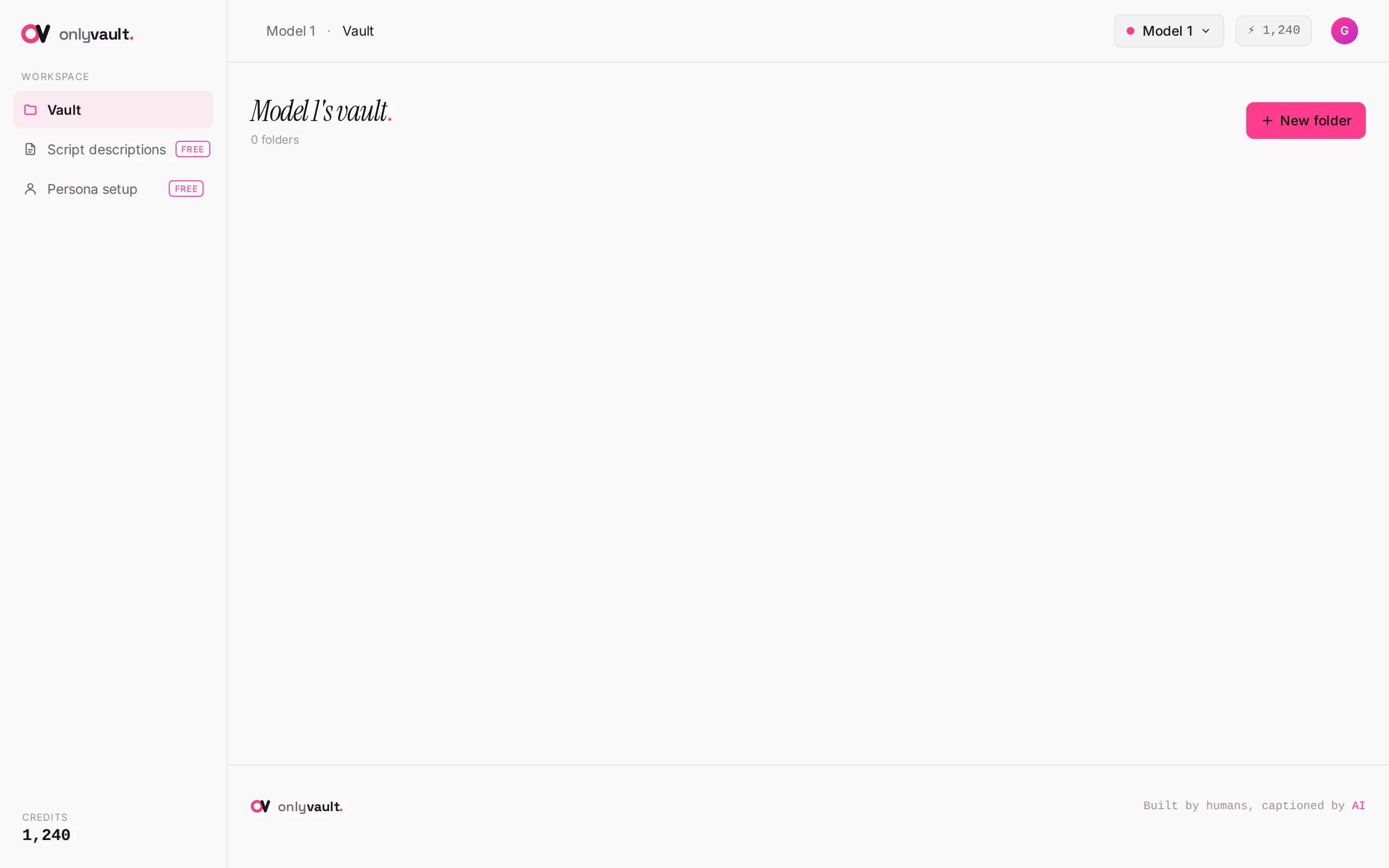
Barre latérale gauche
Sous « Workspace » vous trouvez Vault (les dossiers de la créatrice en cours), Script descriptions avec une pastille « free » et Persona setup avec une pastille « free ». Les propriétaires voient aussi une carte Credits en bas avec le solde ; un clic ouvre la fenêtre Billing & balance. Une entrée « Admin » peut apparaître sur le compte de l'exploitant du service uniquement ; elle ne fait pas partie d'un compte client.
En-tête
- Fil d'Ariane : « Nom de la créatrice · Vault » dans la vue des dossiers, « Nom de la créatrice / nom du dossier » dans un dossier. Le nom de la créatrice sert de bouton retour.
- Pastille d'état : « N processing » clignote pendant la rédaction des captions, « ready » une fois le lot terminé.
- Creator selector (sélecteur de créatrice) : une pastille avec un point coloré et le nom de la créatrice (ou « Pick creator »). La liste déroulante « Creators » affiche chaque créatrice avec un sous-titre du type « 24yo · blonde » et deux actions en pied, Add new creator et Edit current creator.
- Badge de rôle : « editor » ou « assistant », uniquement pour les membres d'équipe.
- Pastille de solde avec le nombre de crédits (propriétaires uniquement ; infobulle « Click to top up » ; rouge à 0, verte sinon). Elle ouvre la fenêtre Billing & balance.
Menu utilisateur
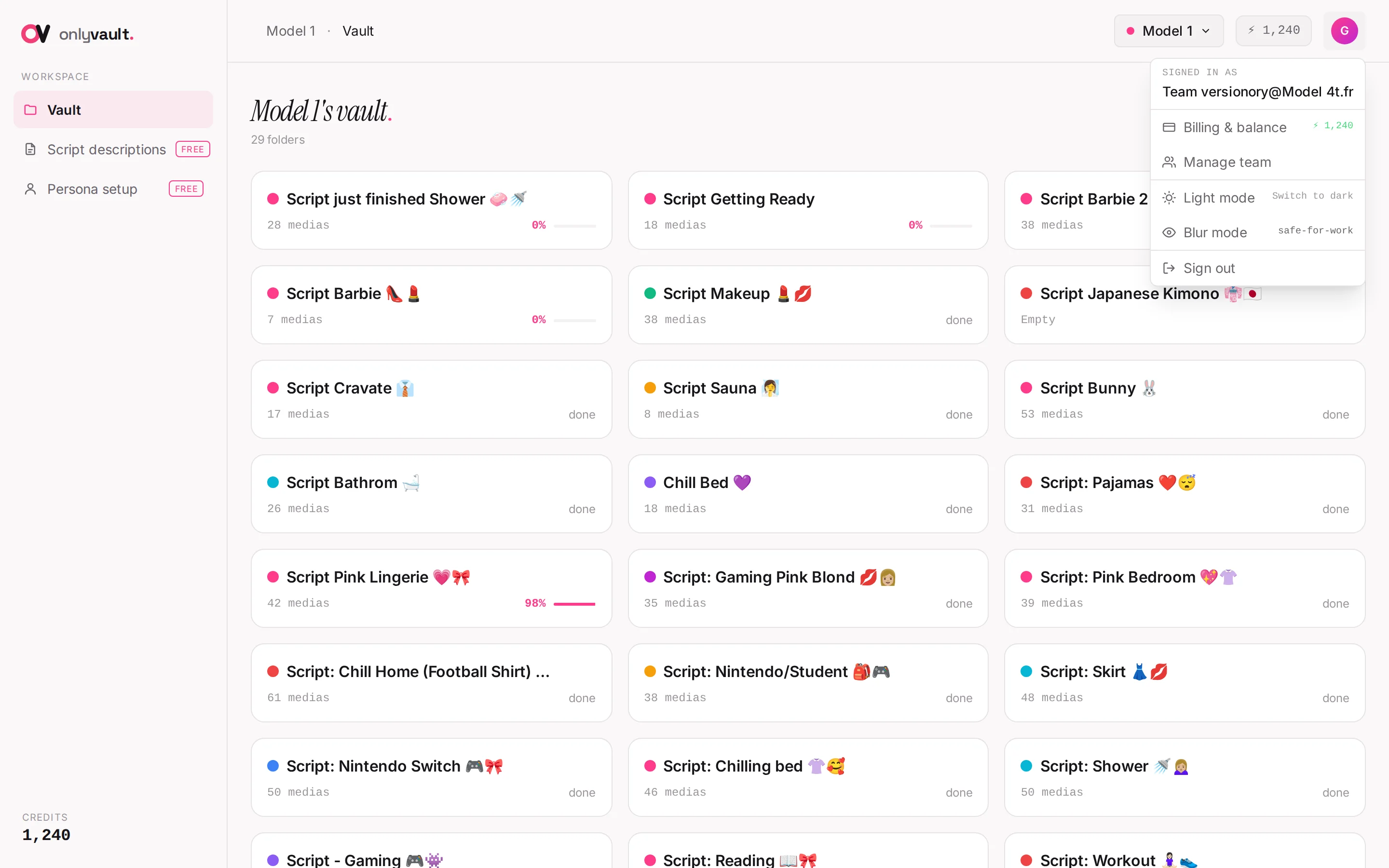
Le menu affiche « Signed in as » suivi de votre nom ou e-mail, puis : Billing & balance avec le nombre de crédits (propriétaires), Manage team (propriétaires), le sélecteur de thème (Light mode / Dark mode, sous-titre « Switch to light » ou « Switch to dark » ; le sombre est le défaut), Blur mode (sous-titre « safe-for-work » ; une fois activé, « Blur mode ON, click media to reveal ») et Sign out. Le thème, le mode flou, la dernière créatrice et le dernier dossier sont mémorisés par navigateur.
Créatrices (profils de modèles)
Une créatrice dans OnlyVault est un profil de modèle : prénom, âge, couleur de cheveux, signes distinctifs. Les captions sont rédigées en son nom et le profil empêche l'IA de décrire des traits permanents (un tatouage, un piercing) comme s'ils étaient nouveaux à chaque photo. La détection des doublons se fait par créatrice.
Ouvrez le sélecteur de créatrice et cliquez sur Add new creator ou Edit current creator. La fenêtre (« New creator » / « Edit creator ») contient :
| Champ | Limite | Notes |
|---|---|---|
| First name | Obligatoire, 50 caractères | Utilisé dans chaque caption |
| Age | 18 à 99 | Optionnel |
| Hair color | 40 caractères | Optionnel |
| Distinguishing features (optional) | 120 caractères dans le formulaire | Tatouages, piercings, marques |
Boutons : Cancel, Create ou Save (désactivé sans nom). En modification, et si plus d'une créatrice existe, un bouton rouge Delete creator apparaît avec la confirmation « This will permanently delete the creator AND all their captions. This can't be undone. » (cela supprime définitivement la créatrice ET toutes ses captions, sans retour possible). Toasts : « Creator created », « Creator updated », « Creator deleted ». Un nom qui ressemble à une instruction pour l'IA est refusé avec une erreur nommant le champ. Vous ne pouvez pas supprimer votre dernière créatrice.
Rôles : propriétaire, éditeur, assistant
Un compte possède l'espace de travail et les crédits. Les membres d'équipe rejoignent via un lien d'invitation avec l'un des deux rôles. Les non-propriétaires ne voient que les créatrices que le propriétaire leur a accordées.
| Action | Owner | Editor | Assistant |
|---|---|---|---|
| Générer des captions, Regenerate, Re-rewrite | Oui | Oui, facturé au propriétaire | Non |
| Modifier le texte des captions, déplacer des captions | Oui | Oui | Non |
| Marquer Done, Restore | Oui | Oui | Oui |
| Créer et modifier des dossiers et des créatrices | Oui | Oui | Non |
| Supprimer des captions, des dossiers avec captions, des créatrices | Oui | Non | Non |
| Voir les crédits, ouvrir Billing, recharger | Oui | Non | Non |
| Gérer l'équipe et les invitations | Oui | Non | Non |
| Script descriptions, Persona setup | Oui | Oui | Oui, quotas partagés avec le propriétaire |
Les refus liés au rôle s'affichent ainsi : « Your role can't generate captions », « Your role can't edit captions », « Your role can't move captions », « Only owners can delete captions » ou « Forbidden, insufficient role ». Voir Équipe et invitations.
Crédits : ce qui coûte, ce qui est gratuit
1 crédit = 0,20 $ (5 crédits par dollar). Le solde est affiché sous la forme d'un éclair suivi du nombre. Seuls les propriétaires ont un solde ; les éditeurs dépensent les crédits du propriétaire.
| Action | Coût |
|---|---|
| Caption photo | 2 crédits |
| Caption audio | 4 crédits |
| Caption vidéo | 6 crédits |
| Regenerate (réanalyse complète d'un média) | Même prix qu'une nouvelle caption |
| Description de script au-delà du quota gratuit | 5 crédits |
| Fiche persona au-delà du quota gratuit | 10 crédits |
| Re-rewrite, photos en doublon (« from vault »), modification, copie, export CSV, Done/Restore | Gratuit |
| Descriptions de scripts : les 10 premières par jour et 30 par mois | Gratuit |
| Fiches persona : les 3 premières par jour et 10 par mois | Gratuit |
Les crédits sont prélevés avant une génération et rendus automatiquement si elle échoue (« Generation failed. Your credits were not charged, please try again. »). Il n'y a pas de crédit offert à l'inscription ; le premier rechargement reçoit un bonus de +20 %. Tous les détails dans Crédits et facturation.
Bon à savoir
- Seules les miniatures sont conservées, jamais vos fichiers originaux. Re-rewrite fonctionne indéfiniment sur une caption enregistrée ; Regenerate demande de téléverser le fichier à nouveau.
- Les quotas des outils gratuits sont par compte : le propriétaire et toute l'équipe partagent les mêmes compteurs 10/30 et 3/10.
- L'interface est en anglais uniquement. Deux messages de progression rares (« Connexion coupée, réessai 1/2... », « Serveur occupé (5xx), réessai 1/2... ») apparaissent en français pendant les nouvelles tentatives réseau ; ils signifient que l'upload réessaie tout seul.
- Les raccourcis clavier affichés dans certaines infobulles ne sont pas actifs. Seule la touche Esc ferme les fenêtres superposées.